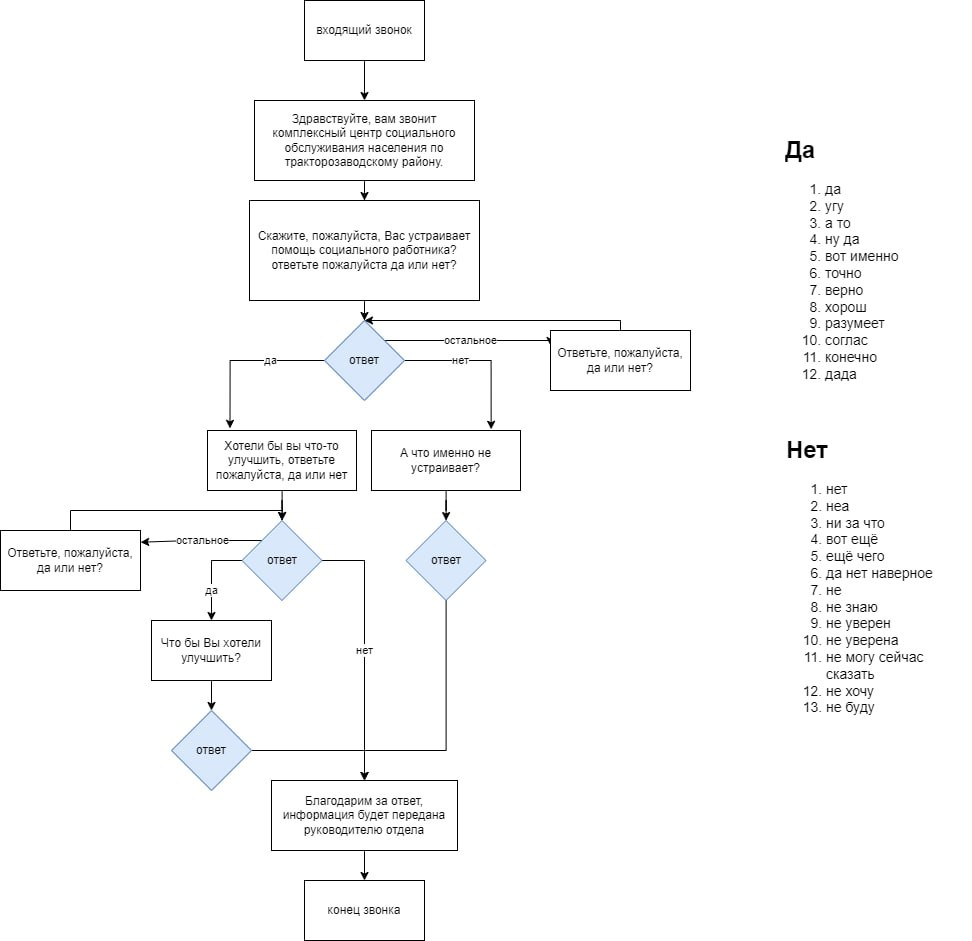
Справа от схемы расположены предполагаемые варианты ответов абонентов на вопросы голосового ассистента, сгруппированные по общему намерению («Да» или «Нет»). Подобные предполагаемые намерения абонентов в платформе называются **Интентами**
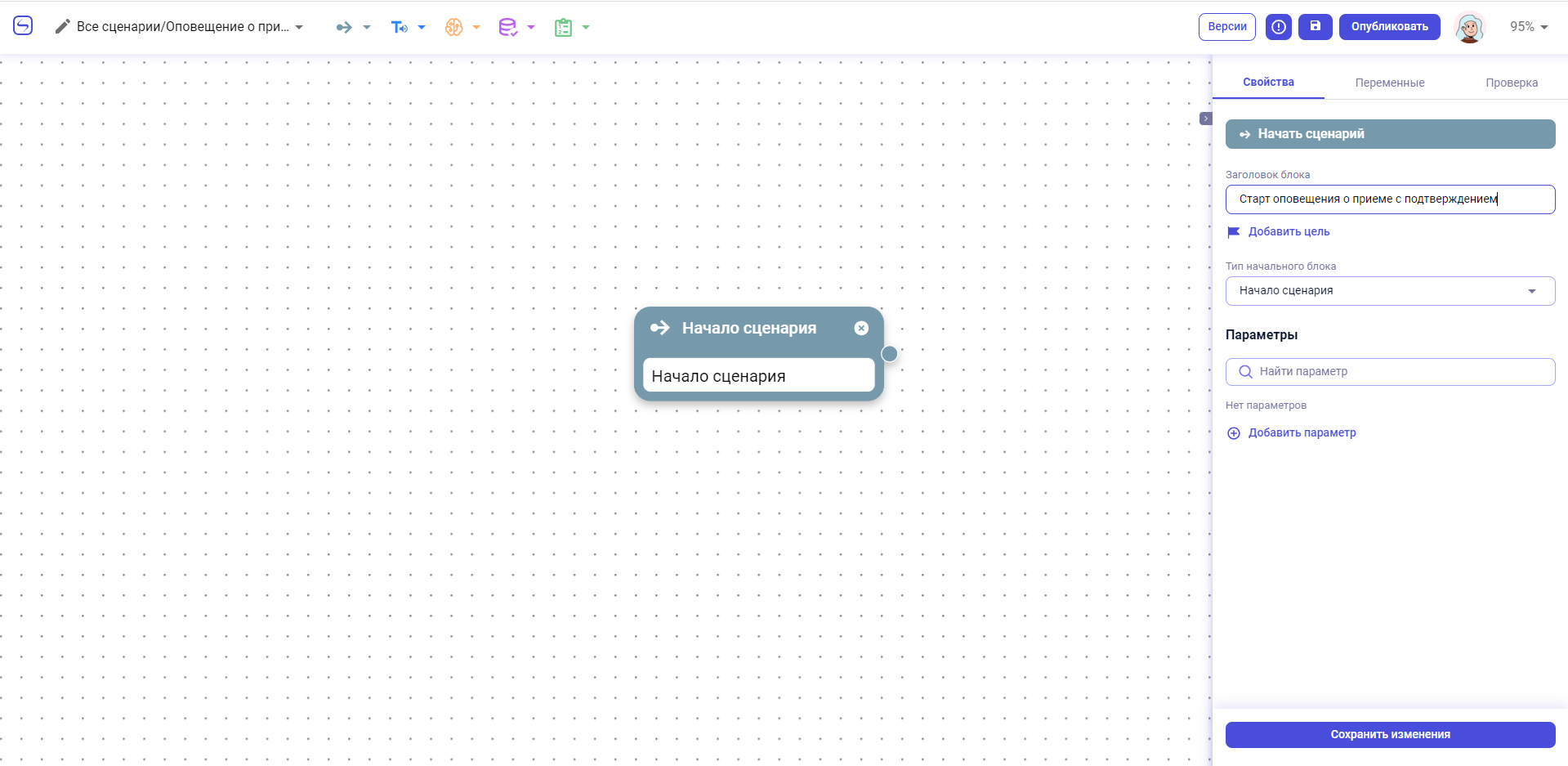
[](https://docs.ai-assistant.is74.ru/uploads/images/gallery/2023-09/yIjimage.png) ### Сборка сценария в редакторе [](https://docs.ai-assistant.is74.ru/uploads/images/gallery/2023-09/QLHimage.png) Теперь можем перейти в платформу и начать создавать собственного голосового ассистента. Во-первых, если вы еще не **авторизовались**, сделайте это. Вот [инструкция по входу в платформу](https://docs.ai-assistant.is74.ru/books/3-saga-dlia-zapuska-golosovogo-assistenta/page/0-sag-vxod-v-platformu). После авторизации **[создайте новый сценарий](https://docs.ai-assistant.is74.ru/books/instrukcii-po-razdelam/page/sozdanie-novogo-scenariia)** с соответствующей вашей [цели](https://docs.ai-assistant.is74.ru/books/3-saga-dlia-zapuska-golosovogo-assistenta/page/1-sag-sozdanie-scenariia#bkmrk-%D0%9E%D0%BF%D1%80%D0%B5%D0%B4%D0%B5%D0%BB%D0%B5%D0%BD%D0%B8%D0%B5-%D1%86%D0%B5%D0%BB%D0%B5%D0%B9) названием. После создания нужно **открыть** ваш новый сценарий в редакторе, кликнув на него в списке, он будет в самом верху или единственным в списке. Список сортируется по времени изменения сценария, последние измененные сценарии попадают наверх. На платформе сценарии создаются из [блоков](https://docs.ai-assistant.is74.ru/books/redaktor-scenariev/page/tipy-blokov-v-konstruktore-dialogov-old) и первый уже создан автоматически. Это блок [«Начать сценарий»](https://docs.ai-assistant.is74.ru/link/4#bkmrk-%D0%91%D0%BB%D0%BE%D0%BA-%E2%80%9C%D0%9D%D0%B0%D1%87%D0%B0%D0%BB%D0%BE-%D1%81%D1%86%D0%B5%D0%BD%D0%B0%D1%80%D0%B8). Он запускает сценарий, его наличие обязательно. При клике на блок в правой панели появится интерфейс для его редактирования. Можете **поменять название блока** для удобства, в дальнейшем вам нужно будет выбирать нужный начальный блок для тестирования и создания обзвонов, лучше, чтобы вы сами понимали по названию, какой именно сценарий он запускает.Если у вас возникнут сложности с перемещением по рабочему пространству редактора, вот [инструкция](https://docs.ai-assistant.is74.ru/books/platforma-avtomatizacii-kontakt-centrov/page/peremeshhenie-i-navigaciia).
[](https://docs.ai-assistant.is74.ru/uploads/images/gallery/2023-09/kMNimage.png) При создании **сценария для обзвонов** необходимо создать **переменную** «phone» в табе «Переменные» в правом боковом меню (без значения по умолчанию) Подробнее о создании переменных на странице[ «Работа с переменными»](https://docs.ai-assistant.is74.ru/books/redaktor-scenariev/page/rabota-s-peremennymi). После этого нужно в начальном блоке добавить **параметр** с названием «phone», которому присвоить созданную переменную «phone». Таким образом мы передадим в сценарий номер абонента, который добавим на этапе обзвона. [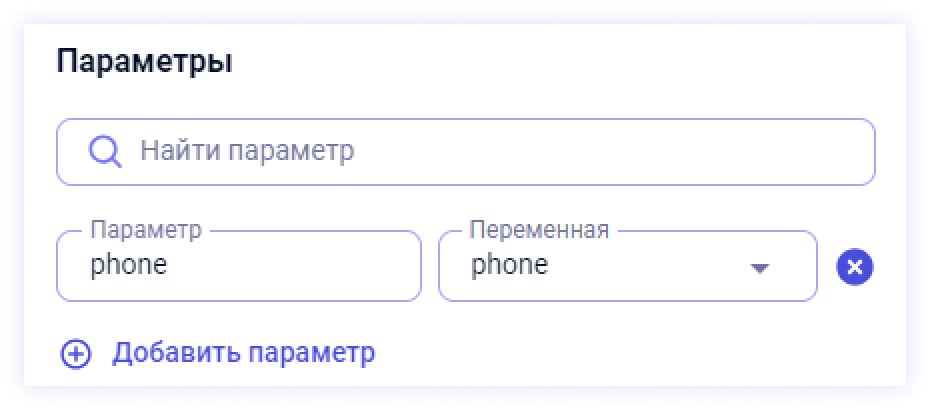](https://docs.ai-assistant.is74.ru/uploads/images/gallery/2023-10/H9vimage.png) Не забудьте **сохранять изменения** при редактировании блоков. Кнопка окрашивается в синий, цвет активных элементов, когда изменения внесены. Пока в блок не вносились изменения после последнего сохранения, кнопка неактивна. [](https://docs.ai-assistant.is74.ru/uploads/images/gallery/2023-09/n8Wimage.png) Давайте **создадим следующий блок**. Каким он будет подскажет составленная ранее схема, но предположу, что для начала следует поздороваться с абонентом и рассказать, куда он попал. Для этого используем блок [«Озвучить текст»](https://docs.ai-assistant.is74.ru/link/4#bkmrk-%D0%91%D0%BB%D0%BE%D0%BA%D0%B8-%E2%80%9C%D0%9E%D0%B7%D0%B2%D1%83%D1%87%D0%B8%D1%82%D1%8C-%D1%82%D0%B5%D0%BA%D1%81), чтобы ввести текст сообщения для озвучивания роботом или [«Воспроизвести аудио»](https://docs.ai-assistant.is74.ru/link/4#bkmrk-%D0%91%D0%BB%D0%BE%D0%BA-%E2%80%9C%D0%92%D0%BE%D1%81%D0%BF%D1%80%D0%BE%D0%B8%D0%B7%D0%B2%D0%B5%D1%81%D1%82%D0%B8-), если хотите воспроизвести записанное вашим голосом приветствие.Использование Воспроизведения предзаписанных аудио вместо Озвучки текста роботом может сделать вашего ассистента более человечным.
Для того, чтобы добавить новый блок в рабочее пространство, **кликните** в место, куда хотите добавить блок, **правой кнопкой мыши** и **выберите нужный блок** из списка, кликнув по нему левой кнопкой мыши. Я создам блок «Озвучить текст», его принцип работы почти не отличается от блока «Воспроизвести аудио». [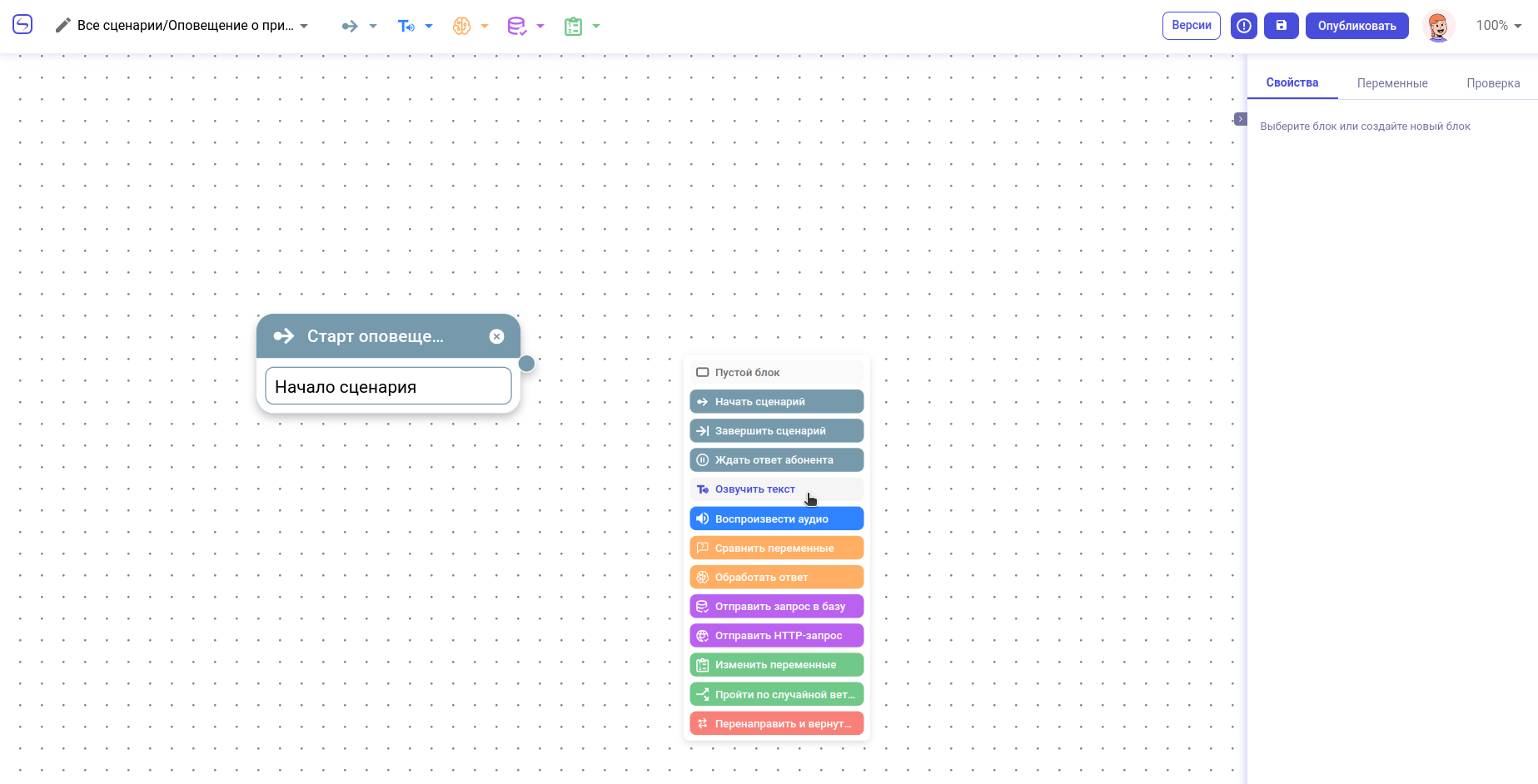](https://docs.ai-assistant.is74.ru/uploads/images/gallery/2023-09/jB5image.png) **Меняем название** и **вводим текст** для озвучивания/**загружаем аудиозапись**, прописав ее содержимое текстом для нашего удобства в специальном поле. Не забываем **сохранить изменения**. [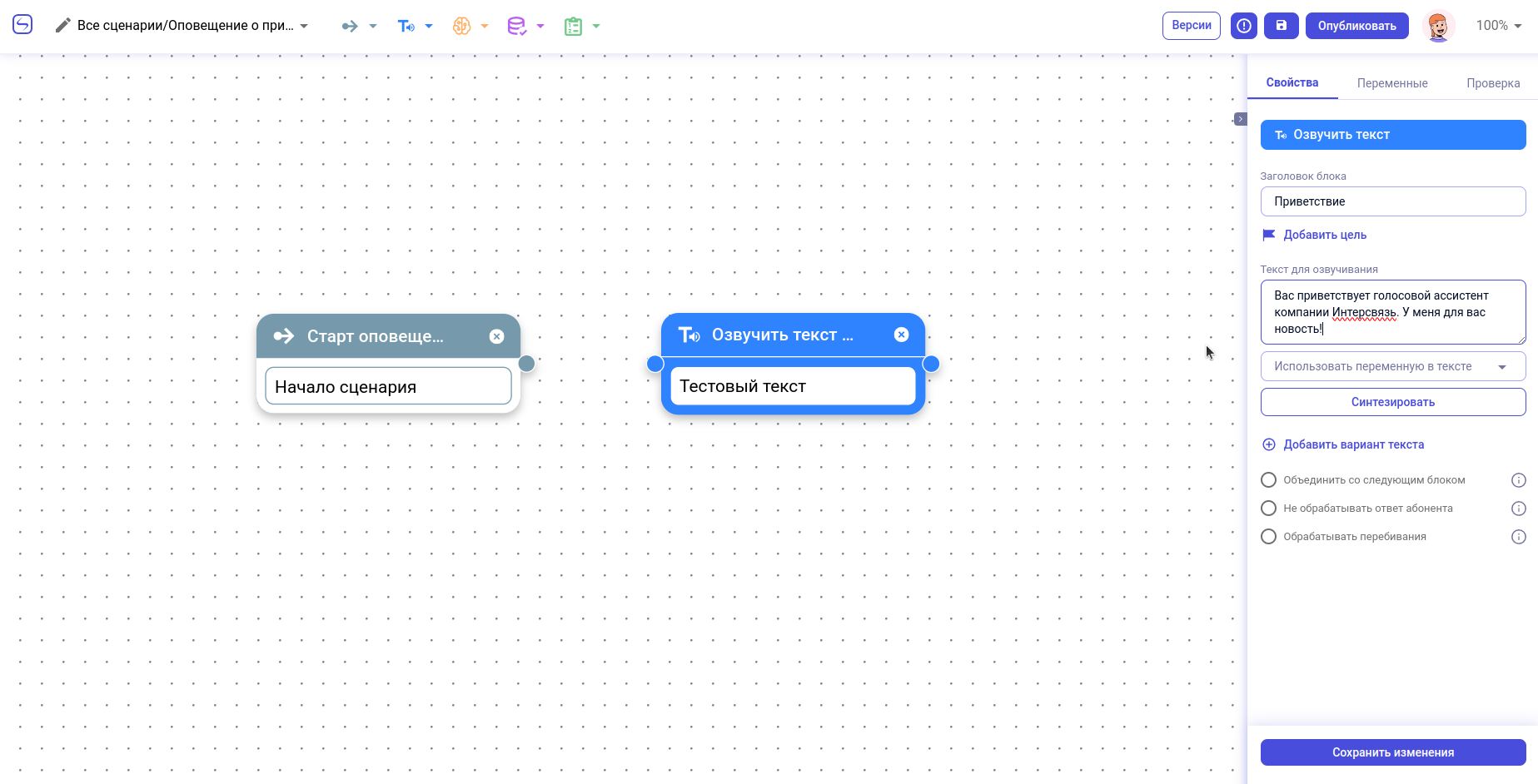](https://docs.ai-assistant.is74.ru/uploads/images/gallery/2023-09/R1eimage.png) Теперь изменения сохранены и введенные нами заголовок и текст **отобразились в карточке в рабочем пространстве**. [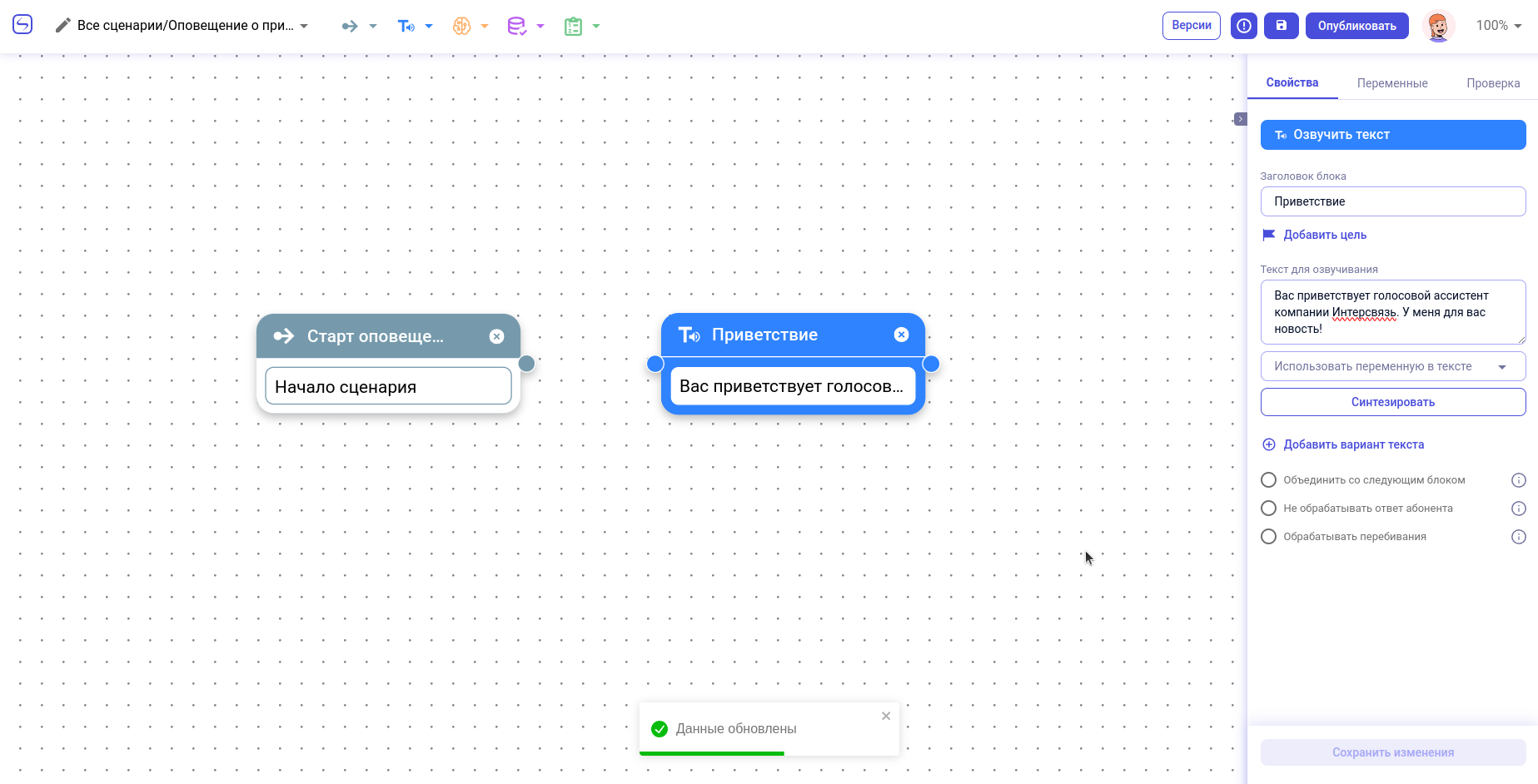](https://docs.ai-assistant.is74.ru/uploads/images/gallery/2023-09/H53image.png) **Для того, чтобы сценарий заработал, необходимо выполнить 3 условия:** -Наличие начального блока
-Наличие завершающего блока
-Наличие связей между блоками
Мы уже поняли, как добавлять блоки, завершающий добавим в конце, а сейчас давайте **построим связи между блоками**. Именно они будут определять очередность прохождения по блокам при запуске сценария. **1 способ.** Нужно зажать левую кнопку мыши на исходящем порте (маленьком круге справа на блоке в рабочем пространстве) и провести курсор, не отпуская кнопку, к входящему порту (маленькому кругу слева) следующего блока и отпустить курсор над входящим портом. Лучше покажу, сделать это проще, чем прочитать текст выше: [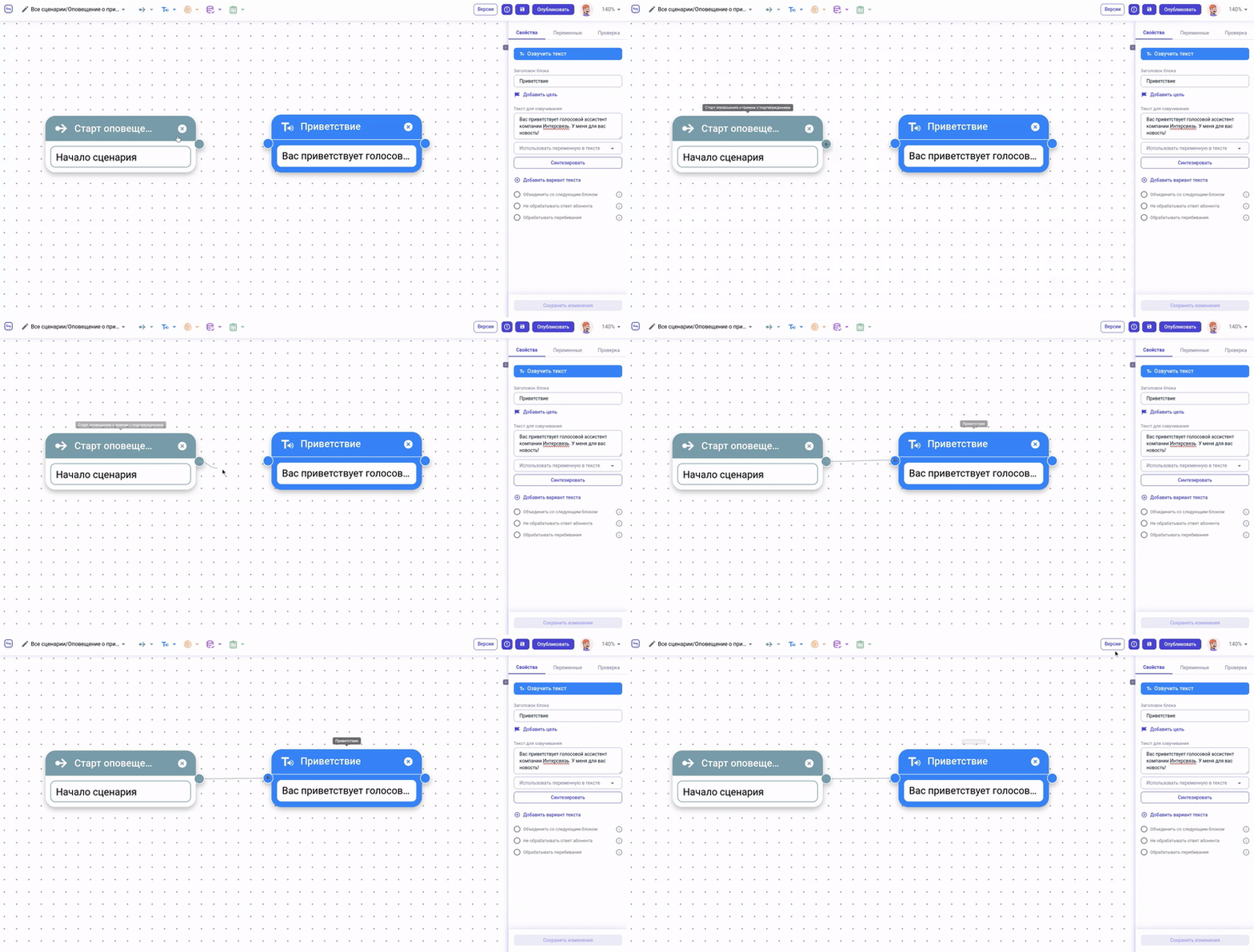](https://docs.ai-assistant.is74.ru/uploads/images/gallery/2023-09/cTyconnection.gif) **2 способ.** Кликаем левой кнопкой мыши по исходящему порту первого блока, а затем по входящему порту второго блока. Готово! [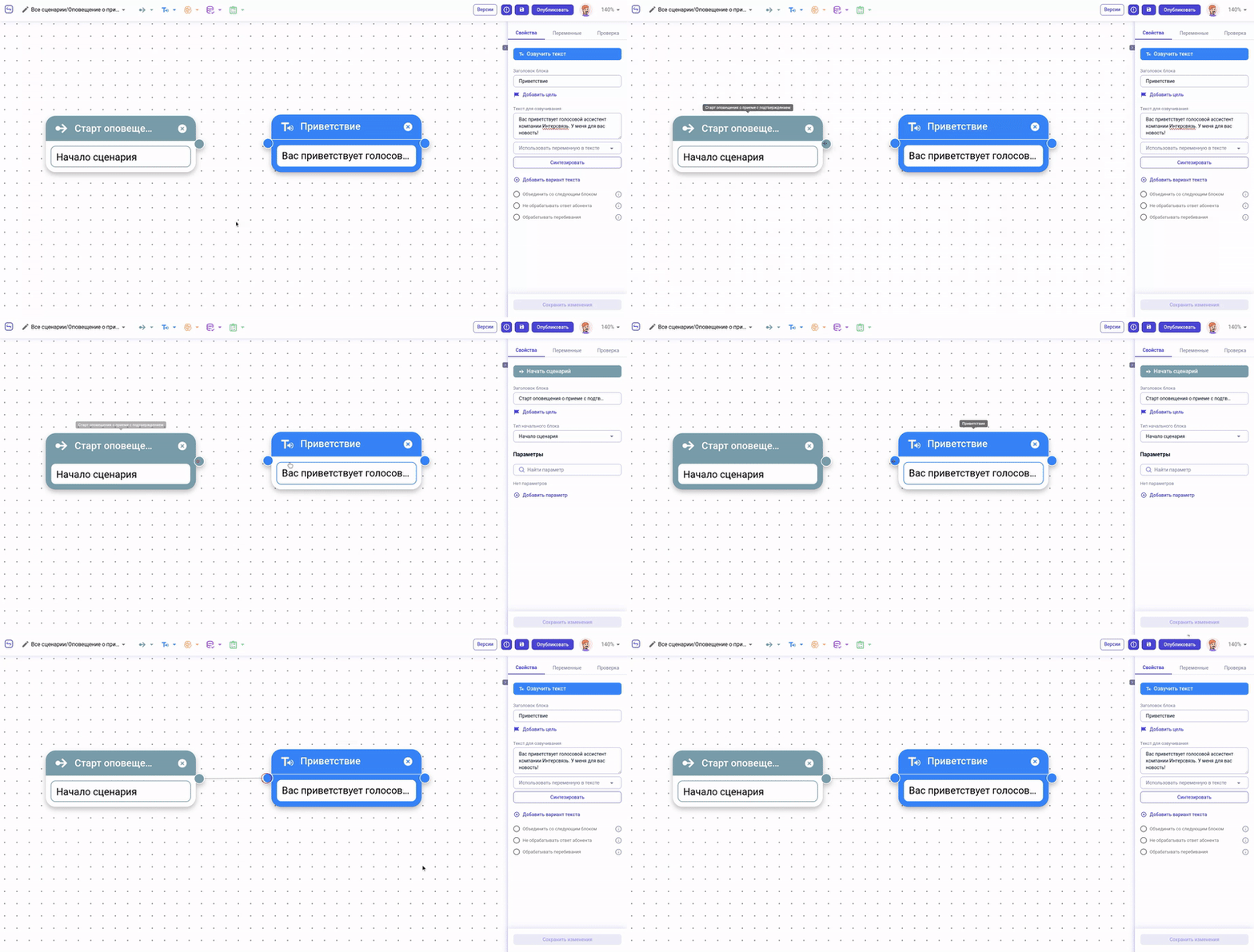](https://docs.ai-assistant.is74.ru/uploads/images/gallery/2023-09/connection-v2.gif) Далее **продолжаем создавать блоки** последовательно по схеме, не забывая соединять их связями. Вам пригодятся ссылки на инструкции к функционалу в редакторе сценария: - [Типы блоков в конструкторе диалогов](https://docs.ai-assistant.is74.ru/books/redaktor-scenariev/page/tipy-blokov-v-konstruktore-dialogov-old) с пояснением способов взаимодействия с ними. - [Работа с переменными.](https://docs.ai-assistant.is74.ru/books/redaktor-scenariev/page/rabota-s-peremennymi) В переменные можно передавать данные, например, дату, время, имена, номера телефонов, и т.д. Эти данные можно использовать в диалоге, сравнивать между собой, изменять исходя из ответов абонента. - Работа с [HTTP- ](https://docs.ai-assistant.is74.ru/books/instrukcii-po-razdelam/page/http-zaprosy)и [SQL-запросами ](https://docs.ai-assistant.is74.ru/books/instrukcii-po-razdelam/page/sql-zaprosy-zaprosy-k-bd)Для работы с запросами необходимы навыки разработчика. Но если вы ими обладаете или сможете разобраться, сможете сделать мегафункционального робота. А если не обладаете и не хотите разбираться, но у вас есть идея, как ваш сценарий можно улучшить запросом, напишите нам, возможно, мы сможем помочь. - Еще можете посмотреть [видеоинструкцию по созданию сценария.](https://docs.ai-assistant.is74.ru/books/redaktor-scenariev/page/istrukciia-po-sozdaniiu-svoego-pervogo-scenariia) [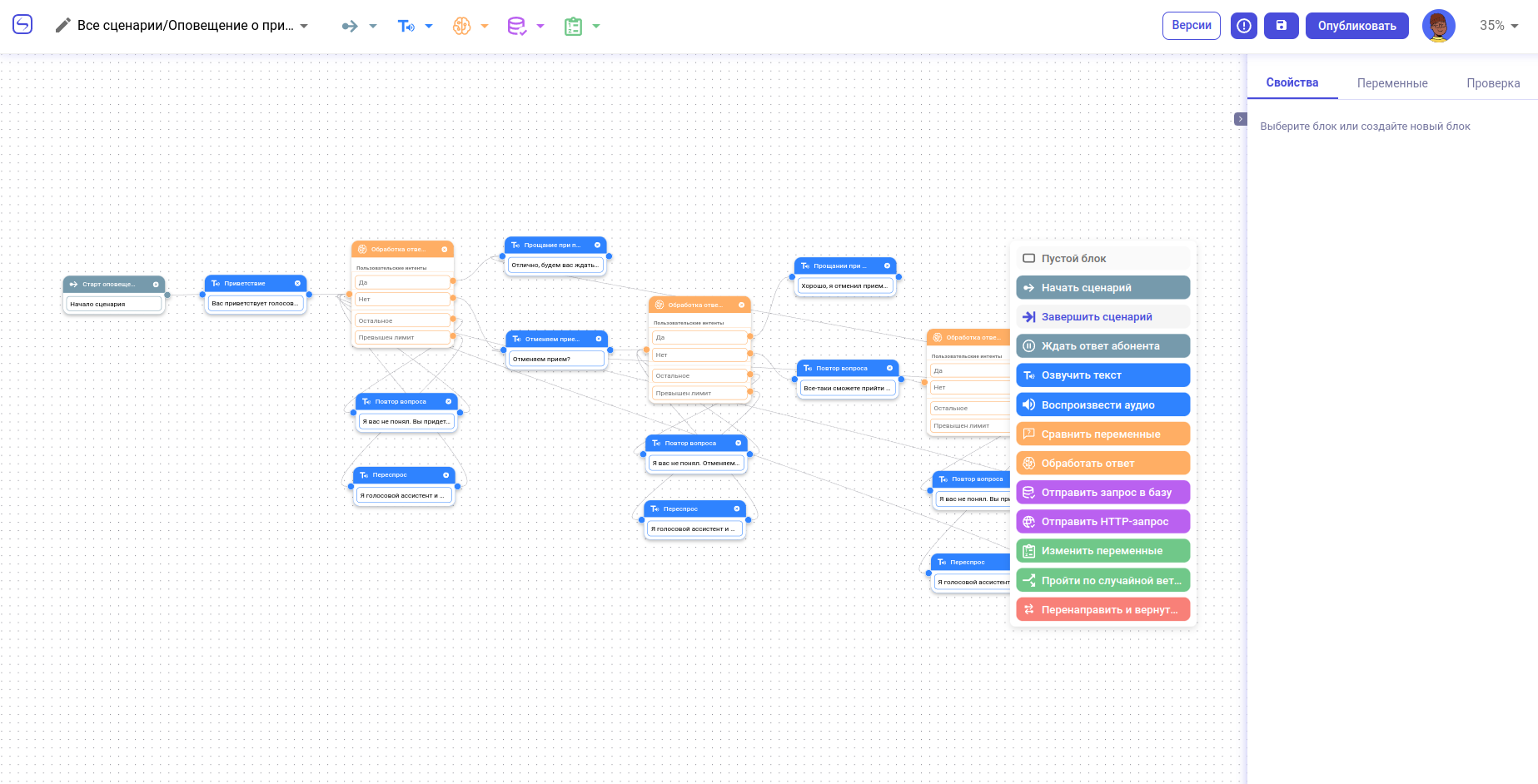](https://docs.ai-assistant.is74.ru/uploads/images/gallery/2023-09/cQMimage.png) Сценарий собран. Теперь самое время выполнить последнее условие, **добавить завершающий блок.** Кликаем пкм и выбираем блок [«Завершить сценарий»](https://docs.ai-assistant.is74.ru/link/4#bkmrk-%D0%91%D0%BB%D0%BE%D0%BA-%E2%80%9C%D0%9A%D0%BE%D0%BD%D0%B5%D1%86-%D1%81%D1%86%D0%B5%D0%BD%D0%B0%D1%80%D0%B8%D1%8F). Соединяем с крайними блоками в ветках нашего сценария. [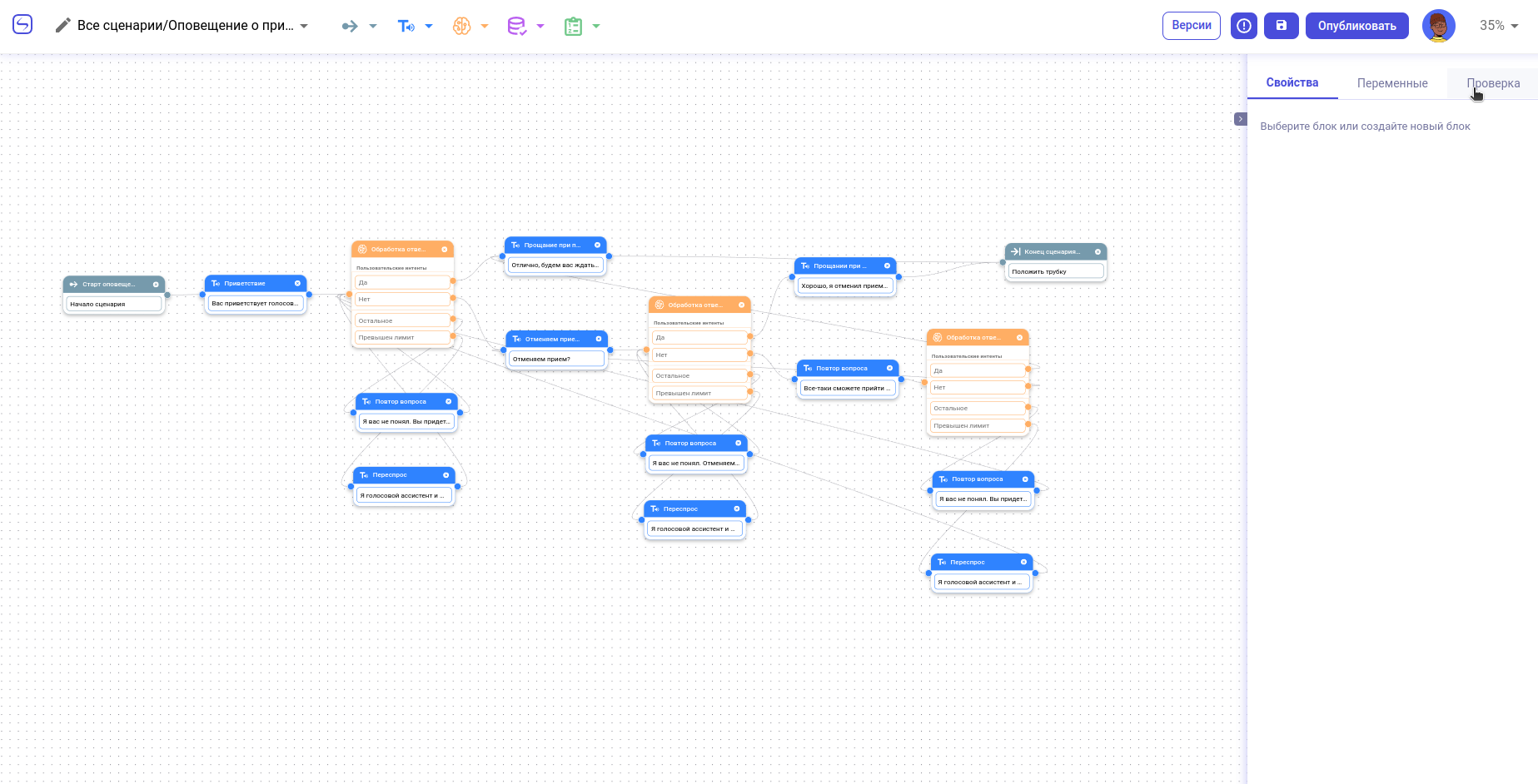](https://docs.ai-assistant.is74.ru/uploads/images/gallery/2023-09/L6Cimage.png) Готово. Можем **тестировать сценарий** во вкладке [«Проверка»](https://docs.ai-assistant.is74.ru/books/redaktor-scenariev/page/testirovanie-scenariia-v-redaktore) в правой панели. Для тестирования нужен микрофон. Мы будем говорить роботом от лица абонента, которому поступил звонок (или который позвонил на линию с роботом). Выбираем наш стартовый блок, кликаем на кнопку «Звонок». Появится всплывающее окно с запросом на использование микрофона, нажмите на «Разрешить». [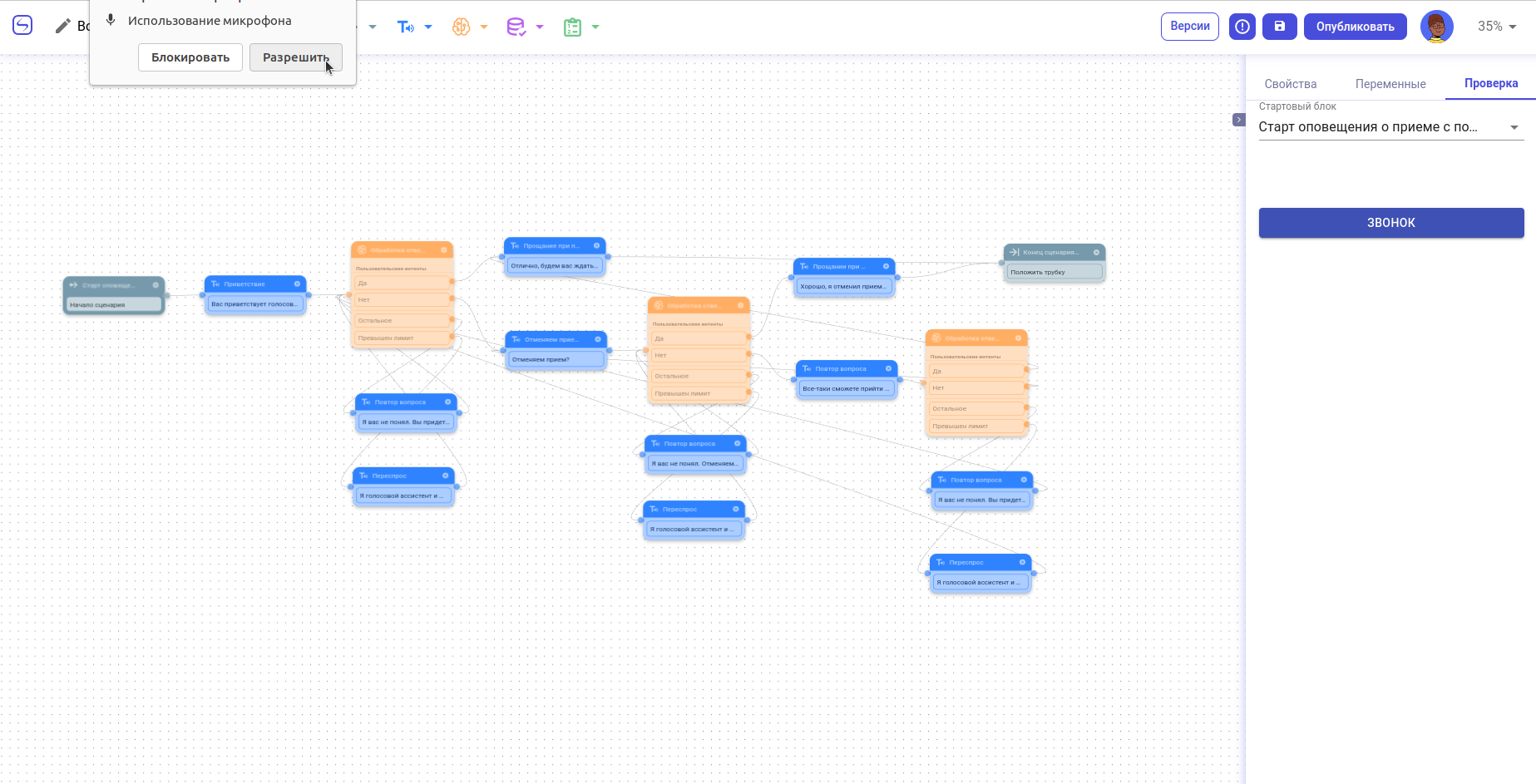](https://docs.ai-assistant.is74.ru/uploads/images/gallery/2023-09/zL9image.png) Отрабатываемые блоки по ходу тестирования сценария будут подсвечиваться. А во вкладке проверки будут появляться логи диалога вместе с расшифровкой ваших ответов. **Поэкспериментируйте с формулировками**, дайте знакомым **потестировать сценарий**, чтобы найти неочевидные отступления от запланированных вами путей и **доработать сценарий**. [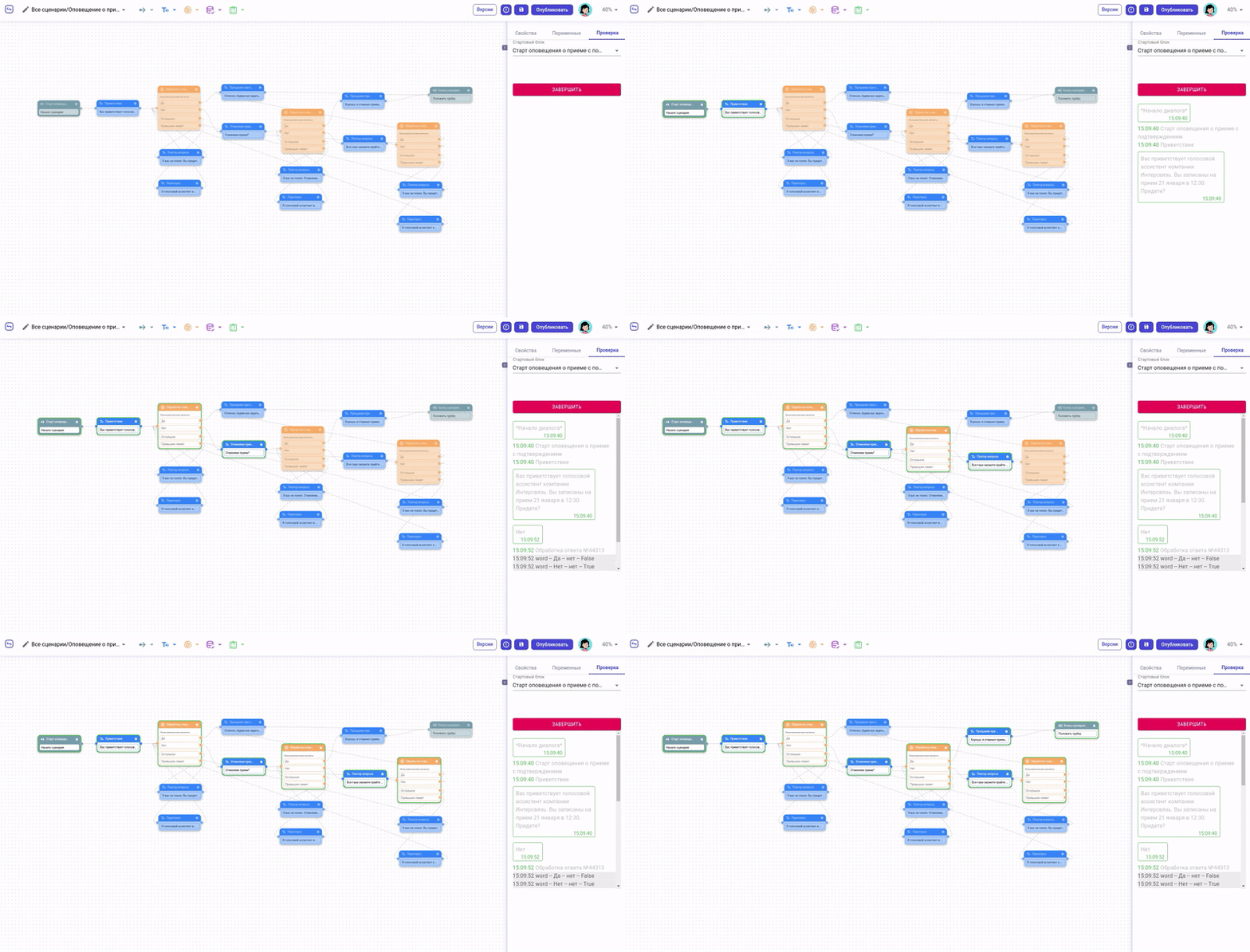](https://docs.ai-assistant.is74.ru/uploads/images/gallery/2023-09/testing.gif) После тестирования в интерфейсе и доработки сценария, можем **опубликовать** сценарий, нажав на кнопку справа в верхней панели. Опубликованная версия сценария будет использоваться для входящих диалогов, если в разделе «Телефония» сценарий выбран как входящий для SIP-транка (см. [Телефония](https://docs.ai-assistant.is74.ru/books/instrukcii-po-razdelam/chapter/telefoniia)), а также может быть использована в обзвонах. Подробнее про работу с версиями сценария можете узнать на странице [Версии и статусы сценариев](https://docs.ai-assistant.is74.ru/books/redaktor-scenariev/page/versii-i-statusy-scenariev). После публикации сценария приступаем к следующему шагу: **[2 шаг. Создание обзвона ->](https://docs.ai-assistant.is74.ru/books/3-saga-dlia-zapuska-golosovogo-assistenta/page/2-sag-sozdanie-obzvona)** А если вы создавали сценарий на **входящие** линии, то есть, для того, чтобы абоненты сами звонили голосовому ассистенту, вам осталось только подключить телефонию, как это сделать, показано в инструкции по настройке [Телефонии](https://docs.ai-assistant.is74.ru/books/instrukcii-po-razdelam/chapter/telefoniia)