Администрирование
Пользователи
Для добавления новых пользователей и управления доступами текущих пользователей используйте раздел Администрирование.
Для доступа к разделу Администрирование необходимо состоять в группе с правом редактирования раздела «Пользователи, проекты, группы пользователей» (по умолчанию — группа «Администраторы проекта»).
В разделе есть два под раздела:
- Проекты - список доступных проектов
- Пользователи - список пользователей в доступных проектах
Добавление новых пользователей
Для добавления новых пользователей в ваши проекты необходимо перейти в раздел Пользователи.
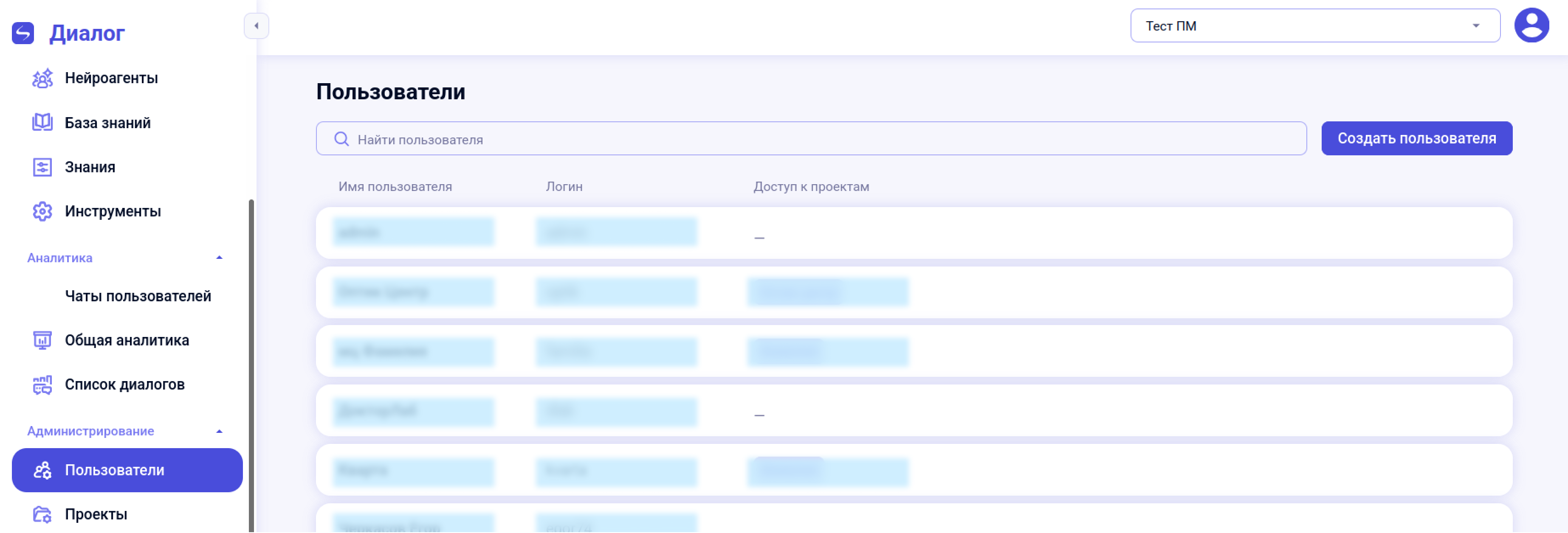
Далее нажать на кнопку "Создать пользователя" и заполнить поля: Имя пользователя, Логин и Пароль.
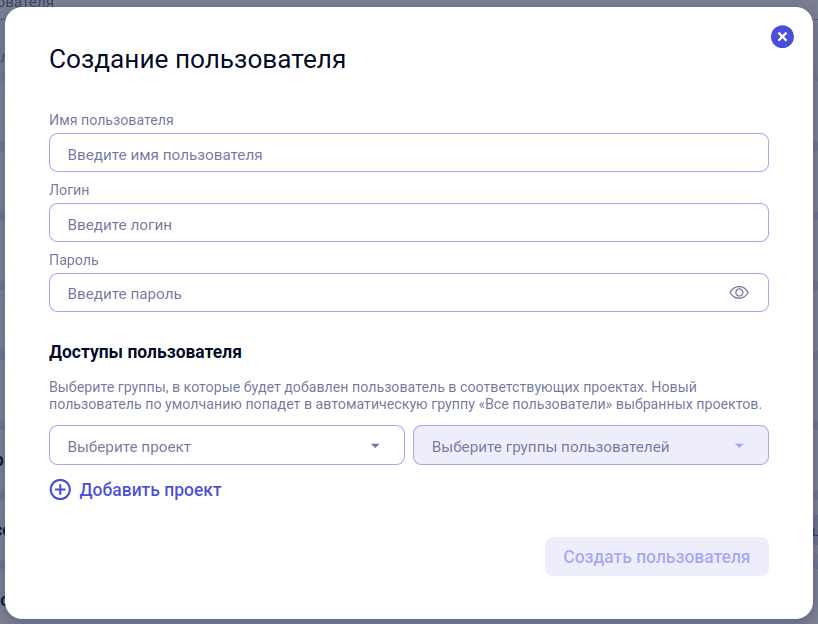
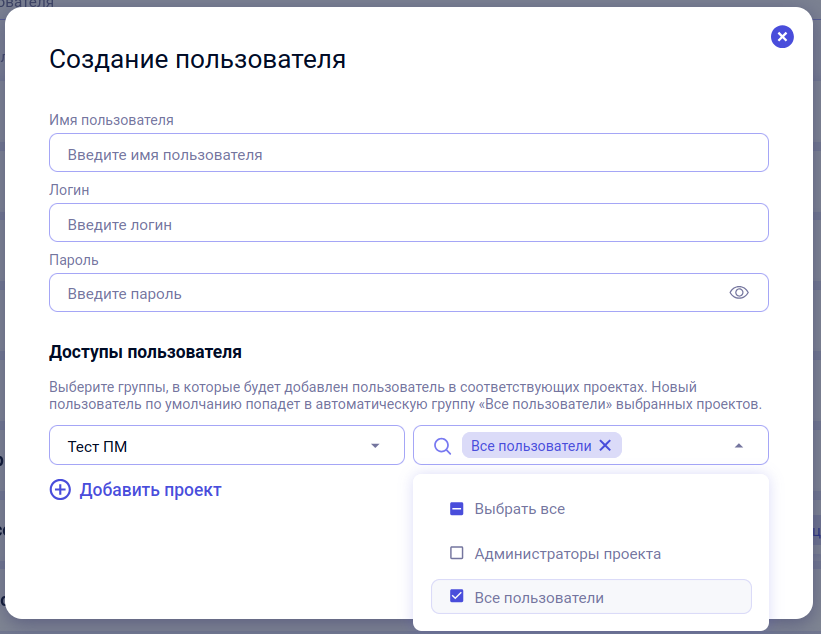
Затем вам необходимо установить права доступа для создаваемого пользователя. Для этого в разделе «Доступы пользователя» выберите проект и группы пользователей, в которые он будет добавлен. Новый пользователь автоматически попадёт в группу «Все пользователи» выбранного проекта.
Более подробно про доступы и группы вы можете узнать в разделе "Группы пользователей"
Пользователь может одновременно состоять в нескольких группах в рамках одного проекта. Если группы дают разный уровень доступа к одному разделу, действует наибольший из них — например, если в одной группе доступ к сценариям «Нет доступа», а в другой «Редактирование», пользователь получит редактирование.
Редактирование доступов пользователя
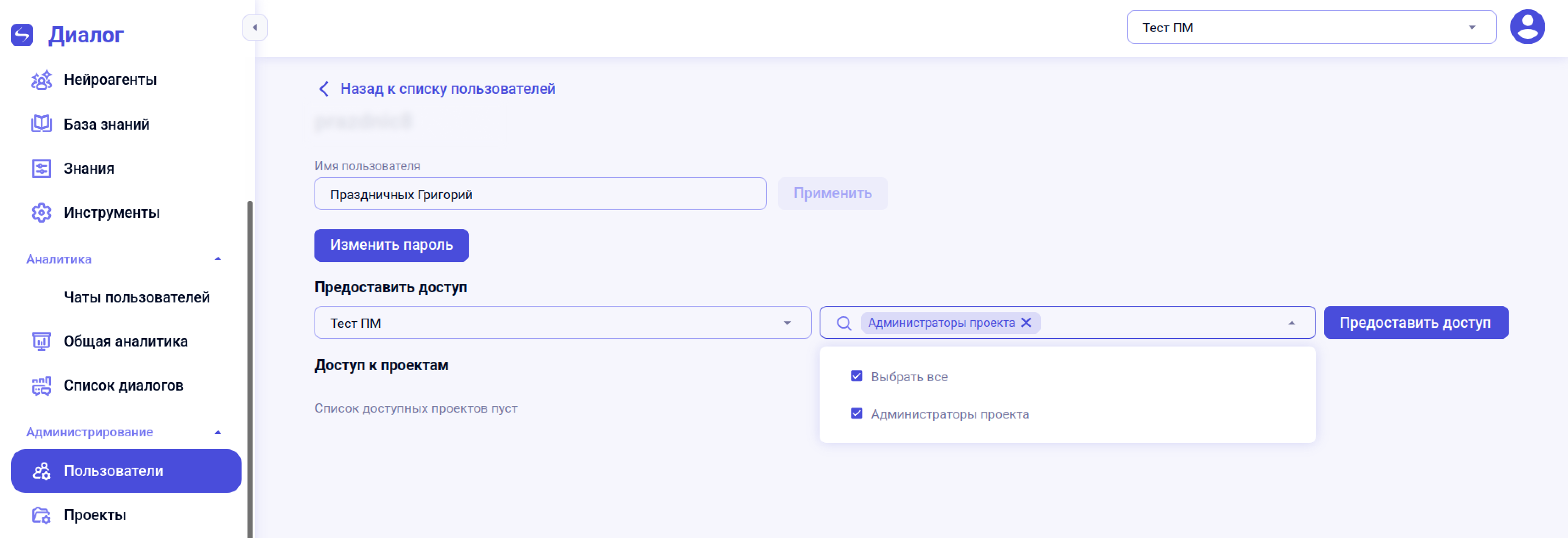
После создания пользователя вы всегда можете отредактировать его доступы на странице пользователя. На страницу пользователя можно попасть через раздел Администрирование -> Пользователи -> Нажать на пользователя в списке.
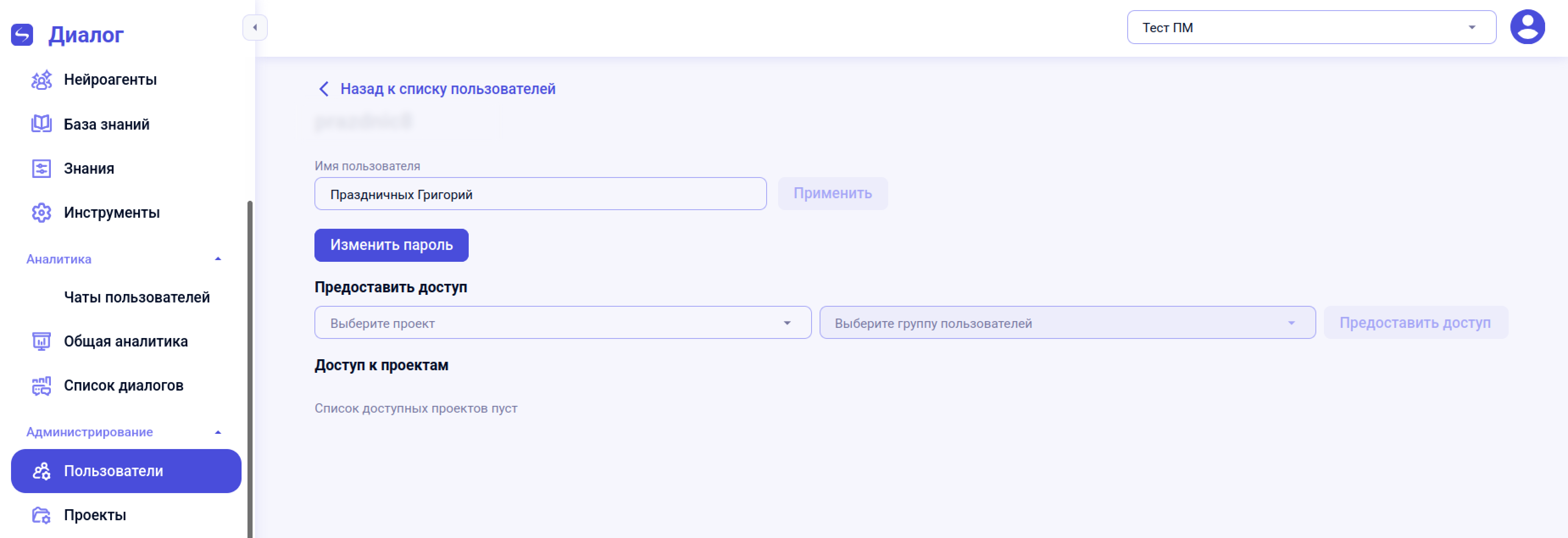
- Изменения доступов к проекту. В разделе Предоставить доступ выберите проект и добавьте или уберите группы у пользователя.
- Добавления пользователя в новый проект. В разделе Предоставить доступ выберите проект и группу пользователей, которую хотите предоставить пользователю.
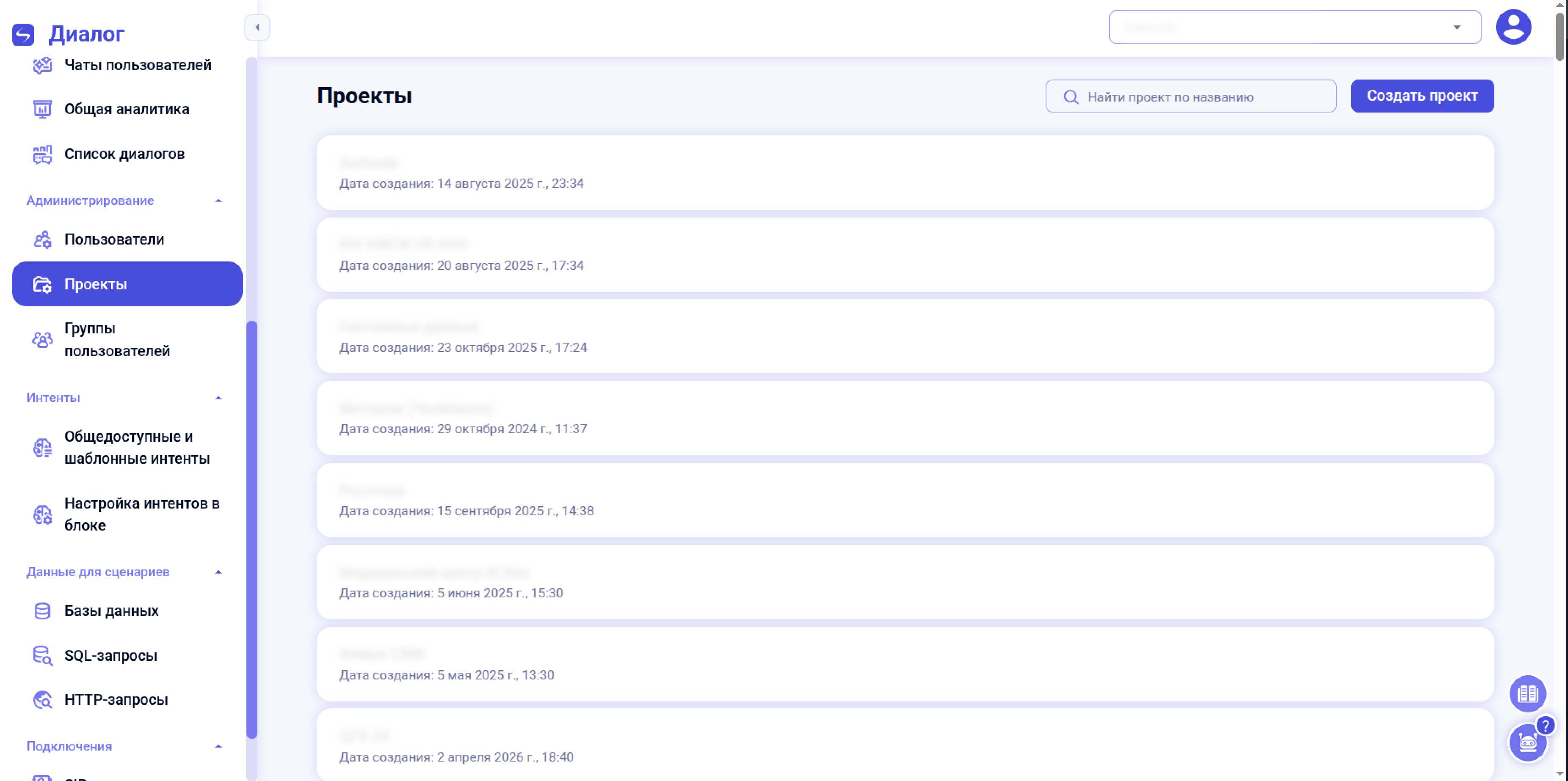
Проекты
Раздел «Проекты» в Администрировании показывает список всех проектов, доступных вашей учётной записи: название и дата создания. Клик по проекту открывает его настройки.
Создание проекта
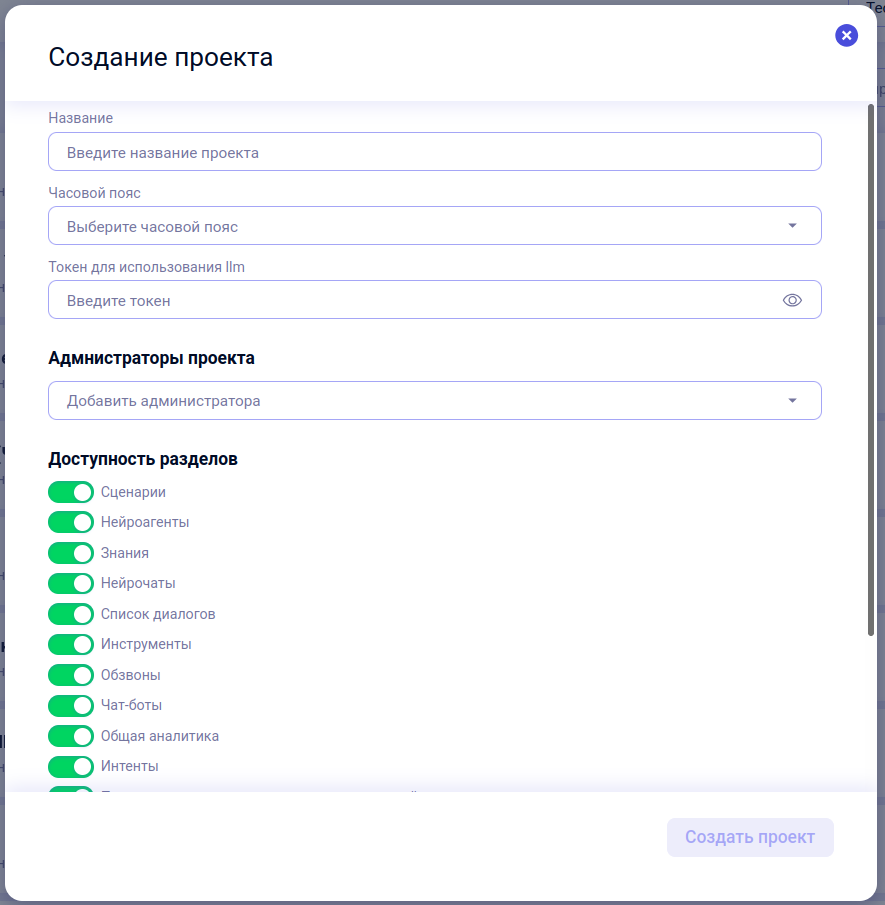
Кнопка «Создать проект» на странице списка проектов открывает модалку:
- Название* — обязательное поле.
- Часовой пояс* — обязательное поле, выбор из списка.
- Токен для использования llm — необязательное поле; можно добавить позже в настройках проекта. Поле скрыто, глазок 👁 показывает/скрывает введённое значение.
- Доступность для мультипроектных групп пользователей — список мультипроектных групп, которые получат доступ к новому проекту. Группы с включённым тумблером «Выдать доступ ко всем проектам платформы» (см. страницу «Группы пользователей») попадают в список автоматически и показаны неактивными (их нельзя убрать здесь — только на странице самой группы). Ниже — поле, чтобы добавить ещё одну мультипроектную группу вручную.
- Администраторы проекта — добавление одного или нескольких пользователей администраторами создаваемого проекта.
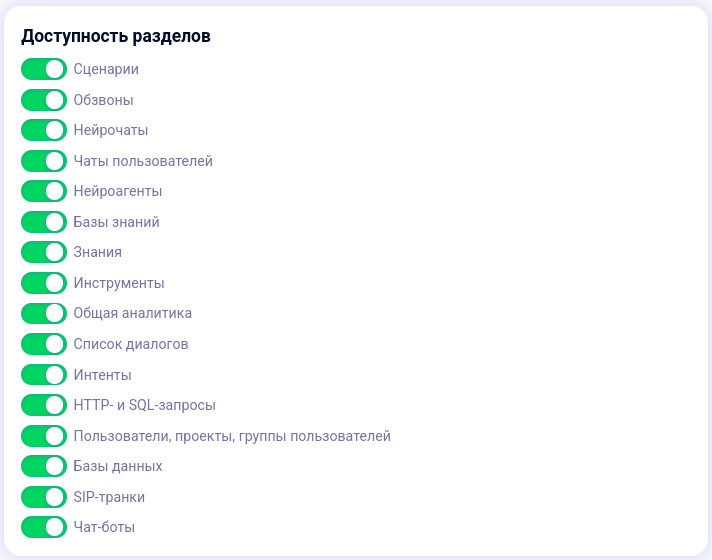
- Доступность разделов — тот же список тумблеров, что и в настройках уже созданного проекта (см. ниже); при создании все разделы включены по умолчанию.
- Кнопка «Создать проект» — активна только когда заполнены Название и Часовой пояс.
Настройки проекта
- Часовой пояс проекта — используется для отображения дат и времени в аналитике, обзвонах и других разделах.
- Токен для использования llm — токен доступа к LLM-провайдеру для этого проекта. ВАЖНО: ⚠️ При смене токена необходимо переопубликовать все сценарии, использующие блоки с LLM (Диалог с LLM, Заполнить переменные с LLM, Выполнить Python скрипт с AI-ассистентом), иначе они продолжат работать со старыми настройками до переопубликации.
- «Настроить резервирование моделей» — открывает список всех LLM-моделей, используемых в проекте; для каждой можно назначить резервную модель, на которую платформа переключится, если основная модель окажется недоступна.
- Администраторы проекта — список пользователей с ролью администратора этого конкретного проекта.
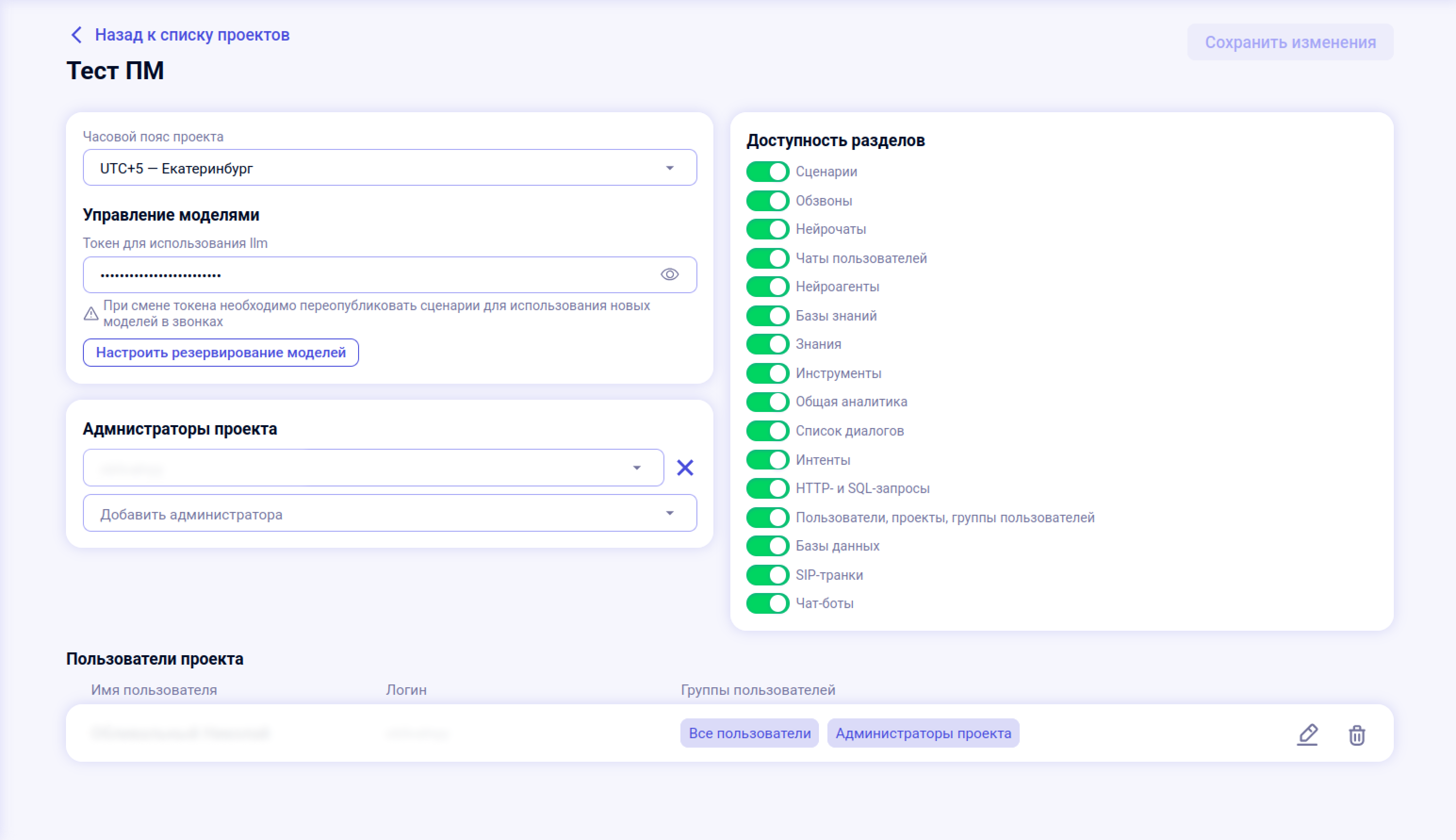
Доступность разделов
Список тумблеров — по одному на каждый раздел платформы (Сценарии, Обзвоны, Нейрочаты, Чаты пользователей, Нейроагенты, Базы знаний и т.д.). Включённые разделы отображаются в боковом меню платформы для пользователей этого проекта, выключенные — скрываются полностью. Поэтому разные проекты могут показывать разный набор пунктов меню — это не ошибка, а настройка.
Доступность для мультипроектных групп пользователей
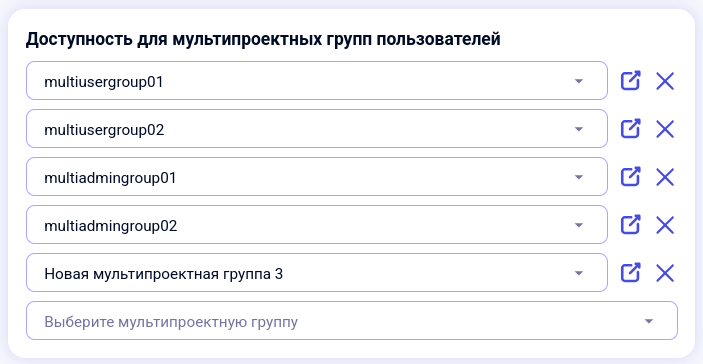
Список мультипроектных групп (см. страницу «Группы пользователей»), у которых есть доступ к этому проекту, с иконками ↗ (открыть настройки группы) и ✕ (убрать доступ группы к проекту — саму группу это не удаляет). Ниже — поле для добавления к проекту ещё одной мультипроектной группы. Привязку группы к проекту можно делать с любой из двух сторон: здесь или в настройках самой группы (поле «Проекты»).
Пользователи проекта
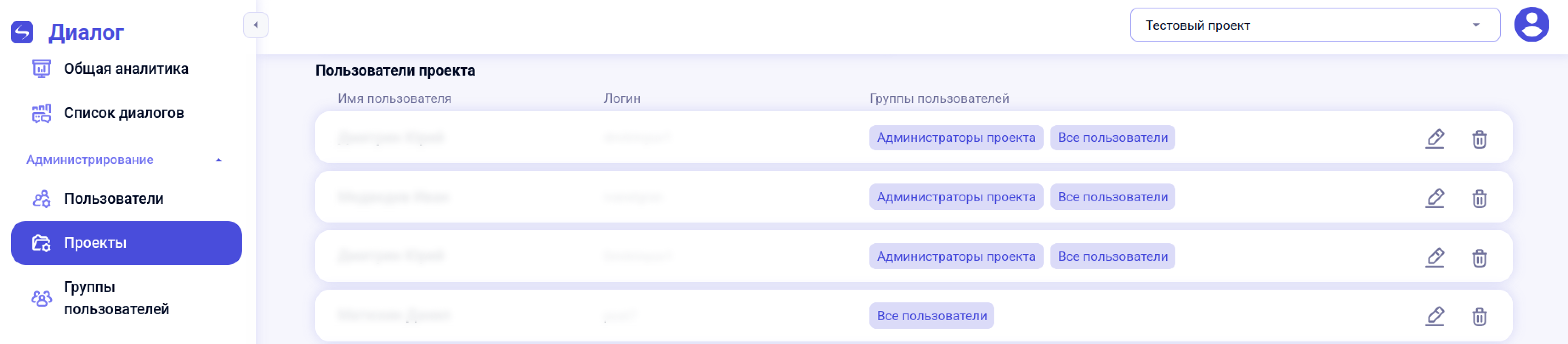
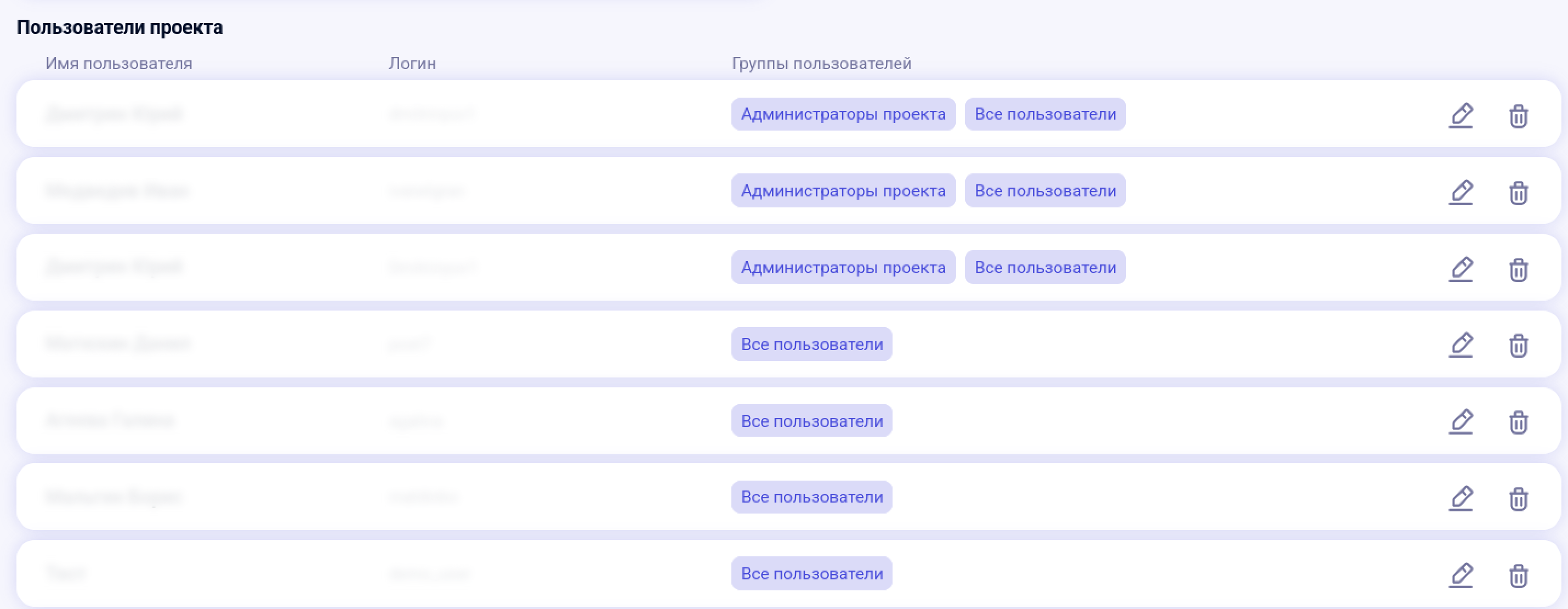
Таблица со всеми пользователями, у которых есть доступ к проекту: имя, логин, группы пользователей (см. страницу «Группы пользователей»).
- Значок ✏️ открывает модалку «Изменение доступов в проекте [Название] для пользователя [Имя]» с двумя раздельными полями — «Группы пользователей» (обычные, для этого проекта) и «Доступы к мультипроектным группам» — и кнопкой «Сохранить изменения».
- Значок 🗑 открывает подтверждение «Удаление доступов к проекту» («Вы уверены, что хотите удалить доступы к проекту [Название] для пользователя [логин]?» / «Отменить» / «Удалить доступы») — убирает доступ пользователя к проекту, самого пользователя не удаляет.
Группы пользователей
Группа пользователей определяет, к каким разделам платформы и с каким уровнем доступа есть доступ у пользователя. Доступных уровня три: Нет доступа, Просмотр, Редактирование — назначаются отдельно на каждый раздел платформы.
Управлять группами и доступами к проектам может пользователь, состоящий в группе с правом редактирования раздела «Пользователи, проекты, группы пользователей». Подробнее об управлении пользователями — в разделе «Пользователи».
Группы по умолчанию
Каждый новый проект автоматически получает две группы:
- «Администраторы проекта» — редактирование доступно во всех разделах платформы, включая все объекты Центра знаний (нейроагенты, документы базы знаний, знания, инструменты) независимо от того, кто их создал.
- «Все пользователи» — изначально без доступа ни к одному разделу. Каждый новый пользователь, добавленный в проект, автоматически попадает в эту группу. Как и любую другую группу, её можно донастроить.

Помимо них можно создавать любое количество собственных групп с произвольными названиями и наборами прав.
Создание группы
Перейдите в Администрирование → Группы пользователей → «Создать группу пользователей». Группа создастся сразу с временным названием «Новая группа пользователей» и откроется страница её настройки.
Группы пользователей в проекте
- Название группы пользователей — переименуйте по смыслу (например, «Оператор call-центра», «Аналитик»).
- Пользователи — добавьте участников через поиск. Один пользователь может одновременно состоять в нескольких группах (см. ниже).
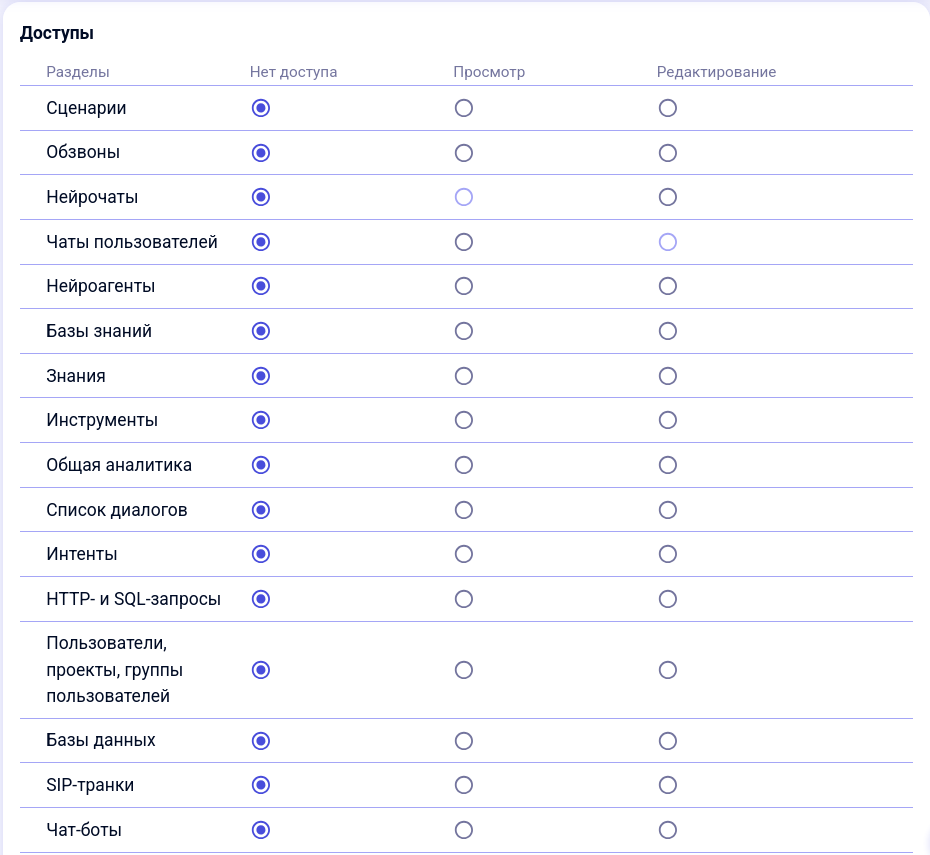
- Доступы — таблица с уровнем доступа на каждый раздел платформы:
| Нет доступа | Просмотр | Редактирование | |
| Сценарии | ✅ | ✅ | ✅ |
| Обзвоны | ✅ | ✅ | ✅ |
| Нейрочаты | ✅ | ✗ | ✅ |
| Чаты пользователей | ✅ | ✅ | ✗ |
| Общая аналитика | ✅ | ✅ | ✅ |
| Список диалогов | ✅ | ✅ | ✅ |
|
Интенты |
✅ | ✅ | ✅ |
| HTTP- и SQL-запросы | ✅ | ✅ | ✅ |
| Пользователи, проекты, группы пользователей | ✅ | ✅ | ✅ |
| Базы данных | ✅ | ✅ | ✅ |
| SIP-транки | ✅ | ✅ | ✅ |
| Чат-боты | ✅ | ✅ | ✅ |
| Нейроагенты ⚙ | ✅ | ✅ | ✅ |
| Базы знаний ⚙ | ✅ | ✅ | ✅ |
| Знания ⚙ | ✅ | ✅ | ✅ |
| Инструменты ⚙ | ✅ | ✅ | ✅ |
Для разделов «Нейрочаты» и «Чаты пользователей» доступны не все уровни: у «Нейрочатов» нет уровня «Просмотр» (это личные чаты пользователя, «просмотр чужого» не предусмотрен), у «Чатов пользователей» нет уровня «Редактирование» (это просмотр истории переписки виджет-ботов, редактировать там нечего).
Подробнее об управлении доступами и создании пользователей вы можете в разделе "Пользователи".
Доступ к объектам Центра знаний
Разделы Нейроагенты, Базы знаний, Знания и Инструменты устроены иначе: уже созданный объект по умолчанию виден только тому, кто его создал, — даже если у группы есть доступ к самому разделу. Чтобы открыть группе доступ к конкретным существующим объектам, нажмите ⚙ рядом с нужным разделом в таблице «Доступы»:
- Для Нейроагентов, Знаний и Инструментов откроется окно с тумблером «Полный доступ к существующим X», тумблером «Автоматически выдавать доступ связанным объектам» и поиском, чтобы выдать доступ точечно к отдельным объектам.
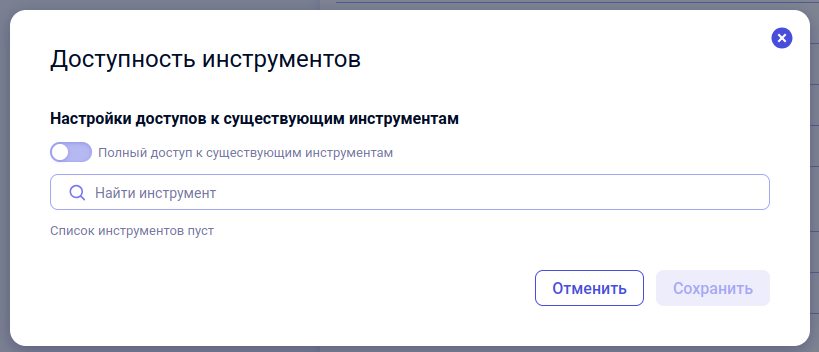
- Для Базы знаний — окно устроено как дерево папок и документов с индивидуальным уровнем доступа на каждый объект. Важно: доступ, выданный на папку, автоматически распространяется на все документы внутри неё, включая те, что добавят туда позже.
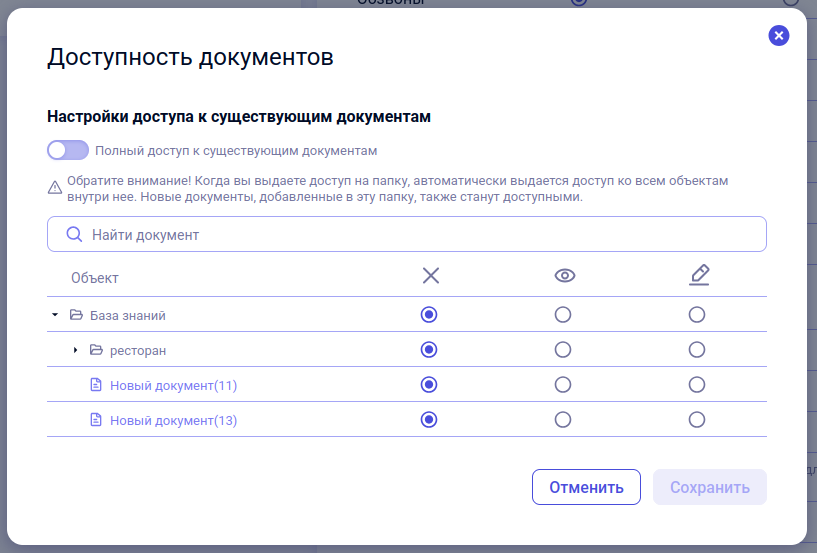
Для группы «Администраторы проекта» эта настройка не нужна — ей и так доступны все объекты Центра знаний.
Несколько групп у одного пользователя
Пользователь может одновременно состоять в нескольких группах в рамках одного проекта. Если группы дают разный уровень доступа к одному и тому же разделу, действует наибольший из них.
Мультипроектные группы пользователей
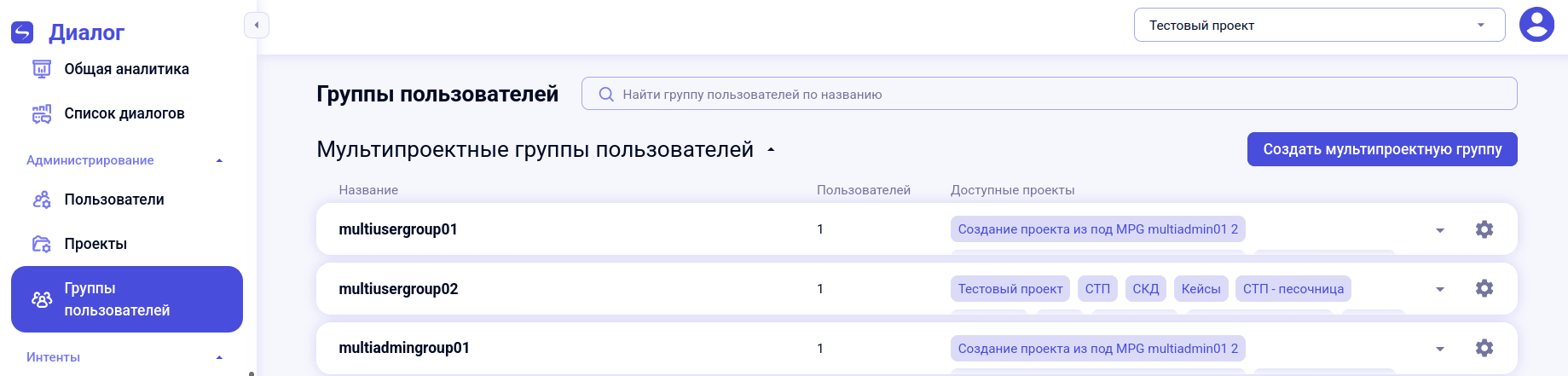
В отличие от обычных групп (см. выше), мультипроектная группа не привязана к одному проекту — её можно применить сразу к нескольким проектам платформы или вообще ко всем.
Создание мультипроектной группы
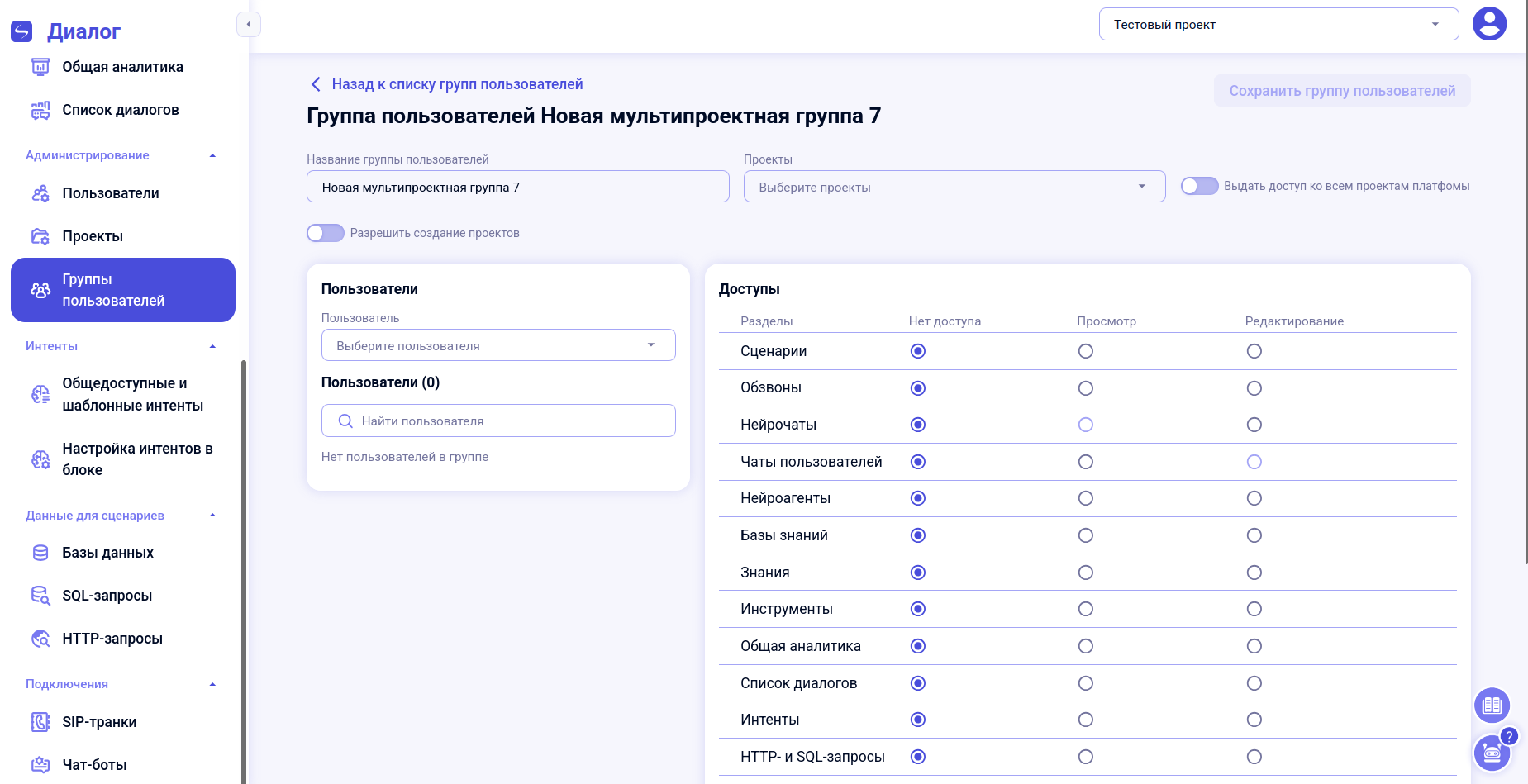
- Кнопка «Создать мультипроектную группу» на странице «Группы пользователей».
- Название группы пользователей.
- Проекты — выбор конкретных проектов из списка (мультивыбор с тегами).
- Тумблер «Выдать доступ ко всем проектам платформы» — включает доступ группы сразу ко всем проектам, включая те, что будут созданы в будущем; при включении поле «Проекты» становится не нужно.
- Тумблер «Разрешить создание проектов» — участники группы получают возможность создавать новые проекты на платформе.
- Пользователи — поиск и добавление участников группы (аналогично обычной группе).
- Доступы — та же матрица «раздел × Нет доступа / Просмотр / Редактирование», что и в обычной группе (см. таблицу ниже), но права действуют во всех проектах, к которым у группы есть доступ.
- Кнопка «Сохранить группу пользователей». Удалить группу можно кнопкой «Удалить группу пользователей» на той же странице.
В списке групп у каждой мультипроектной группы видно число участников и теги проектов, к которым она подключена (или «—», если группа ещё не привязана ни к одному проекту).
Доступность на странице проекта
На странице конкретного проекта (Администрирование → Проекты) есть секция «Доступность для мультипроектных групп пользователей» — список мультипроектных групп, у которых есть доступ к этому проекту, с иконками ↗ (открыть настройки группы) и ✕ (убрать доступ этой группы к проекту, саму группу это не удаляет). Там же — поле для добавления ещё одной мультипроектной группы к проекту. Это оборотная сторона поля «Проекты» в настройках самой группы — привязку можно делать с любой из двух сторон.
Мультипроектные группы в карточке пользователя
При редактировании доступов пользователя к проекту (Проекты → Пользователи проекта → ✏️) поля «Группы пользователей» (обычные, для этого проекта) и «Доступы к мультипроектным группам» показаны раздельно — состав мультипроектных групп у пользователя можно менять и здесь, и на странице самой группы.