# Аналитика

# Аналитика. + Работа с таблицей Списка диалогов

<div class="translate-tooltip-mtz translator-hidden" id="bkmrk-translator"><div class="header">  
</div></div>В боковом меню платформы есть следующие разделы по аналитике:

- **«Общая аналитика»** – верхнеуровневая аналитика по выбранному сценарию за выбранный период времени: сколько всего было диалогов, воронка диалогов, среднее время диалога и т.п.
- **«Список диалогов»** – таблица со всеми диалогами сценария за выбранное время. Здесь по каждому диалогу можно посмотреть любую информацию о нем: 
    - Базовые параметры: длительность диалога, результат завершения, дата начала и т.п.
    - Расшифровка диалога: текст и аудиозапись самого диалога
    - Данные из диалога, которые были записаны в переменные: н-р, ФИО абонента, дата приема и т.д.
    - Ответы абонентов: что отвечали абоненты на определенном шаге диалога (их ответы на вопросы робота)

Рассмотрим вкладку «**Список диалогов»** более подробно

1. В боковом меню переходим в соответствующий раздел («Список диалогов»)
2. На странице «Список диалогов» заполняем **базовые фильтры:**
    1. Выбираем нужный **сценарий**
    2. Выбираем **дату,** за которую хотим посмотреть данные
    3. Необязательно: Если хотим посмотреть данные по конкретному обзвону – выбираем **название обзвона**
    4. Нажимаем на кнопку **«Применить»**

[![image.png](https://docs.ai-assistant.is74.ru/uploads/images/gallery/2023-09/scaled-1680-/Xn5image.png)](https://docs.ai-assistant.is74.ru/uploads/images/gallery/2023-09/Xn5image.png)

3. Получаем таблицу со списком наших диалогов

[![image.png](https://docs.ai-assistant.is74.ru/uploads/images/gallery/2023-09/scaled-1680-/WJ4image.png)](https://docs.ai-assistant.is74.ru/uploads/images/gallery/2023-09/WJ4image.png)


### Действия с таблицей диалогов

<div align="left" dir="ltr" id="bkmrk-%E2%84%96-%D0%94%D0%B5%D0%B9%D1%81%D1%82%D0%B2%D0%B8%D0%B5-%D0%A1%D0%BA%D1%80%D0%B8%D0%BD-1-%D0%94" style="margin-left: 0pt;"><table border="1" style="border-collapse: collapse; width: 100%; height: 979.718px; border-width: 1px; background-color: rgb(255, 255, 255); border-color: rgb(219, 219, 248);"><colgroup><col style="width: 5.06799%;" width="34"></col><col style="width: 53.2756%;" width="330"></col><col style="width: 41.6564%;" width="306"></col></colgroup><tbody><tr style="height: 31.9062px;"><td style="vertical-align: top; background-color: rgb(246, 246, 253); padding: 5pt; overflow: hidden; overflow-wrap: break-word; border: 1pt solid rgb(219, 219, 248); height: 31.9062px;">**№**

</td><td style="background-color: rgb(246, 246, 253);">**Действие**

</td><td style="vertical-align: top; background-color: rgb(246, 246, 253); padding: 5pt; overflow: hidden; overflow-wrap: break-word; border: 1pt solid rgb(219, 219, 248); height: 31.9062px;">**<span style="font-size: 11pt; font-family: Arial, sans-serif; color: rgb(0, 0, 0); font-style: normal; font-variant: normal; text-decoration: none; vertical-align: baseline; white-space: pre-wrap;">Скрин</span>**

</td></tr><tr style="height: 289.703px;"><td style="vertical-align: top; padding: 5pt; overflow: hidden; overflow-wrap: break-word; border: 1pt solid rgb(219, 219, 248); height: 289.703px;">1

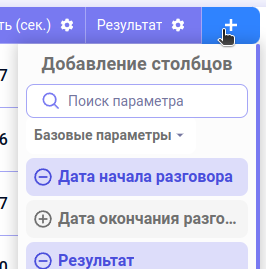
</td><td>Добавление/удаление столбца:

1. Нажимаем на плюсик справа от заголовков таблицы
2. Чтобы добавить/удалить столбец – нажимаем на нужный параметр
3. Ждем загрузки столбца/таблицы

</td><td style="vertical-align: top; padding: 5pt; overflow: hidden; overflow-wrap: break-word; border: 1pt solid rgb(219, 219, 248); height: 289.703px;">[![image.png](https://docs.ai-assistant.is74.ru/uploads/images/gallery/2023-09/scaled-1680-/iOximage.png)](https://docs.ai-assistant.is74.ru/uploads/images/gallery/2023-09/iOximage.png)

</td></tr><tr style="height: 289.703px;"><td style="vertical-align: top; padding: 5pt; overflow: hidden; overflow-wrap: break-word; border: 1pt solid rgb(219, 219, 248); height: 289.703px;">1.1

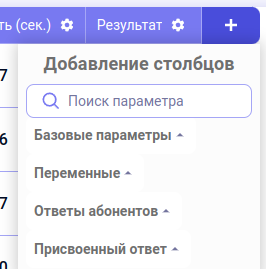
</td><td>Описание параметров:

- Базовые параметры – параметры по умолчанию, относящиеся к любому диалогу (длительность, результат и тд)
- Переменные – переменные из сценария, в которые добавляли какую-либо информацию по мере прохождения диалога (н-р, фио абонента)
- Ответы абонентов – что отвечали абоненты на различные вопросы робота (блоки интентов). Н-р, “Да-да, я приду”
- Присвоенные ответ – вариант ответа интента, который был присвоен ответу абонента. Если абонент ответил “Да-да, я приду” (см. выше), то присвоенные ответ будет – “Да”

  
</td><td style="vertical-align: top; padding: 5pt; overflow: hidden; overflow-wrap: break-word; border: 1pt solid rgb(219, 219, 248); height: 289.703px;">[![image.png](https://docs.ai-assistant.is74.ru/uploads/images/gallery/2023-09/scaled-1680-/TZKimage.png)](https://docs.ai-assistant.is74.ru/uploads/images/gallery/2023-09/TZKimage.png)

</td></tr><tr style="height: 127.703px;"><td style="vertical-align: top; padding: 5pt; overflow: hidden; overflow-wrap: break-word; border: 1pt solid rgb(219, 219, 248); height: 127.703px;">2

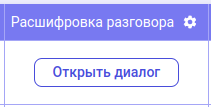
</td><td>Чтобы прослушать/прочитать конкретный диалог, добавьте столбец “Расшифровка диалога” (если он еще не добавлен) и нажмите на кнопку “Открыть диалог”

</td><td style="vertical-align: top; padding: 5pt; overflow: hidden; overflow-wrap: break-word; border: 1pt solid rgb(219, 219, 248); height: 127.703px;">[![image.png](https://docs.ai-assistant.is74.ru/uploads/images/gallery/2023-09/scaled-1680-/qB1image.png)](https://docs.ai-assistant.is74.ru/uploads/images/gallery/2023-09/qB1image.png)

</td></tr><tr style="height: 240.703px;"><td style="vertical-align: top; padding: 5pt; overflow: hidden; overflow-wrap: break-word; border: 1pt solid rgb(219, 219, 248); height: 240.703px;">3

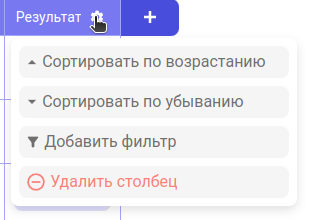
</td><td>Применение фильтров к столбцам / Сортировка

  
1. Нажмите на шестеренку возле столбца, по которому хотите отсортировать или отфильтровать
2. Выберите соответствующий пункт в выпавшем меню

</td><td style="vertical-align: top; padding: 5pt; overflow: hidden; overflow-wrap: break-word; border: 1pt solid rgb(219, 219, 248); height: 240.703px;">[![image.png](https://docs.ai-assistant.is74.ru/uploads/images/gallery/2023-09/scaled-1680-/Nlsimage.png)](https://docs.ai-assistant.is74.ru/uploads/images/gallery/2023-09/Nlsimage.png)

</td></tr></tbody></table>

</div>