# Данные для сценариев

# (редактируемый)

### Работа с HTTP-запросами (редактируемый)

Это руководство поможет вам научиться создавать HTTP-запросы, редактировать их и использовать в сценариях на платформе.

<div id="bkmrk-">---

</div>### **1. Работа с HTTP-запросами**

#### **1.1. Просмотр списка запросов**

[![image.png](https://docs.ai-assistant.is74.ru/uploads/images/gallery/2025-01/scaled-1680-/25Nimage.png)](https://docs.ai-assistant.is74.ru/uploads/images/gallery/2025-01/25Nimage.png)

1. Перейдите в раздел **"HTTP-запросы"**.
2. На странице отображается список всех существующих запросов:
    
    
    - Поле поиска позволяет найти запрос по названию.
    - Фильтры помогут выбрать запросы, связанные с определёнными сценариями.
3. Чтобы создать новый запрос, нажмите кнопку **"Создать HTTP-запрос"**.

#### **1.2. Создание HTTP-запроса**

[![image.png](https://docs.ai-assistant.is74.ru/uploads/images/gallery/2025-11/scaled-1680-/x2Eimage.png)](https://docs.ai-assistant.is74.ru/uploads/images/gallery/2025-11/x2Eimage.png)

После нажатия кнопки **"Создать HTTP-запрос"** откроется редактор.

#### Раздел «Основные данные»

Здесь задаются базовые настройки запроса.

[![image.png](https://docs.ai-assistant.is74.ru/uploads/images/gallery/2025-11/scaled-1680-/image.png)](https://docs.ai-assistant.is74.ru/uploads/images/gallery/2025-11/image.png)

- **Название запроса**  
    Укажите понятное имя, чтобы вы могли легко распознать этот запрос в списке.  
    Например: `Проверка номера телефона`, `Получение статуса заказа`, `Отправка данных клиента`.
- **Тип запроса**  
    Выберите HTTP-метод, который определяет, как запрос взаимодействует с сервером:
    
    
    - **GET** — используется для получения данных (например, списка заказов или информации о пользователе).  
        В GET-запросах тело обычно не передаётся.
    - **POST** — используется для отправки данных на сервер (например, создание новой записи или отправка формы).  
        Тело запроса обязательно.
- **URL**  
    Укажите полный адрес ресурса, к которому отправляется запрос.  
    Пример:  
    `https://api.example.com/user`  
    или  
    `https://example.com/check?token={{token}}`  
    Если вы вставляете переменные (например, `{{token}}`), они будут подставлены из сценария при выполнении запроса.

> 💡 **Совет:** перед сохранением убедитесь, что URL и выбранный тип запроса соответствуют API-документации внешнего сервиса.

#### Раздел «Настройки запроса»

Этот блок позволяет уточнить, какие именно данные передаются в запрос вместе с URL.

#### Вкладка «Query-параметры»

[![image.png](https://docs.ai-assistant.is74.ru/uploads/images/gallery/2025-11/scaled-1680-/PAdimage.png)](https://docs.ai-assistant.is74.ru/uploads/images/gallery/2025-11/PAdimage.png)

Используются для передачи данных через строку запроса (`?key=value`).  
Например, если вам нужно передать `phone=89080450372`, итоговый URL будет:  
`https://example.com/check?phone=89080450372`

- **Ключ** — имя параметра (например, `phone`, `user_id`, `token`).
- **Значение** — передаваемое значение (например, `{{user_phone}}` или конкретное число).

> ⚙️ Если вы укажете переменную в фигурных скобках (`{{переменная}}`), её значение будет подставлено из сценария при выполнении запроса.

#### Вкладка «Заголовки»

[![image.png](https://docs.ai-assistant.is74.ru/uploads/images/gallery/2025-11/scaled-1680-/i83image.png)](https://docs.ai-assistant.is74.ru/uploads/images/gallery/2025-11/i83image.png)

Здесь указываются **HTTP-заголовки** — служебные параметры, которые помогают серверу обработать запрос.

Типичные примеры заголовков:

- `Authorization: Bearer {{access_token}}` — для передачи токена авторизации.
- `Content-Type: application/json` — указывает, что тело запроса передаётся в формате JSON.
- **Ключ** — название заголовка.
- **Значение** — значение заголовка (может содержать переменные `{{ }}`).

---

#### Вкладка «Тело запроса»

[![image.png](https://docs.ai-assistant.is74.ru/uploads/images/gallery/2025-11/scaled-1680-/64Aimage.png)](https://docs.ai-assistant.is74.ru/uploads/images/gallery/2025-11/64Aimage.png)

Тело запроса описывает структуру данных, которые отправляются на сервер — например, в формате JSON:  
`<span class="hljs-punctuation">{</span>  <span class="hljs-attr">"phone"</span><span class="hljs-punctuation">:</span> <span class="hljs-string">"{{user_phone}}"</span><span class="hljs-punctuation">,</span>  <span class="hljs-attr">"message"</span><span class="hljs-punctuation">:</span> <span class="hljs-string">"Hello!"</span><span class="hljs-punctuation">}</span>`

> 💡 **Совет:** убедитесь, что структура тела запроса соответствует требованиям API — используйте те же имена полей, что и в документации внешнего сервиса.

---

#### Раздел «Переменные во входных параметрах»

Этот блок помогает увидеть, какие переменные используются внутри вашего запроса (в URL, параметрах, заголовках или теле).  
Список заполняется автоматически, когда вы добавляете значения вида `{{variable_name}}`.

> Пример: если вы указали `{{phone}}` в параметре запроса, эта переменная появится в списке.

---

#### Раздел «Извлекаемые параметры»

После выполнения запроса сервер возвращает **ответ** — обычно в формате JSON.  
Здесь вы указываете, **какие именно данные из этого ответа нужно извлечь**, чтобы использовать их дальше (в сценариях или других запросах).

- **Добавление извлекаемого параметра**
    
    
    - Укажите имя параметра (например, `error`, `result`, `data`).
    - При необходимости добавьте вложенные параметры (до 5 уровней вложенности).  
        Пример пути:  
        `error → message → code`
    - Укажите тип данных (строка, число, булево и т.п.).

Эти настройки определяют, какие поля из ответа сервера будут использоваться дальше на платформе.

#### **1.3. Работа с разделом "Результаты"**

1. После настройки нажмите кнопку **"Получить результаты"**.
2. Запрос отправится, и вы увидите статус выполнения (например, 200 OK), а также время обработки запроса.
3. Сравните возвращённые результаты с указанными принимаемыми параметрами: совпадения подсвечиваются зелёным цветом, а несоответствия красным. Вы можете редактировать или удалять принимаемые параметры в этом разделе, чтобы уточнить настройки.

[![image.png](https://docs.ai-assistant.is74.ru/uploads/images/gallery/2025-01/scaled-1680-/Cz2image.png)](https://docs.ai-assistant.is74.ru/uploads/images/gallery/2025-01/Cz2image.png)

### **1.4. Сохранение запроса**

1. Сохраняйте запрос только после того, как убедитесь, что принимаемые результаты совпадают с полученными в разделе "Результаты".
2. Если результаты не совпадают, скорректируйте принимаемые параметры или настройте запрос повторно, чтобы избежать ошибок в реальных звонках.

[![image.png](https://docs.ai-assistant.is74.ru/uploads/images/gallery/2025-01/scaled-1680-/dWfimage.png)](https://docs.ai-assistant.is74.ru/uploads/images/gallery/2025-01/dWfimage.png)

<div id="bkmrk--12">---

</div>### **2. Использование HTTP-запросов в сценариях**

[![image.png](https://docs.ai-assistant.is74.ru/uploads/images/gallery/2025-01/scaled-1680-/N4fimage.png)](https://docs.ai-assistant.is74.ru/uploads/images/gallery/2025-01/N4fimage.png)

#### **2.1. Добавление блока "Отправить HTTP-запрос"**

1. Перейдите в редактор сценариев.
2. Щелкните правой кнопкой мыши по рабочему пространству и выберите **"Отправить HTTP-запрос"**.

#### **2.2. Настройка блока**

1. Выберите ранее созданный запрос из выпадающего списка.
2. Настройте входные параметры:
    
    
    - Для каждого параметра выберите переменную сценария, которая будет передавать значение.
3. Настройте принимаемые результаты:
    
    
    - Для каждого возвращаемого значения выберите переменную, которая будет использоваться в сценарии.
        
        <table border="1" style="border-collapse: collapse; width: 100%; height: 849.999px; border-width: 1px; border-color: #DBDBF8;"><colgroup><col style="width: 34px;" width="34"></col><col style="width: 388px;" width="388"></col><col style="width: 248px;" width="248"></col></colgroup><tbody><tr style="height: 35.3906px;"><td style="height: 35.3906px; border-color: rgb(219, 219, 248); background-color: rgb(246, 246, 253);">**№**
        
        </td><td style="height: 35.3906px; border-color: rgb(219, 219, 248); background-color: rgb(246, 246, 253);">**Действие**
        
        </td><td style="height: 35.3906px; border-color: rgb(219, 219, 248); background-color: rgb(246, 246, 253);">**Скрин**
        
        </td></tr><tr style="height: 94.3906px;"><td style="height: 94.3906px; border-color: rgb(219, 219, 248);">1
        
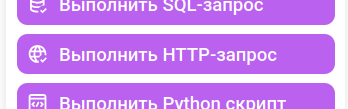
        </td><td style="height: 94.3906px; border-color: rgb(219, 219, 248);">Нажмите ПКМ по полотну и в появившемся списке выберите блок «Отправить HTTP-запрос»
        
        </td><td style="height: 94.3906px; border-color: rgb(219, 219, 248);">[![image.png](https://docs.ai-assistant.is74.ru/uploads/images/gallery/2023-09/scaled-1680-/pyRimage.png)](https://docs.ai-assistant.is74.ru/uploads/images/gallery/2023-09/pyRimage.png)
        
        </td></tr><tr style="height: 256.906px;"><td style="height: 256.906px; border-color: rgb(219, 219, 248);">2
        
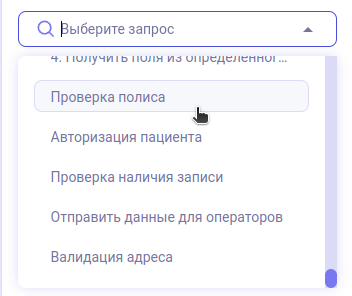
        </td><td style="height: 256.906px; border-color: rgb(219, 219, 248);">В выпадающем списке выбираем наш созданный запрос
        
        </td><td style="height: 256.906px; border-color: rgb(219, 219, 248);">[![image.png](https://docs.ai-assistant.is74.ru/uploads/images/gallery/2023-09/scaled-1680-/jI4image.png)](https://docs.ai-assistant.is74.ru/uploads/images/gallery/2023-09/jI4image.png)
        
        </td></tr><tr style="height: 114.078px;"><td style="height: 114.078px; border-color: rgb(219, 219, 248);">3
        
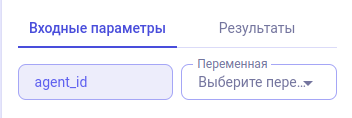
        </td><td style="height: 114.078px; border-color: rgb(219, 219, 248);">После выбора запроса в разделе «Входные параметры» как раз-таки появляется параметр, который мы добавляли
        
        </td><td style="height: 114.078px; border-color: rgb(219, 219, 248);">[![image.png](https://docs.ai-assistant.is74.ru/uploads/images/gallery/2023-09/scaled-1680-/nWwimage.png)](https://docs.ai-assistant.is74.ru/uploads/images/gallery/2023-09/nWwimage.png)
        
        </td></tr><tr style="height: 119.359px;"><td style="height: 119.359px; border-color: rgb(219, 219, 248);">4
        
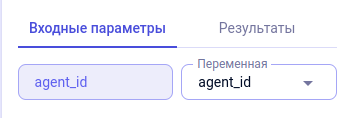
        </td><td style="height: 119.359px; border-color: rgb(219, 219, 248);">Присваиваем ему переменную сценария «agent\_id» ([как создать переменную в сценарии читай тут](https://docs.ai-assistant.is74.ru/books/redaktor-scenariev/page/rabota-s-peremennymi))
        
          
        Таким образом, мы передаем значение переменной из сценария в значение ключа нашего HTTP-запроса
        
        </td><td style="height: 119.359px; border-color: rgb(219, 219, 248);">[![image.png](https://docs.ai-assistant.is74.ru/uploads/images/gallery/2023-09/scaled-1680-/bjBimage.png)](https://docs.ai-assistant.is74.ru/uploads/images/gallery/2023-09/bjBimage.png)
        
        </td></tr><tr style="height: 121.734px;"><td style="height: 121.734px; border-color: rgb(219, 219, 248);">5
        
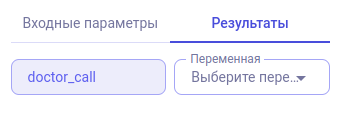
        </td><td style="height: 121.734px; border-color: rgb(219, 219, 248);">Нажимаем на вкладку «Результаты запроса» и видим, что наш запрос возвращает значение «doctor\_call»
        
          
        Теперь также выбираем/создаем переменную из сценария, которой мы присвоим возвращаемое http-запросом значение
        
        </td><td style="height: 121.734px; border-color: rgb(219, 219, 248);">[![image.png](https://docs.ai-assistant.is74.ru/uploads/images/gallery/2023-09/scaled-1680-/zIoimage.png)](https://docs.ai-assistant.is74.ru/uploads/images/gallery/2023-09/zIoimage.png)
        
        </td></tr><tr style="height: 108.141px;"><td style="height: 108.141px; border-color: rgb(219, 219, 248);">6
        
        </td><td style="height: 108.141px; border-color: rgb(219, 219, 248);">Сохраняем блок
        
        </td><td style="height: 108.141px; border-color: rgb(219, 219, 248);">[![image.png](https://docs.ai-assistant.is74.ru/uploads/images/gallery/2023-09/scaled-1680-/8DDimage.png)](https://docs.ai-assistant.is74.ru/uploads/images/gallery/2023-09/8DDimage.png)
        
        </td></tr></tbody></table>

#### **2.3. Проверка и сохранение**

1. Убедитесь, что все входные параметры и результаты настроены корректно.
2. Сохраните изменения сценария.

<div id="bkmrk--14">---

</div>### **3. Советы и рекомендации**

- **Тестируйте запросы отдельно в редакторе запросов перед сохранением и перед добавлением в сценарий:** это поможет избежать ошибок при настройке сценария.
- **Следите за вложенностью:** Максимальная глубина вложенности принимаемых параметров — 5 уровней.
- **Используйте понятные названия переменных в редакторе сценариев:** Это упростит их использование в сценариях.

<div id="bkmrk--15">---

</div>### ***Примечание***

*Для дополнительной информации по настройке блоков сценариев ознакомьтесь с разделом "[Редактор сценариев](https://docs.ai-assistant.is74.ru/books/redaktor-scenariev)" в документации.*

# HTTP-запросы

### Работа с HTTP-запросами

Это руководство поможет вам научиться создавать HTTP-запросы, редактировать их и использовать в сценариях на платформе.

<div id="bkmrk-">---

</div>### **1. Работа с HTTP-запросами**

#### **1.1. Просмотр списка запросов**

[![image.png](https://docs.ai-assistant.is74.ru/uploads/images/gallery/2025-01/scaled-1680-/25Nimage.png)](https://docs.ai-assistant.is74.ru/uploads/images/gallery/2025-01/25Nimage.png)

1. Перейдите в раздел **"HTTP-запросы"**.
2. На странице отображается список всех существующих запросов:
    
    
    - Поле поиска позволяет найти запрос по названию.
    - Фильтры помогут выбрать запросы, связанные с определёнными сценариями.
3. Чтобы создать новый запрос, нажмите кнопку **"Создать HTTP-запрос"**.

#### **1.2. Создание HTTP-запроса**

[![image.png](https://docs.ai-assistant.is74.ru/uploads/images/gallery/2025-01/scaled-1680-/QYuimage.png)](https://docs.ai-assistant.is74.ru/uploads/images/gallery/2025-01/QYuimage.png)

1. После нажатия кнопки **"Создать HTTP-запрос"** откроется редактор.
2. В разделе **"Основные данные"**:
    
    
    - Укажите название запроса.
    - Выберите тип запроса (например, GET или POST).
    - Вставьте URL-адрес для отправки запроса.
    - После заполнения основных данных вопрос можно сохранять, но лучше не делайте этого до получения результатов, совпадающих с настроенными принимаемыми результатами, чтобы избежать ошибок в реальных звонках при использовании запроса в сценариях.
3. В разделе **"Входные параметры"**:
    
    
    - На вкладке **"Параметры"** добавьте ключи и значения параметров.
    - На вкладке **"Заголовки"** укажите заголовки запроса.
    - На вкладке **"Тело"** укажите структуру тела запроса, если это POST-запрос.
    - Обратите внимание, что если мы передаем либо в сам ключ, либо в значение название в «{{}}», то этот параметр будет передаваться из самого сценария в виде переменной. И он отобразится в поле «Переменные во входных параметрах»  
         [![image.png](https://docs.ai-assistant.is74.ru/uploads/images/gallery/2025-01/scaled-1680-/AtPimage.png)](https://docs.ai-assistant.is74.ru/uploads/images/gallery/2025-01/AtPimage.png)
4. В разделе **"Принимаемые результаты"**:
    
    
    - Добавьте параметры, которые сервер возвращает в ответе.
    - Укажите вложенные параметры (до 5 уровней вложенности).
    - После добавления параметров нажмите **"Сохранить запрос"**. Затем перейдите в раздел **"Результаты"**, чтобы протестировать запрос.
        
        [![image.png](https://docs.ai-assistant.is74.ru/uploads/images/gallery/2025-01/scaled-1680-/vnuimage.png)](https://docs.ai-assistant.is74.ru/uploads/images/gallery/2025-01/vnuimage.png)

#### **1.3. Работа с разделом "Результаты"**

1. После настройки нажмите кнопку **"Получить результаты"**.
2. Запрос отправится, и вы увидите статус выполнения (например, 200 OK), а также время обработки запроса.
3. Сравните возвращённые результаты с указанными принимаемыми параметрами: совпадения подсвечиваются зелёным цветом, а несоответствия красным. Вы можете редактировать или удалять принимаемые параметры в этом разделе, чтобы уточнить настройки.

[![image.png](https://docs.ai-assistant.is74.ru/uploads/images/gallery/2025-01/scaled-1680-/Cz2image.png)](https://docs.ai-assistant.is74.ru/uploads/images/gallery/2025-01/Cz2image.png)

### **1.4. Сохранение запроса**

1. Сохраняйте запрос только после того, как убедитесь, что принимаемые результаты совпадают с полученными в разделе "Результаты".
2. Если результаты не совпадают, скорректируйте принимаемые параметры или настройте запрос повторно, чтобы избежать ошибок в реальных звонках.

[![image.png](https://docs.ai-assistant.is74.ru/uploads/images/gallery/2025-01/scaled-1680-/dWfimage.png)](https://docs.ai-assistant.is74.ru/uploads/images/gallery/2025-01/dWfimage.png)

<div id="bkmrk--5">---

</div>### **2. Использование HTTP-запросов в сценариях**

[![image.png](https://docs.ai-assistant.is74.ru/uploads/images/gallery/2025-01/scaled-1680-/N4fimage.png)](https://docs.ai-assistant.is74.ru/uploads/images/gallery/2025-01/N4fimage.png)

#### **2.1. Добавление блока "Отправить HTTP-запрос"**

1. Перейдите в редактор сценариев.
2. Щелкните правой кнопкой мыши по рабочему пространству и выберите **"Отправить HTTP-запрос"**.

#### **2.2. Настройка блока**

1. Выберите ранее созданный запрос из выпадающего списка.
2. Настройте входные параметры:
    
    
    - Для каждого параметра выберите переменную сценария, которая будет передавать значение.
3. Настройте принимаемые результаты:
    
    
    - Для каждого возвращаемого значения выберите переменную, которая будет использоваться в сценарии.
        
        <table border="1" style="border-collapse: collapse; width: 100%; height: 849.999px; border-width: 1px; border-color: #DBDBF8;"><colgroup><col style="width: 34px;" width="34"></col><col style="width: 388px;" width="388"></col><col style="width: 248px;" width="248"></col></colgroup><tbody><tr style="height: 35.3906px;"><td style="height: 35.3906px; border-color: rgb(219, 219, 248); background-color: rgb(246, 246, 253);">**№**
        
        </td><td style="height: 35.3906px; border-color: rgb(219, 219, 248); background-color: rgb(246, 246, 253);">**Действие**
        
        </td><td style="height: 35.3906px; border-color: rgb(219, 219, 248); background-color: rgb(246, 246, 253);">**Скрин**
        
        </td></tr><tr style="height: 94.3906px;"><td style="height: 94.3906px; border-color: rgb(219, 219, 248);">1
        
        </td><td style="height: 94.3906px; border-color: rgb(219, 219, 248);">Нажмите ПКМ по полотну и в появившемся списке выберите блок «Отправить HTTP-запрос»
        
        </td><td style="height: 94.3906px; border-color: rgb(219, 219, 248);">[![image.png](https://docs.ai-assistant.is74.ru/uploads/images/gallery/2023-09/scaled-1680-/pyRimage.png)](https://docs.ai-assistant.is74.ru/uploads/images/gallery/2023-09/pyRimage.png)
        
        </td></tr><tr style="height: 256.906px;"><td style="height: 256.906px; border-color: rgb(219, 219, 248);">2
        
        </td><td style="height: 256.906px; border-color: rgb(219, 219, 248);">В выпадающем списке выбираем наш созданный запрос
        
        </td><td style="height: 256.906px; border-color: rgb(219, 219, 248);">[![image.png](https://docs.ai-assistant.is74.ru/uploads/images/gallery/2023-09/scaled-1680-/jI4image.png)](https://docs.ai-assistant.is74.ru/uploads/images/gallery/2023-09/jI4image.png)
        
        </td></tr><tr style="height: 114.078px;"><td style="height: 114.078px; border-color: rgb(219, 219, 248);">3
        
        </td><td style="height: 114.078px; border-color: rgb(219, 219, 248);">После выбора запроса в разделе «Входные параметры» как раз-таки появляется параметр, который мы добавляли
        
        </td><td style="height: 114.078px; border-color: rgb(219, 219, 248);">[![image.png](https://docs.ai-assistant.is74.ru/uploads/images/gallery/2023-09/scaled-1680-/nWwimage.png)](https://docs.ai-assistant.is74.ru/uploads/images/gallery/2023-09/nWwimage.png)
        
        </td></tr><tr style="height: 119.359px;"><td style="height: 119.359px; border-color: rgb(219, 219, 248);">4
        
        </td><td style="height: 119.359px; border-color: rgb(219, 219, 248);">Присваиваем ему переменную сценария «agent\_id» ([как создать переменную в сценарии читай тут](https://docs.ai-assistant.is74.ru/books/redaktor-scenariev/page/rabota-s-peremennymi))
        
          
        Таким образом, мы передаем значение переменной из сценария в значение ключа нашего HTTP-запроса
        
        </td><td style="height: 119.359px; border-color: rgb(219, 219, 248);">[![image.png](https://docs.ai-assistant.is74.ru/uploads/images/gallery/2023-09/scaled-1680-/bjBimage.png)](https://docs.ai-assistant.is74.ru/uploads/images/gallery/2023-09/bjBimage.png)
        
        </td></tr><tr style="height: 121.734px;"><td style="height: 121.734px; border-color: rgb(219, 219, 248);">5
        
        </td><td style="height: 121.734px; border-color: rgb(219, 219, 248);">Нажимаем на вкладку «Результаты запроса» и видим, что наш запрос возвращает значение «doctor\_call»
        
          
        Теперь также выбираем/создаем переменную из сценария, которой мы присвоим возвращаемое http-запросом значение
        
        </td><td style="height: 121.734px; border-color: rgb(219, 219, 248);">[![image.png](https://docs.ai-assistant.is74.ru/uploads/images/gallery/2023-09/scaled-1680-/zIoimage.png)](https://docs.ai-assistant.is74.ru/uploads/images/gallery/2023-09/zIoimage.png)
        
        </td></tr><tr style="height: 108.141px;"><td style="height: 108.141px; border-color: rgb(219, 219, 248);">6
        
        </td><td style="height: 108.141px; border-color: rgb(219, 219, 248);">Сохраняем блок
        
        </td><td style="height: 108.141px; border-color: rgb(219, 219, 248);">[![image.png](https://docs.ai-assistant.is74.ru/uploads/images/gallery/2023-09/scaled-1680-/8DDimage.png)](https://docs.ai-assistant.is74.ru/uploads/images/gallery/2023-09/8DDimage.png)
        
        </td></tr></tbody></table>

#### **2.3. Проверка и сохранение**

1. Убедитесь, что все входные параметры и результаты настроены корректно.
2. Сохраните изменения сценария.

<div id="bkmrk--7">---

</div>### **3. Советы и рекомендации**

- **Тестируйте запросы отдельно в редакторе запросов перед сохранением и перед добавлением в сценарий:** это поможет избежать ошибок при настройке сценария.
- **Следите за вложенностью:** Максимальная глубина вложенности принимаемых параметров — 5 уровней.
- **Используйте понятные названия переменных в редакторе сценариев:** Это упростит их использование в сценариях.

<div id="bkmrk--8">---

</div>### ***Примечание***

*Для дополнительной информации по настройке блоков сценариев ознакомьтесь с разделом "[Редактор сценариев](https://docs.ai-assistant.is74.ru/books/redaktor-scenariev)" в документации.*

# SQL-запросы (Запросы к БД)

### Работа с SQL-запросами

Данное руководство поможет вам разобраться с настройкой баз данных, созданием SQL-запросов и их использованием в сценариях на платформе.

<div class="translate-tooltip-mtz translator-hidden" id="bkmrk-"><div class="translated-text"><div>---

</div></div></div>### **1. Работа с базами данных**

#### **1.1. Просмотр списка баз данных**

[![image.png](https://docs.ai-assistant.is74.ru/uploads/images/gallery/2025-01/scaled-1680-/9rsimage.png)](https://docs.ai-assistant.is74.ru/uploads/images/gallery/2025-01/9rsimage.png)

<div class="translate-tooltip-mtz translator-hidden" id="bkmrk-%D0%9F%D0%B5%D1%80%D0%B5%D0%B9%D0%B4%D0%B8%D1%82%D0%B5-%D0%B2-%D1%80%D0%B0%D0%B7%D0%B4%D0%B5%D0%BB-%22"><div class="translated-text">1. Перейдите в раздел **"Базы данных"**.
2. На странице отображается список подключённых баз данных:
    
    
    - Статус подключения (например, "Подключена" или "Ошибка") отображает текущее состояние доступа к базе данных.
    - Если статус "Ошибка", попробуйте обновить статусы подключений. Если ошибка сохраняется, проверьте настройки базы данных.
3. Для добавления новой базы данных нажмите кнопку **"Добавить базу данных"**.

</div></div>#### **1.2. Добавление новой базы данных[![image.png](https://docs.ai-assistant.is74.ru/uploads/images/gallery/2025-01/scaled-1680-/t5timage.png)](https://docs.ai-assistant.is74.ru/uploads/images/gallery/2025-01/t5timage.png)**

<div class="translate-tooltip-mtz translator-hidden" id="bkmrk-%D0%9D%D0%B0%D0%B6%D0%BC%D0%B8%D1%82%D0%B5-%D0%BA%D0%BD%D0%BE%D0%BF%D0%BA%D1%83-%22%D0%94%D0%BE%D0%B1%D0%B0"><div class="translated-text">1. Нажмите кнопку **"Добавить базу данных"**.
2. Введите следующие параметры:
    
    
    - Название базы данных.
    - Тип базы данных (например, Oracle, MySQL, PostgreSQL).
    - Хост, порт, имя пользователя, пароль и имя базы данных.
3. Нажмите кнопку **"Добавить базу данных"** для сохранения.
4. После добавления база появится в списке. Убедитесь, что статус подключения отображается как "Подключена".

</div></div>#### **1.3. Настройка базы данных**

[![image.png](https://docs.ai-assistant.is74.ru/uploads/images/gallery/2025-01/scaled-1680-/Pg7image.png)](https://docs.ai-assistant.is74.ru/uploads/images/gallery/2025-01/Pg7image.png)

<div class="translate-tooltip-mtz translator-hidden" id="bkmrk-%D0%9D%D0%B0%D0%B6%D0%BC%D0%B8%D1%82%D0%B5-%D0%BD%D0%B0-%D0%B8%D0%BA%D0%BE%D0%BD%D0%BA%D1%83-%D0%BF%D0%B0"><div class="translated-text">1. Нажмите на иконку параметров (шестерёнка) напротив нужной базы данных в списке.
2. Откроется модальное окно с параметрами базы данных:
    
    
    - Вы можете изменить название, тип базы данных, хост, порт, имя пользователя, пароль и имя базы данных.
    - Для сохранения изменений нажмите **"Сохранить изменения"**.
3. Для удаления базы данных нажмите кнопку **"Удалить базу данных"**.
    
    
    - Если база данных используется в запросах, система уведомит вас о невозможности удаления и покажет список связанных запросов.

</div></div><div class="translate-tooltip-mtz translator-hidden" id="bkmrk--3"><div class="translated-text"><div>---

</div></div></div>### **2. Работа с SQL-запросами**

#### **2.1. Просмотр списка SQL-запросов**

[![image.png](https://docs.ai-assistant.is74.ru/uploads/images/gallery/2025-01/scaled-1680-/siQimage.png)](https://docs.ai-assistant.is74.ru/uploads/images/gallery/2025-01/siQimage.png)

<div class="translate-tooltip-mtz translator-hidden" id="bkmrk-%D0%9F%D0%B5%D1%80%D0%B5%D0%B9%D0%B4%D0%B8%D1%82%D0%B5-%D0%B2-%D1%80%D0%B0%D0%B7%D0%B4%D0%B5%D0%BB-%22-1"><div class="translated-text">1. Перейдите в раздел **"SQL-запросы"**.
2. На странице отображается список всех созданных SQL-запросов:
    
    
    - Колонка "Базы данных и сценарии" отображает, к каким базам данных и в каких сценариях использован запрос.
    - Используйте поле поиска для поиска запросов по названию.
    - Вы можете фильтровать запросы по базам данных или сценариям.
3. Для создания нового SQL-запроса нажмите кнопку **"Создать SQL-запрос"**.

</div></div>#### **2.2. Создание SQL-запроса**

[![image.png](https://docs.ai-assistant.is74.ru/uploads/images/gallery/2025-01/scaled-1680-/qlSimage.png)](https://docs.ai-assistant.is74.ru/uploads/images/gallery/2025-01/qlSimage.png)

<div class="translate-tooltip-mtz translator-hidden" id="bkmrk-%D0%9D%D0%B0%D0%B6%D0%BC%D0%B8%D1%82%D0%B5-%D0%BA%D0%BD%D0%BE%D0%BF%D0%BA%D1%83-%22%D0%A1%D0%BE%D0%B7%D0%B4"><div class="translated-text">1. Нажмите кнопку **"Создать SQL-запрос"**.
2. В открывшемся редакторе выполните следующие действия:
    
    
    - В разделе **"Основные данные"** укажите название запроса и выберите базу данных из выпадающего списка.
    - В разделе **"SQL-запрос"** введите текст SQL-запроса.
    - После этого доступно сохранение запроса, но сохранять запрос без успешного получения результата крайне не рекомендуется, потому что это может привести к ошибкам в реальных диалогах при использовании такого запроса в сценарии впоследствии.
    - В разделе **"Переменные во входных параметрах"**, если такие есть, добавьте параметры запроса:
        
        
        - Укажите имя переменной.
        - Задайте тип переменной ("Число" или "Строка").
3. Для проверки запроса нажмите кнопку **"Получить результаты"**:
    
    
    - Отобразятся результаты выполнения запроса.
    - Убедитесь, что запрос выполняется корректно, и результаты соответствуют ожидаемым.
4. Нажмите кнопку **"Сохранить запрос"** для завершения.

</div></div>#### **2.3. Редактирование SQL-запроса**

[![image.png](https://docs.ai-assistant.is74.ru/uploads/images/gallery/2025-01/scaled-1680-/IWYimage.png)](https://docs.ai-assistant.is74.ru/uploads/images/gallery/2025-01/IWYimage.png)

<div class="translate-tooltip-mtz translator-hidden" id="bkmrk-%D0%94%D0%BB%D1%8F-%D1%80%D0%B5%D0%B4%D0%B0%D0%BA%D1%82%D0%B8%D1%80%D0%BE%D0%B2%D0%B0%D0%BD%D0%B8%D1%8F-%D1%81"><div class="translated-text">1. Для редактирования существующего запроса выберите его из списка и нажмите на его название.
2. Внесите изменения в открывшемся редакторе.
3. Нажмите кнопку **"Сохранить запрос"** для сохранения изменений.

</div></div>#### **2.4. Удаление SQL-запроса**

<div class="translate-tooltip-mtz translator-hidden" id="bkmrk-%D0%9D%D0%B0%D0%B6%D0%BC%D0%B8%D1%82%D0%B5-%D0%B8%D0%BA%D0%BE%D0%BD%D0%BA%D1%83-%D1%83%D0%B4%D0%B0%D0%BB%D0%B5"><div class="translated-text">1. Нажмите иконку удаления рядом с запросом в списке.
2. Если запрос используется в сценариях, система уведомит вас о невозможности удаления и покажет список связанных сценариев. Удалите ссылки на запрос из сценариев в блоках "Выполнить SQL-запрос", чтобы завершить удаление.
    
    [![image.png](https://docs.ai-assistant.is74.ru/uploads/images/gallery/2025-01/scaled-1680-/3fRimage.png)](https://docs.ai-assistant.is74.ru/uploads/images/gallery/2025-01/3fRimage.png)

<div>---

</div></div></div>### **3. Использование SQL-запросов в сценариях**

#### **3.1. Добавление блока "Выполнить SQL-запрос"**

<div class="translate-tooltip-mtz translator-hidden" id="bkmrk-%D0%9F%D0%B5%D1%80%D0%B5%D0%B9%D0%B4%D0%B8%D1%82%D0%B5-%D0%B2-%D1%80%D0%B5%D0%B4%D0%B0%D0%BA%D1%82%D0%BE%D1%80"><div class="translated-text">1. Перейдите в редактор сценариев.
2. Щелкните правой кнопкой мыши по рабочему пространству и выберите **"Выполнить SQL-запрос"**.

</div></div>#### **3.2. Настройка блока**

<div class="translate-tooltip-mtz translator-hidden" id="bkmrk-%D0%92%D1%8B%D0%B1%D0%B5%D1%80%D0%B8%D1%82%D0%B5-%D1%81%D0%BE%D0%B7%D0%B4%D0%B0%D0%BD%D0%BD%D1%8B%D0%B9-s"><div class="translated-text">1. Выберите созданный SQL-запрос из выпадающего списка.
2. Настройте входные параметры:
    
    
    - Для каждого параметра выберите переменную сценария, которая будет передавать значение.
3. Настройте результаты запроса:
    
    
    - Для каждого возвращаемого значения выберите переменную, которая будет использоваться в сценарии.

</div></div><table border="1" id="bkmrk-%E2%84%96-%D0%94%D0%B5%D0%B9%D1%81%D1%82%D0%B2%D0%B8%D0%B5-%D0%A1%D0%BA%D1%80%D0%B8%D0%BD-1-%D0%9D" style="border-collapse: collapse; width: 100%; height: 746.014px; border-width: 1px; border-color: #DBDBF8;"><colgroup><col style="width: 34px;" width="34"></col><col style="width: 388px;" width="388"></col><col style="width: 248px;" width="248"></col></colgroup><tbody><tr style="height: 35.3906px;"><td style="border-width: 1px; height: 35.3906px; background-color: rgb(246, 246, 253); border-color: rgb(219, 219, 248);">**№**

</td><td style="border-width: 1px; height: 35.3906px; background-color: rgb(246, 246, 253); border-color: rgb(219, 219, 248);">**Действие**

</td><td style="border-width: 1px; height: 35.3906px; background-color: rgb(246, 246, 253); border-color: rgb(219, 219, 248);">**Скрин**

</td></tr><tr style="height: 92.3906px;"><td style="border-width: 1px; height: 92.3906px; border-color: rgb(219, 219, 248);">1

</td><td style="border-width: 1px; height: 92.3906px; border-color: rgb(219, 219, 248);">Нажмите ПКМ по рабочему пространству и в появившемся списке **выберите блок** «Отправить запрос в базу»

</td><td style="border-width: 1px; height: 92.3906px; border-color: rgb(219, 219, 248);">[![image.png](https://docs.ai-assistant.is74.ru/uploads/images/gallery/2023-10/scaled-1680-/671image.png)](https://docs.ai-assistant.is74.ru/uploads/images/gallery/2023-10/671image.png)

</td></tr><tr style="height: 209.812px;"><td style="border-width: 1px; height: 209.812px; border-color: rgb(219, 219, 248);">2

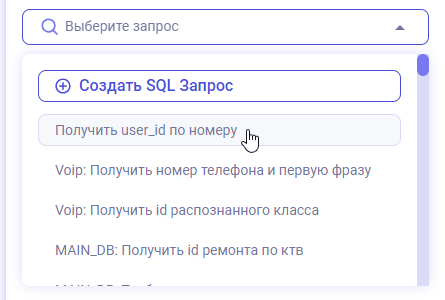
</td><td style="border-width: 1px; height: 209.812px; border-color: rgb(219, 219, 248);">В правом боковом меню в выпадающем списке **выбираем наш созданный запрос**

</td><td style="border-width: 1px; height: 209.812px; border-color: rgb(219, 219, 248);">[![image.png](https://docs.ai-assistant.is74.ru/uploads/images/gallery/2023-10/scaled-1680-/bWcimage.png)](https://docs.ai-assistant.is74.ru/uploads/images/gallery/2023-10/bWcimage.png)

</td></tr><tr style="height: 85.25px;"><td style="border-width: 1px; height: 85.25px; border-color: rgb(219, 219, 248);">3

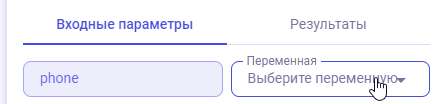
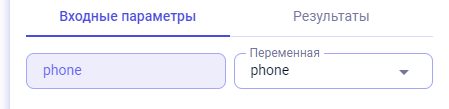
</td><td style="border-width: 1px; height: 85.25px; border-color: rgb(219, 219, 248);">После выбора запроса в разделе «Входные параметры» как раз-таки появляется параметр, который мы добавляли (параметр, который будет передан в запрос)

</td><td style="border-width: 1px; height: 85.25px; border-color: rgb(219, 219, 248);">[![image.png](https://docs.ai-assistant.is74.ru/uploads/images/gallery/2023-10/scaled-1680-/N8kimage.png)](https://docs.ai-assistant.is74.ru/uploads/images/gallery/2023-10/N8kimage.png)

</td></tr><tr style="height: 132.734px;"><td style="border-width: 1px; height: 132.734px; border-color: rgb(219, 219, 248);">4

</td><td style="border-width: 1px; height: 132.734px; border-color: rgb(219, 219, 248);">**Присваиваем ему переменную** сценария «phone» (как создать переменную в сценарии читайте на странице[ «Работа с переменными»](https://docs.ai-assistant.is74.ru/books/redaktor-scenariev/page/rabota-s-peremennymi))

  
Таким образом, мы передаем значение переменной из сценария в наш запрос

</td><td style="border-width: 1px; height: 132.734px; border-color: rgb(219, 219, 248);">[![image.png](https://docs.ai-assistant.is74.ru/uploads/images/gallery/2023-10/scaled-1680-/mYJimage.png)](https://docs.ai-assistant.is74.ru/uploads/images/gallery/2023-10/mYJimage.png)

</td></tr><tr style="height: 119.359px;"><td style="border-width: 1px; height: 119.359px; border-color: rgb(219, 219, 248);">5

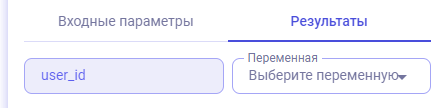
</td><td style="border-width: 1px; height: 119.359px; border-color: rgb(219, 219, 248);">Нажимаем на вкладку **«Результаты запроса»** и видим, что наш запрос возвращает столбец «user\_id»

  
Теперь **также выбираем/создаем переменную** из сценария, которой мы присвоим возвращаемое sql-запросом значение

</td><td style="border-width: 1px; height: 119.359px; border-color: rgb(219, 219, 248);">[![image.png](https://docs.ai-assistant.is74.ru/uploads/images/gallery/2023-10/scaled-1680-/uPVimage.png)](https://docs.ai-assistant.is74.ru/uploads/images/gallery/2023-10/uPVimage.png)

</td></tr><tr style="height: 71.0781px;"><td style="border-width: 1px; height: 71.0781px; border-color: rgb(219, 219, 248);">6

</td><td style="border-width: 1px; height: 71.0781px; border-color: rgb(219, 219, 248);">**Сохраняем блок**

</td><td style="border-width: 1px; height: 71.0781px; border-color: rgb(219, 219, 248);">[![image.png](https://docs.ai-assistant.is74.ru/uploads/images/gallery/2023-10/scaled-1680-/e50image.png)](https://docs.ai-assistant.is74.ru/uploads/images/gallery/2023-10/e50image.png)

</td></tr></tbody></table>

#### **3.3. Проверка и сохранение сценария**

<div class="translate-tooltip-mtz translator-hidden" id="bkmrk-%D0%A3%D0%B1%D0%B5%D0%B4%D0%B8%D1%82%D0%B5%D1%81%D1%8C%2C-%D1%87%D1%82%D0%BE-%D0%B2%D1%81%D0%B5-%D0%B2"><div class="translated-text">1. Убедитесь, что все входные параметры и результаты настроены корректно.
2. Сохраните изменения сценария.

<div>---

</div></div></div>### **4. Советы и рекомендации**

<div class="translate-tooltip-mtz translator-hidden" id="bkmrk-%D0%A2%D0%B5%D1%81%D1%82%D0%B8%D1%80%D1%83%D0%B9%D1%82%D0%B5-%D0%B7%D0%B0%D0%BF%D1%80%D0%BE%D1%81%D1%8B-%D0%BE"><div class="translated-text">- **Тестируйте запросы отдельно перед сохранением в редакторе SQL-запросов:** это поможет избежать ошибок при настройке сценария.
- **Следите за статусом подключения баз данных:** корректная работа SQL-запросов зависит от доступности баз данных.
- **Используйте понятные названия переменных:** это упростит их использование в сценариях.

<div>---

</div></div></div>### **Примечание**

*Для дополнительной информации по настройке блоков сценариев ознакомьтесь с разделом "[Редактор сценариев](https://docs.ai-assistant.is74.ru/books/redaktor-scenariev)" в документации.*