# Обзвоны


# Создание обзвонов (скрыто)

<iframe allowfullscreen="allowfullscreen" height="477" src="https://www.youtube.com/embed/5WFpJXUPYTU?feature=youtu" style="width: 851px; height: 477px;" width="851"></iframe>

<span style="font-size: 11pt; font-family: Arial,sans-serif; color: #000000; background-color: transparent; font-weight: 400; font-style: normal; font-variant: normal; text-decoration: none; vertical-align: baseline; white-space: pre-wrap;">1. Нажмите кнопку «Создать обзвон»</span>

<span style="font-size: 11pt; font-family: Arial,sans-serif; color: #000000; background-color: transparent; font-weight: 400; font-style: normal; font-variant: normal; text-decoration: none; vertical-align: baseline; white-space: pre-wrap;">Появилось диалоговое окно</span>

<span style="font-size: 11pt; font-family: Arial,sans-serif; color: #000000; background-color: transparent; font-weight: 400; font-style: normal; font-variant: normal; text-decoration: none; vertical-align: baseline; white-space: pre-wrap;"> </span>

<span style="font-size: 11pt; font-family: Arial,sans-serif; color: #000000; background-color: transparent; font-weight: 400; font-style: normal; font-variant: normal; text-decoration: none; vertical-align: baseline; white-space: pre-wrap;">2. Установите курсор и нажмите ЛКМ в поле «Номер для обзвона»</span>

<span style="font-size: 11pt; font-family: Arial,sans-serif; color: #000000; background-color: transparent; font-weight: 400; font-style: normal; font-variant: normal; text-decoration: none; vertical-align: baseline; white-space: pre-wrap;">Раскрылся список номеров</span>

<span style="font-size: 11pt; font-family: Arial,sans-serif; color: #000000; background-color: transparent; font-weight: 400; font-style: normal; font-variant: normal; text-decoration: none; vertical-align: baseline; white-space: pre-wrap;">3. Выберите номер (ЛКМ по элементу списка)</span>

<span style="font-size: 11pt; font-family: Arial,sans-serif; color: #000000; background-color: transparent; font-weight: 400; font-style: normal; font-variant: normal; text-decoration: none; vertical-align: baseline; white-space: pre-wrap;">Список свернулся</span>

<span style="font-size: 11pt; font-family: Arial,sans-serif; color: #000000; background-color: transparent; font-weight: 400; font-style: normal; font-variant: normal; text-decoration: none; vertical-align: baseline; white-space: pre-wrap;">Выбранный элемент отображается в поле</span>

<span style="font-size: 11pt; font-family: Arial,sans-serif; color: #000000; background-color: transparent; font-weight: 400; font-style: normal; font-variant: normal; text-decoration: none; vertical-align: baseline; white-space: pre-wrap;">4. Установите курсор и нажмите ЛКМ в поле «Сценарий»</span>

<span style="font-size: 11pt; font-family: Arial,sans-serif; color: #000000; background-color: transparent; font-weight: 400; font-style: normal; font-variant: normal; text-decoration: none; vertical-align: baseline; white-space: pre-wrap;">Раскрылся список для выбора Сценарий/Стартовый блок</span>

<span style="font-size: 11pt; font-family: Arial,sans-serif; color: #000000; background-color: transparent; font-weight: 400; font-style: normal; font-variant: normal; text-decoration: none; vertical-align: baseline; white-space: pre-wrap;">5. Выберите Сценарий/Стартовый блок (ЛКМ по элементу списка)</span>

<span style="font-size: 11pt; font-family: Arial,sans-serif; color: #000000; background-color: transparent; font-weight: 400; font-style: normal; font-variant: normal; text-decoration: none; vertical-align: baseline; white-space: pre-wrap;">Список свернулся</span>

<span style="font-size: 11pt; font-family: Arial,sans-serif; color: #000000; background-color: transparent; font-weight: 400; font-style: normal; font-variant: normal; text-decoration: none; vertical-align: baseline; white-space: pre-wrap;">Выбранный элемент отображается в поле</span>

<span style="font-size: 11pt; font-family: Arial,sans-serif; color: #000000; background-color: transparent; font-weight: 400; font-style: normal; font-variant: normal; text-decoration: none; vertical-align: baseline; white-space: pre-wrap;">6. Нажмите кнопку «Продолжить»</span>

<span style="font-size: 11pt; font-family: Arial,sans-serif; color: #000000; background-color: transparent; font-weight: 400; font-style: normal; font-variant: normal; text-decoration: none; vertical-align: baseline; white-space: pre-wrap;">Диалоговое окно изменилось</span>

<span style="font-size: 11pt; font-family: Arial,sans-serif; color: #000000; background-color: transparent; font-weight: 400; font-style: normal; font-variant: normal; text-decoration: none; vertical-align: baseline; white-space: pre-wrap;"><span style="border: none; display: inline-block; overflow: hidden; width: 602px; height: 365px;">![](https://lh6.googleusercontent.com/AH5FuwyUE_RSEN3qp-mV5aMe8ANaRHXHF2CNox-1LlyJygNx6Xau1yhbGfHiyh7A-k5mM0V4J23_0KW_yoCM-J8kx5usvrCsyPHjcrx79VCGqxpSmWD0dld0_fLWhajc6Uq6NFFz4NkRi9WG_aB0U6Y)</span></span>

<span style="font-size: 11pt; font-family: Arial,sans-serif; color: #000000; background-color: transparent; font-weight: 400; font-style: normal; font-variant: normal; text-decoration: none; vertical-align: baseline; white-space: pre-wrap;">7. Установите курсор и нажмите ЛКМ в поле загрузки.</span>

<span style="font-size: 11pt; font-family: Arial,sans-serif; color: #000000; background-color: transparent; font-weight: 400; font-style: normal; font-variant: normal; text-decoration: none; vertical-align: baseline; white-space: pre-wrap;">Открылось системное окно для выбора файла</span>

<span style="font-size: 11pt; font-family: Arial,sans-serif; color: #000000; background-color: transparent; font-weight: 400; font-style: normal; font-variant: normal; text-decoration: none; vertical-align: baseline; white-space: pre-wrap;">8. Выберите файл для загрузки.</span>

<span style="font-size: 11pt; font-family: Arial,sans-serif; color: #000000; background-color: transparent; font-weight: 400; font-style: normal; font-variant: normal; text-decoration: none; vertical-align: baseline; white-space: pre-wrap;">8.1 Наименования полей в файле соответствуют параметрам начального блока сценария</span>

<span style="font-size: 11pt; font-family: Arial,sans-serif; color: #000000; background-color: transparent; font-weight: 400; font-style: normal; font-variant: normal; text-decoration: none; vertical-align: baseline; white-space: pre-wrap;">Диалоговое окно изменилось. Параметры подставились автоматически.</span>

<span style="font-size: 11pt; font-family: Arial,sans-serif; color: #000000; background-color: transparent; font-weight: 400; font-style: normal; font-variant: normal; text-decoration: none; vertical-align: baseline; white-space: pre-wrap;"><span style="border: none; display: inline-block; overflow: hidden; width: 602px; height: 337px;">![](https://lh6.googleusercontent.com/Yv467AcEJp3PXyD9H4ql0Ckw5P9g3qmvagGQSHIyr3oNpCFT-WMPYexliciZH4WcVVVWoFAJ3nQluUnF6APW-tqyRnmjvykAXMrDOIAdj1oDlw7WxrXZuxL7fIl0MV-9dboGrLY3uKuRXS6vHDU2xD0)</span></span>

<span style="font-size: 11pt; font-family: Arial,sans-serif; color: #000000; background-color: transparent; font-weight: 400; font-style: normal; font-variant: normal; text-decoration: none; vertical-align: baseline; white-space: pre-wrap;">8.1.1 Нажмите кнопку «Продолжить»</span>

<span style="font-size: 11pt; font-family: Arial,sans-serif; color: #000000; background-color: transparent; font-weight: 400; font-style: normal; font-variant: normal; text-decoration: none; vertical-align: baseline; white-space: pre-wrap;">Переход к пункту 9</span>

<span style="font-size: 11pt; font-family: Arial,sans-serif; color: #000000; background-color: transparent; font-weight: 400; font-style: normal; font-variant: normal; text-decoration: none; vertical-align: baseline; white-space: pre-wrap;">8.2 Наименования полей в файле не соответствуют параметрам начального блока сценария (либо не все соответсвуют)</span>

<span style="font-size: 11pt; font-family: Arial,sans-serif; color: #000000; background-color: transparent; font-weight: 400; font-style: normal; font-variant: normal; text-decoration: none; vertical-align: baseline; white-space: pre-wrap;">Диалоговое окно изменилось. Соответствующие параметры подставились автоматически.</span>

<span style="font-size: 11pt; font-family: Arial,sans-serif; color: #000000; background-color: transparent; font-weight: 400; font-style: normal; font-variant: normal; text-decoration: none; vertical-align: baseline; white-space: pre-wrap;"><span style="border: none; display: inline-block; overflow: hidden; width: 602px; height: 351px;">![](https://lh4.googleusercontent.com/Dd-ZG-ojWVYcfgSxMJ8lhz8zB7C3-07iYdJkLfJFHsH8_MqPe0tyko_XCajunuxo609Q6QxbBvHSnOblFtDRghdrYUmIlUHBhDXVy1zP5X8_OKWGo_cExvMtaUpYdMv2W5WWDMvz9de0CWJ3qb4Xr_8)</span></span>

<span style="font-size: 11pt; font-family: Arial,sans-serif; color: #000000; background-color: transparent; font-weight: 400; font-style: normal; font-variant: normal; text-decoration: none; vertical-align: baseline; white-space: pre-wrap;">8.2.1 ЛКМ по полю выбора параметрам</span>

<span style="font-size: 11pt; font-family: Arial,sans-serif; color: #000000; background-color: transparent; font-weight: 400; font-style: normal; font-variant: normal; text-decoration: none; vertical-align: baseline; white-space: pre-wrap;">Раскрылся список с именами полей содержащихся в файле</span>

<span style="font-size: 11pt; font-family: Arial,sans-serif; color: #000000; background-color: transparent; font-weight: 400; font-style: normal; font-variant: normal; text-decoration: none; vertical-align: baseline; white-space: pre-wrap;">8.2.2 ЛКМ по элементу списка</span>

<span style="font-size: 11pt; font-family: Arial,sans-serif; color: #000000; background-color: transparent; font-weight: 400; font-style: normal; font-variant: normal; text-decoration: none; vertical-align: baseline; white-space: pre-wrap;">Список закрылся. Выбранный элемент отображается в поле.</span>

<span style="font-size: 11pt; font-family: Arial,sans-serif; color: #000000; background-color: transparent; font-weight: 400; font-style: normal; font-variant: normal; text-decoration: none; vertical-align: baseline; white-space: pre-wrap;">8.2.3 Нажмите на кнопку «Продолжить»</span>

<span style="font-size: 11pt; font-family: Arial,sans-serif; color: #000000; background-color: transparent; font-weight: 400; font-style: normal; font-variant: normal; text-decoration: none; vertical-align: baseline; white-space: pre-wrap;">Переход к пункту 8.1</span>

<span style="font-size: 11pt; font-family: Arial,sans-serif; color: #000000; background-color: transparent; font-weight: 400; font-style: normal; font-variant: normal; text-decoration: none; vertical-align: baseline; white-space: pre-wrap;">8.3 Файл содержит некорректные данные или пустые ячейки</span>

<span style="font-size: 11pt; font-family: Arial,sans-serif; color: #000000; background-color: transparent; font-weight: 400; font-style: normal; font-variant: normal; text-decoration: none; vertical-align: baseline; white-space: pre-wrap;">Диалоговое окно изменилось.</span>

<span style="font-size: 11pt; font-family: Arial,sans-serif; color: #000000; background-color: transparent; font-weight: 400; font-style: normal; font-variant: normal; text-decoration: none; vertical-align: baseline; white-space: pre-wrap;"><span style="border: none; display: inline-block; overflow: hidden; width: 602px; height: 381px;">![](https://lh5.googleusercontent.com/MtbbfR9vFXkIfZbWiPQ4J4bwKMI_98D4TTtESqaaJg4EnKCc7X_xEV5ZtVNEgdoTTVT196CnIEAz9iQvj93MKq3JE-IHUodJB8CsuC4eqR8N1762bPDAtjl33Z2OuSfIjfrTG6XtXlwMyZ3938hURgQ)</span></span>

<span style="font-size: 11pt; font-family: Arial,sans-serif; color: #000000; background-color: transparent; font-weight: 400; font-style: normal; font-variant: normal; text-decoration: none; vertical-align: baseline; white-space: pre-wrap;">8.3.1 Снимите галочку «Только ошибки»</span>

<span style="font-size: 11pt; font-family: Arial,sans-serif; color: #000000; background-color: transparent; font-weight: 400; font-style: normal; font-variant: normal; text-decoration: none; vertical-align: baseline; white-space: pre-wrap;">Таблица изменилась. Отображаются все строки таблицы.</span>

<span style="font-size: 11pt; font-family: Arial,sans-serif; color: #000000; background-color: transparent; font-weight: 400; font-style: normal; font-variant: normal; text-decoration: none; vertical-align: baseline; white-space: pre-wrap;">8.3.2 Нажмите кнопку «Скачать ошибки»</span>

<span style="font-size: 11pt; font-family: Arial,sans-serif; color: #000000; background-color: transparent; font-weight: 400; font-style: normal; font-variant: normal; text-decoration: none; vertical-align: baseline; white-space: pre-wrap;">Загрузился файл \*.xlsx содержащий строки с пустыми ячейками либо данными некорректного формата.</span>

<span style="font-size: 11pt; font-family: Arial,sans-serif; color: #000000; background-color: transparent; font-weight: 400; font-style: normal; font-variant: normal; text-decoration: none; vertical-align: baseline; white-space: pre-wrap;">8.3.3 Нажмите кнопку «Продолжить»</span>

<span style="font-size: 11pt; font-family: Arial,sans-serif; color: #000000; background-color: transparent; font-weight: 400; font-style: normal; font-variant: normal; text-decoration: none; vertical-align: baseline; white-space: pre-wrap;">Появилось диалоговое окно</span>

<span style="font-size: 11pt; font-family: Arial,sans-serif; color: #000000; background-color: transparent; font-weight: 400; font-style: normal; font-variant: normal; text-decoration: none; vertical-align: baseline; white-space: pre-wrap;"><span style="border: none; display: inline-block; overflow: hidden; width: 572px; height: 245px;">![](https://lh3.googleusercontent.com/8JOCjSrCZ9SjtbtDN-RaTjJob0WQqExuTNUswtRrr4dk7lk6-GLVQm_DYvvUNNSeAf2JZqZDrZraOYp-200AzjvO0RuXe25Xp8Yj_17xjmh9GJVZmb7YPt0D-1JYhu_Bri7h0VSSs01_zN6OOckiMRk)</span></span>

<span style="font-size: 11pt; font-family: Arial,sans-serif; color: #000000; background-color: transparent; font-weight: 400; font-style: normal; font-variant: normal; text-decoration: none; vertical-align: baseline; white-space: pre-wrap;">8.3.4.1 Нажмите кнопку «Отменить»</span>

<span style="font-size: 11pt; font-family: Arial,sans-serif; color: #000000; background-color: transparent; font-weight: 400; font-style: normal; font-variant: normal; text-decoration: none; vertical-align: baseline; white-space: pre-wrap;">Переход к пункту 8.3</span>

<span style="font-size: 11pt; font-family: Arial,sans-serif; color: #000000; background-color: transparent; font-weight: 400; font-style: normal; font-variant: normal; text-decoration: none; vertical-align: baseline; white-space: pre-wrap;">8.3.4.2 Нажмите кнопку «Продолжить»</span>

<span style="font-size: 11pt; font-family: Arial,sans-serif; color: #000000; background-color: transparent; font-weight: 400; font-style: normal; font-variant: normal; text-decoration: none; vertical-align: baseline; white-space: pre-wrap;">Переход к пункту 9</span>

<span style="font-size: 11pt; font-family: Arial,sans-serif; color: #000000; background-color: transparent; font-weight: 400; font-style: normal; font-variant: normal; text-decoration: none; vertical-align: baseline; white-space: pre-wrap;">9 Диалоговое окно изменилось</span>

<span style="font-size: 11pt; font-family: Arial,sans-serif; color: #000000; background-color: transparent; font-weight: 400; font-style: normal; font-variant: normal; text-decoration: none; vertical-align: baseline; white-space: pre-wrap;"><span style="border: none; display: inline-block; overflow: hidden; width: 602px; height: 288px;">![](https://lh4.googleusercontent.com/GnFfhFSJQjbCjwDmBUn09w5TsT5tvp_s-XYfwbM9BRNr-v2TuNFeVnoEWCtj0iV-17FRkLOyQ7ezlAPxrGU9Zwm9njqdkzAhskmSut8jDRj16JqpQNSn2BVLR82q5M9aoXNekMo3e0_IrKcc1dr2D84)</span></span>

<span style="font-size: 11pt; font-family: Arial,sans-serif; color: #000000; background-color: transparent; font-weight: 400; font-style: normal; font-variant: normal; text-decoration: none; vertical-align: baseline; white-space: pre-wrap;">10. ЛКМ в поле «Дата озвона»</span>

<span style="font-size: 11pt; font-family: Arial,sans-serif; color: #000000; background-color: transparent; font-weight: 400; font-style: normal; font-variant: normal; text-decoration: none; vertical-align: baseline; white-space: pre-wrap;">Появился календарь</span>

<span style="font-size: 11pt; font-family: Arial,sans-serif; color: #000000; background-color: transparent; font-weight: 400; font-style: normal; font-variant: normal; text-decoration: none; vertical-align: baseline; white-space: pre-wrap;"><span style="border: none; display: inline-block; overflow: hidden; width: 374px; height: 497px;">![](https://lh3.googleusercontent.com/eUrW9H_3Ptx1lWWSUYMLr_r7miwK525GlUhq9VfXTPwoHeKfNp6v4KJ4SHbjG08JxsSq_GuqEjJr14NnAz7R94wmCFQHNOYk7udE7tqRN1OkuCOdw7vZtgizYPld62txeMmmNJb8jhyrgJqwWyKtrLo)</span></span>

<span style="font-size: 11pt; font-family: Arial,sans-serif; color: #000000; background-color: transparent; font-weight: 400; font-style: normal; font-variant: normal; text-decoration: none; vertical-align: baseline; white-space: pre-wrap;">11. Выберите дату</span>

<span style="font-size: 11pt; font-family: Arial,sans-serif; color: #000000; background-color: transparent; font-weight: 400; font-style: normal; font-variant: normal; text-decoration: none; vertical-align: baseline; white-space: pre-wrap;">Календарь исчез. Выбранная дата отображается в поле.</span>

<span style="font-size: 11pt; font-family: Arial,sans-serif; color: #000000; background-color: transparent; font-weight: 400; font-style: normal; font-variant: normal; text-decoration: none; vertical-align: baseline; white-space: pre-wrap;">12. ЛКМ в поле «Начать обзвон с»</span>

<span style="font-size: 11pt; font-family: Arial,sans-serif; color: #000000; background-color: transparent; font-weight: 400; font-style: normal; font-variant: normal; text-decoration: none; vertical-align: baseline; white-space: pre-wrap;">Появился список</span>

<span style="font-size: 11pt; font-family: Arial,sans-serif; color: #000000; background-color: transparent; font-weight: 400; font-style: normal; font-variant: normal; text-decoration: none; vertical-align: baseline; white-space: pre-wrap;"><span style="border: none; display: inline-block; overflow: hidden; width: 169px; height: 188px;">![](https://lh6.googleusercontent.com/9eXmXj6WvLykvQ0KyQ6o2tnbitki9HjKIByPP-ey3fiysoaH5gNwD6V6D3-l6jZWXTQIH8Bj69nNBVzoGA8jsBvmqbaHpypBWOyqlU4uyE0UuIQL4iRWxQI0dkc9qur_Z_2VNpLIjhPQnzG3xVOdlUU)</span></span>

<span style="font-size: 11pt; font-family: Arial,sans-serif; color: #000000; background-color: transparent; font-weight: 400; font-style: normal; font-variant: normal; text-decoration: none; vertical-align: baseline; white-space: pre-wrap;">13. Выберите «Другое время»</span>

<span style="font-size: 11pt; font-family: Arial,sans-serif; color: #000000; background-color: transparent; font-weight: 400; font-style: normal; font-variant: normal; text-decoration: none; vertical-align: baseline; white-space: pre-wrap;">Время начала редактируется.</span>

<span style="font-size: 11pt; font-family: Arial,sans-serif; color: #000000; background-color: transparent; font-weight: 400; font-style: normal; font-variant: normal; text-decoration: none; vertical-align: baseline; white-space: pre-wrap;"><span style="border: none; display: inline-block; overflow: hidden; width: 173px; height: 61px;">![](https://lh4.googleusercontent.com/fbwBqXDE90wa6qrSxF4WbEAasurnsu87F_zRurOFOtePohSUsw7NVRLAik1KDJ46dC8wB8uIJywUOa3DVpkxjXDh7xEiKCAOXwjHWh5m1eoQRm4FlLJSokQG8zCDIgT25k4zgYFKktAhbbGRjhjTBgg)</span></span>

<span style="font-size: 11pt; font-family: Arial,sans-serif; color: #000000; background-color: transparent; font-weight: 400; font-style: normal; font-variant: normal; text-decoration: none; vertical-align: baseline; white-space: pre-wrap;">14. Введите время окончания обзвона в поле «Закончить обзвон в»</span>

<span style="font-size: 11pt; font-family: Arial,sans-serif; color: #000000; background-color: transparent; font-weight: 400; font-style: normal; font-variant: normal; text-decoration: none; vertical-align: baseline; white-space: pre-wrap;">Введенное время отображается в поле</span>

<span style="font-size: 11pt; font-family: Arial,sans-serif; color: #000000; background-color: transparent; font-weight: 400; font-style: normal; font-variant: normal; text-decoration: none; vertical-align: baseline; white-space: pre-wrap;">15. ЛКМ в поле «Количество попыток дозвониться»</span>

<span style="font-size: 11pt; font-family: Arial,sans-serif; color: #000000; background-color: transparent; font-weight: 400; font-style: normal; font-variant: normal; text-decoration: none; vertical-align: baseline; white-space: pre-wrap;">Раскрылся список с числами от 1 до 5</span>

<span style="font-size: 11pt; font-family: Arial,sans-serif; color: #000000; background-color: transparent; font-weight: 400; font-style: normal; font-variant: normal; text-decoration: none; vertical-align: baseline; white-space: pre-wrap;">16 Выберите элемент из списка</span>

<span style="font-size: 11pt; font-family: Arial,sans-serif; color: #000000; background-color: transparent; font-weight: 400; font-style: normal; font-variant: normal; text-decoration: none; vertical-align: baseline; white-space: pre-wrap;">Список закрылся. Выбранный элемент отображается в полезные</span>

<span style="font-size: 11pt; font-family: Arial,sans-serif; color: #000000; background-color: transparent; font-weight: 400; font-style: normal; font-variant: normal; text-decoration: none; vertical-align: baseline; white-space: pre-wrap;">17 ЛКМ в поле интервал между попытками</span>

<span style="font-size: 11pt; font-family: Arial,sans-serif; color: #000000; background-color: transparent; font-weight: 400; font-style: normal; font-variant: normal; text-decoration: none; vertical-align: baseline; white-space: pre-wrap;">Курсор встал в поле</span>

<span style="font-size: 11pt; font-family: Arial,sans-serif; color: #000000; background-color: transparent; font-weight: 400; font-style: normal; font-variant: normal; text-decoration: none; vertical-align: baseline; white-space: pre-wrap;">18 Введите значение</span>

<span style="font-size: 11pt; font-family: Arial,sans-serif; color: #000000; background-color: transparent; font-weight: 400; font-style: normal; font-variant: normal; text-decoration: none; vertical-align: baseline; white-space: pre-wrap;">Введенное значение отображается в поле с единицей измерения «мин»</span>

<span style="font-size: 11pt; font-family: Arial,sans-serif; color: #000000; background-color: transparent; font-weight: 400; font-style: normal; font-variant: normal; text-decoration: none; vertical-align: baseline; white-space: pre-wrap;">19 Нажмите кнопку «Создать»</span>

<span style="font-size: 11pt; font-family: Arial,sans-serif; color: #000000; background-color: transparent; font-weight: 400; font-style: normal; font-variant: normal; text-decoration: none; vertical-align: baseline; white-space: pre-wrap;">Появилось диалоговое окно</span>

<span style="font-size: 11pt; font-family: Arial,sans-serif; color: #000000; background-color: transparent; font-weight: 400; font-style: normal; font-variant: normal; text-decoration: none; vertical-align: baseline; white-space: pre-wrap;"><span style="border: none; display: inline-block; overflow: hidden; width: 570px; height: 285px;">![](https://lh6.googleusercontent.com/EkwY-jkXW7sWgk4Wcgv6j6VW7Uk8nUsQt3FQXmBGtrM7RY3cXVnWtoKHfq68WV-4-F4oOMDC5Z_o6fW3nqA5G6S823Ke1fPLFy-hXvEjfaVxCsVOM_CNmpv8PZnyOMr28y7aNUjwXNGVP95kcR847pw)</span></span>

<span style="font-size: 11pt; font-family: Arial,sans-serif; color: #000000; background-color: transparent; font-weight: 400; font-style: normal; font-variant: normal; text-decoration: none; vertical-align: baseline; white-space: pre-wrap;">20 Измените название обзвона</span>

<span style="font-size: 11pt; font-family: Arial,sans-serif; color: #000000; background-color: transparent; font-weight: 400; font-style: normal; font-variant: normal; text-decoration: none; vertical-align: baseline; white-space: pre-wrap;">Введенное название отображается в поле.</span>

<span style="font-size: 11pt; font-family: Arial,sans-serif; color: #000000; background-color: transparent; font-weight: 400; font-style: normal; font-variant: normal; text-decoration: none; vertical-align: baseline; white-space: pre-wrap;">Диалоговое окно закрылось. Обзвон появился в списке.</span>

<div class="translate-tooltip-mtz translator-hidden" id="bkmrk-transl"><div class="header"><div class="header-controls">Transl</div></div><div class="translated-text">  
</div></div>

# Загрузка контактов. Таблица с данными для создания обзвона

**Запустите Excel**, если у вас не установлена эта программа или ее аналог, можете воспользоваться сервисом[ Google Таблицы](https://docs.google.com/spreadsheets) или [Яндекс документы. Таблицы](https://docs.yandex.ru/docs?type=xlsx).

Теперь давайте **создадим таблицу** с заголовками, соответствующими параметрам в начальном блоке вашего сценария для обзвона. (если сценарий для вас создавали мы, заголовки столбцов вам должен был сообщить ваш менеджер, если нет, можете посмотреть сами по инструкции ниже)

**Сценарий для обзвона** — это тот, что вы выбрали на первом шаге создания обзвона

[![image.png](https://docs.ai-assistant.is74.ru/uploads/images/gallery/2023-10/scaled-1680-/vOpimage.png)](https://docs.ai-assistant.is74.ru/uploads/images/gallery/2023-10/vOpimage.png)
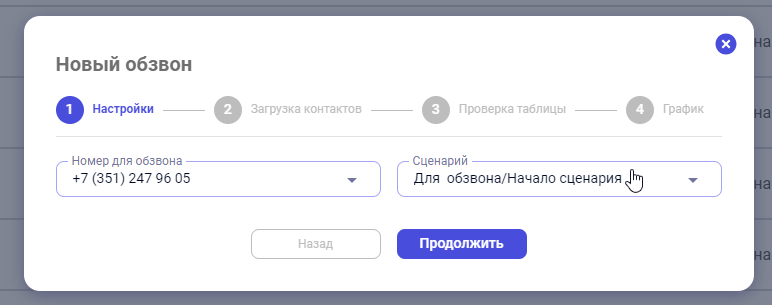
Если забыли или не знаете, какие параметры передаются в начальный блок этого сценария, перейдите **в** **раздел «Сценарии»** (лучше открыть в другой вкладке, чтобы не сбросить введенные данные для создания обзвона), найдите в списке сценариев тот, что был выбран для вашего обзвона и кликните по нему, чтобы открыть **редактор сценариев.**

[![image.png](https://docs.ai-assistant.is74.ru/uploads/images/gallery/2023-10/scaled-1680-/DM7image.png)](https://docs.ai-assistant.is74.ru/uploads/images/gallery/2023-10/DM7image.png)

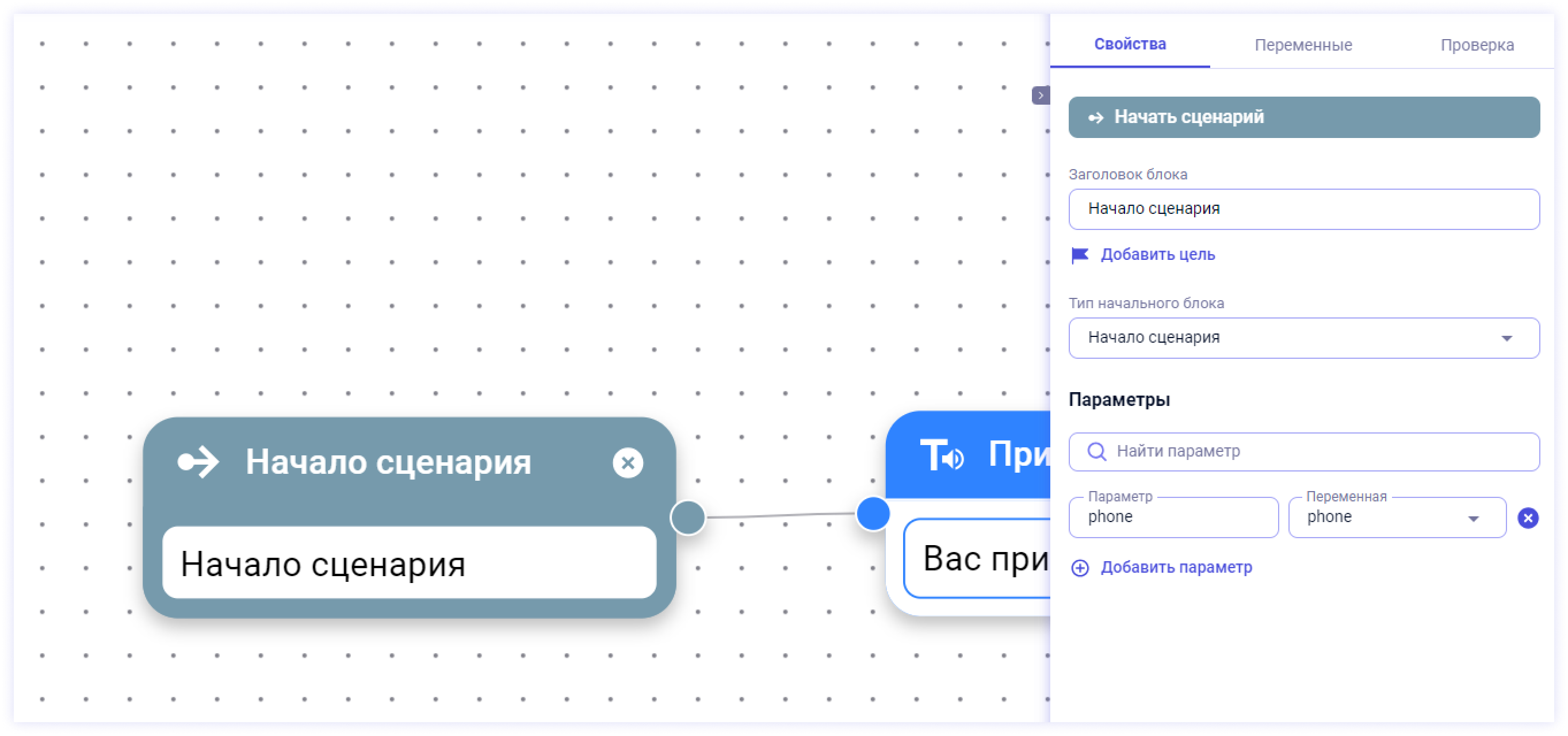
Найдите **начальный блок**, который выбирали для обзвона на первом шаге создания обзвона в поле Сценарий (блок указан после «/», на скрине выше название начального блока «Начало сценария»). Начальный блок обычно крайний слева в сценарии. Кликните на него.

На панели справа откроются свойства блока, нас интересует раздел **«Параметры»**. В моем сценарии создан один **параметр «phone»**, значит, мне нужна таблица с одним столбцом с **заголовком «phone»** и номерами абонентов, которым я хочу звонить.  
  
Столбец «phone» обязателен для обзвонов.

Параметр «fio»\* требует создания столбца с заголовком fio и списком ФИО абонентов.  
«message»\* — заголовок message и тексты сообщений, которые будут озвучены роботом в диалоге  
«name»\* — заголовок name и имена, по которым робот должен обратиться к абонентам.  
\*Если в начальном блоке вашего сценария нет этих параметров, не нужно добавлять соответствующие столбцы в таблицу, эти данные все равно не будут учтены.

[![image.png](https://docs.ai-assistant.is74.ru/uploads/images/gallery/2023-10/scaled-1680-/dhOimage.png)](https://docs.ai-assistant.is74.ru/uploads/images/gallery/2023-10/dhOimage.png)
Сценарий можно закрыть, вернемся к **созданию обзвона**, а именно, к **созданию таблицы** с данными для обзвона.

Создадим столбцы с нужными **заголовками и данными**.

[![image.png](https://docs.ai-assistant.is74.ru/uploads/images/gallery/2023-10/scaled-1680-/xTgimage.png)](https://docs.ai-assistant.is74.ru/uploads/images/gallery/2023-10/xTgimage.png)
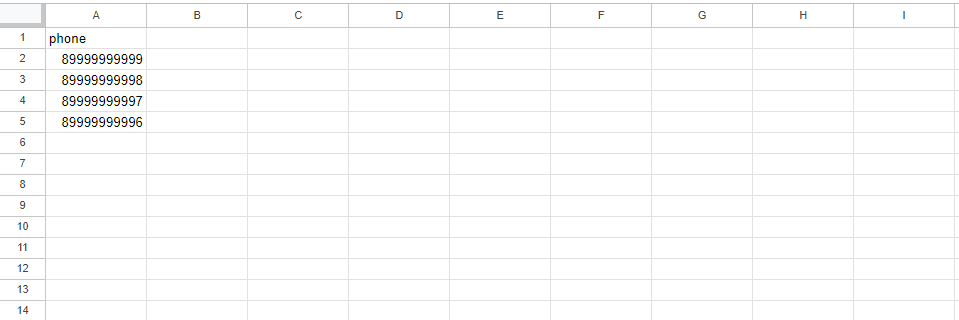
**Сохраним** таблицу в **формате Excel/csv** с любым названием. Пример сохранения из гугл-таблиц:

[![image.png](https://docs.ai-assistant.is74.ru/uploads/images/gallery/2023-10/scaled-1680-/81Iimage.png)](https://docs.ai-assistant.is74.ru/uploads/images/gallery/2023-10/81Iimage.png)
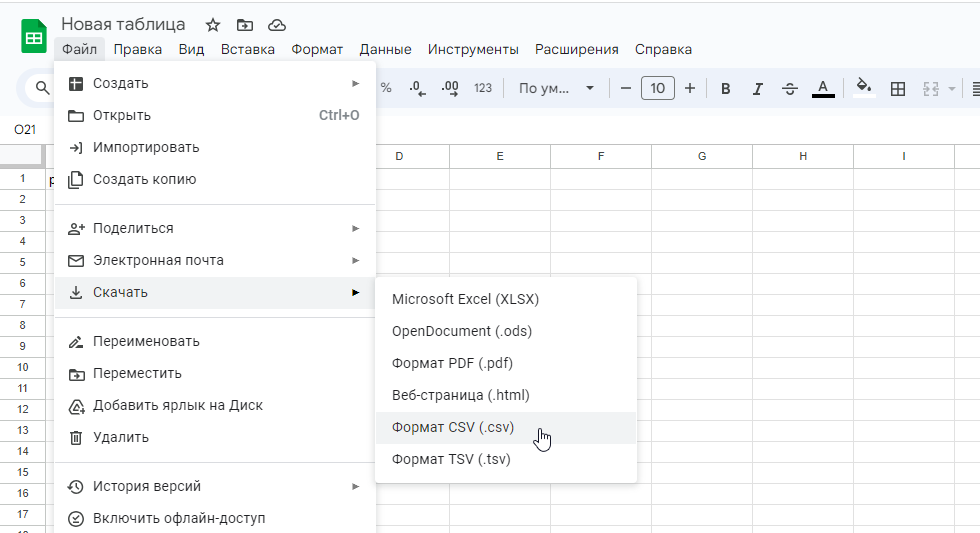
Возвращаемся на **страницу создания обзвона**, кликаем для загрузки на соответствующую область и **выбираем файл** только что сохраненной таблицы.

[![image.png](https://docs.ai-assistant.is74.ru/uploads/images/gallery/2023-10/scaled-1680-/tehimage.png)](https://docs.ai-assistant.is74.ru/uploads/images/gallery/2023-10/tehimage.png)
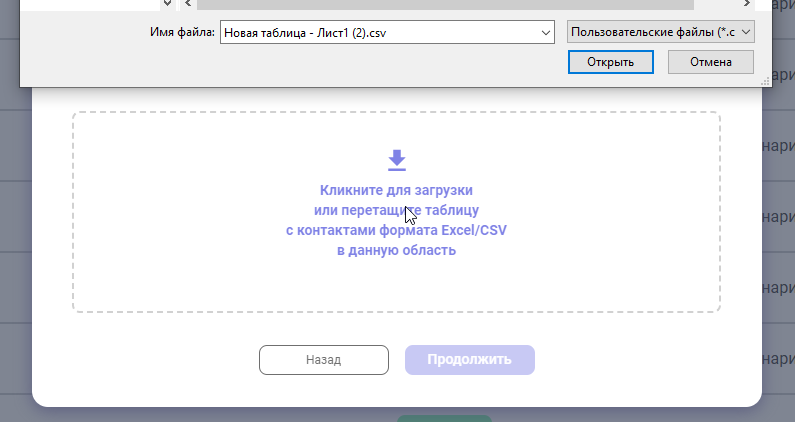
Дальше нужно проверить, все ли так с данными. У меня все в порядке, я могу нажать на кнопку **«Продолжить»** и завершить загрузку контактов, перейти на шаг «График» в создании обзвона. Данные загруженной мной таблицы в интерфейсе выглядят вот так:

[![image.png](https://docs.ai-assistant.is74.ru/uploads/images/gallery/2023-10/scaled-1680-/b41image.png)](https://docs.ai-assistant.is74.ru/uploads/images/gallery/2023-10/b41image.png)
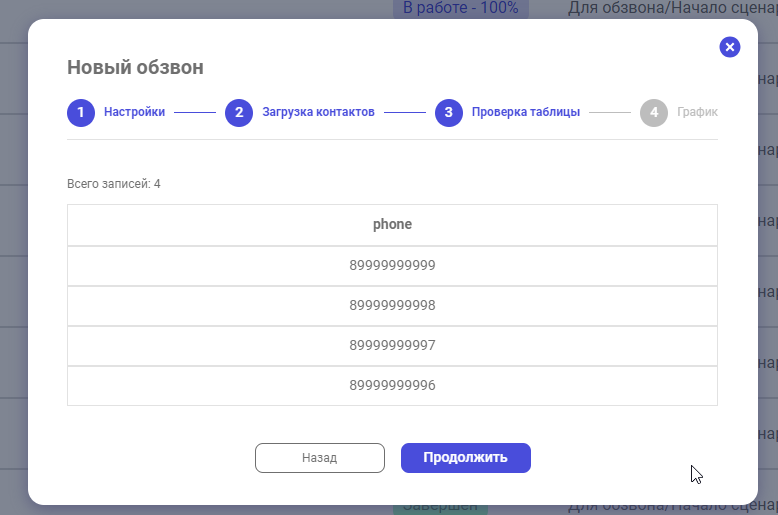
Рассмотрим возможные **варианты отображения данных и ошибок**:

**1 случай.** Если **заголовки** в таблице **не совпадают с названиями параметров**, интерфейс предложит нам выбрать, какой столбец соответствует какому параметру.   
  
Допустим, я создам столбец с заголовком «телефон» вместо «phone», интерфейс будет выглядеть вот так:

[![image.png](https://docs.ai-assistant.is74.ru/uploads/images/gallery/2023-10/scaled-1680-/Jjaimage.png)](https://docs.ai-assistant.is74.ru/uploads/images/gallery/2023-10/Jjaimage.png)
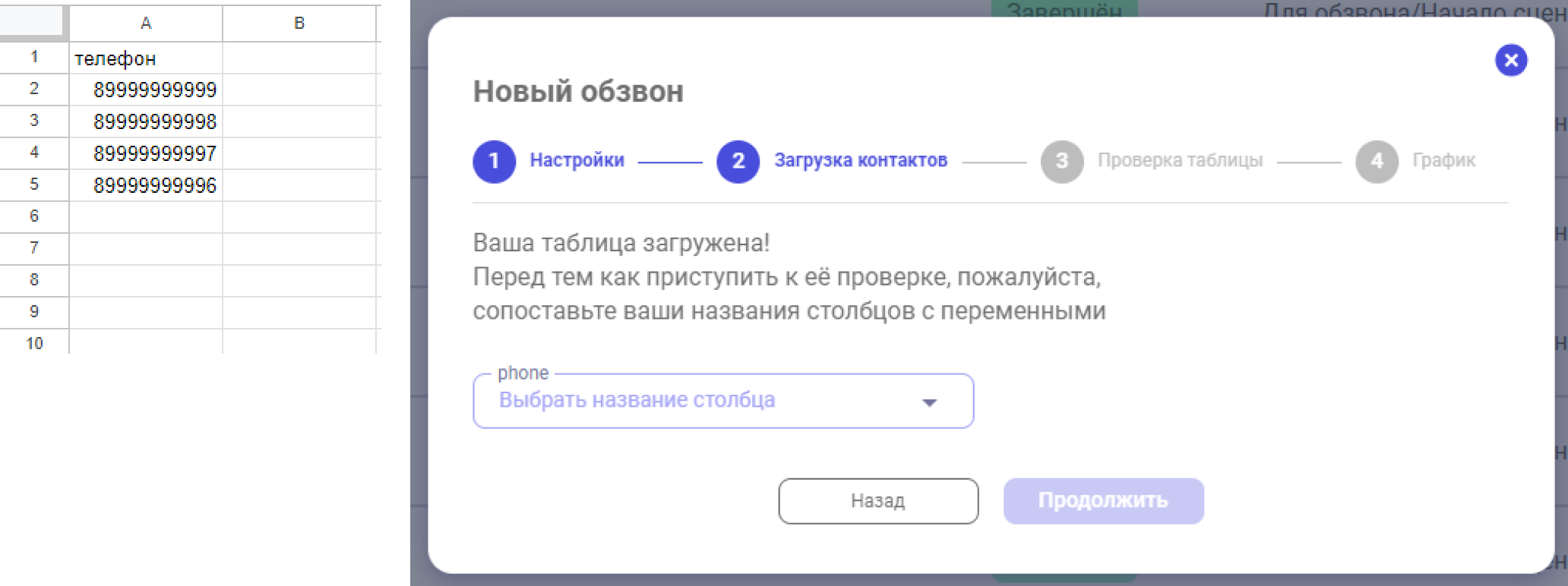
Выбираем нужное название столбца «телефон» и нажимаем «Продолжить»

[![image.png](https://docs.ai-assistant.is74.ru/uploads/images/gallery/2023-10/scaled-1680-/DeFimage.png)\\](https://docs.ai-assistant.is74.ru/uploads/images/gallery/2023-10/DeFimage.png)
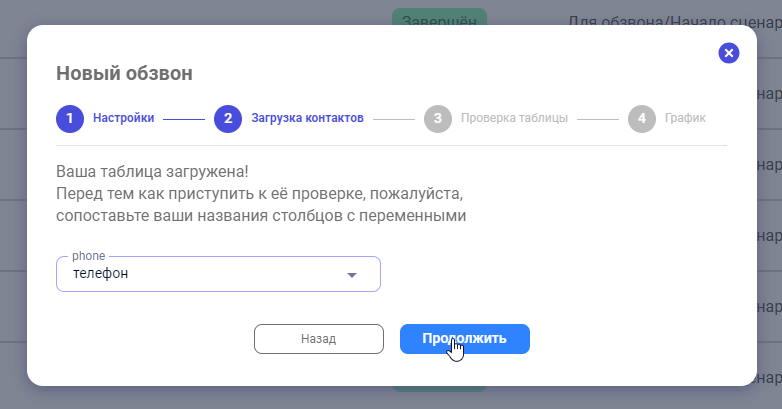
**2 случай.** В ячейках таблицы добавлены **некорректные данные** или есть **незаполненные ячейки**.  
  
Тогда будут показаны ячейки с ошибками, интерфейс будет выглядеть таким образом:

[![image.png](https://docs.ai-assistant.is74.ru/uploads/images/gallery/2023-10/scaled-1680-/Sdiimage.png)](https://docs.ai-assistant.is74.ru/uploads/images/gallery/2023-10/Sdiimage.png)
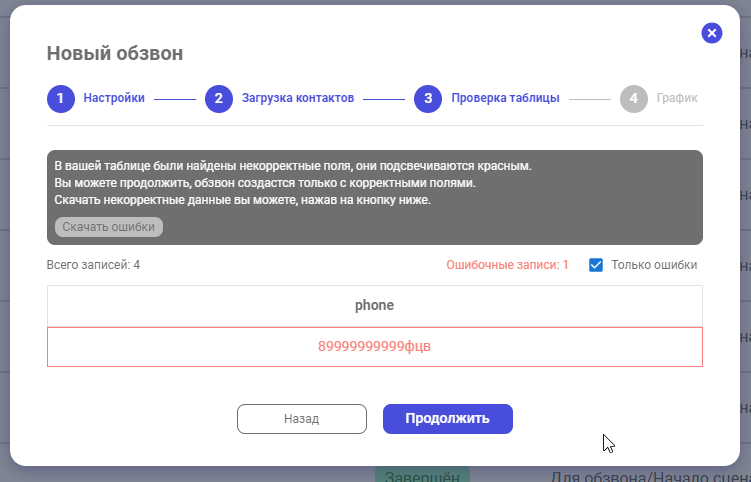
Можете исправить ошибки в таблице и загрузить заново, нажав на кнопку «Назад» или создать обзвон, не используя строки, в которых содержатся ошибки, нажав на кнопку «Продолжить».

Также вы можете скачать таблицу со строками, содержащими ошибки, нажав на кнопку «Скачать ошибки» и посмотреть все строки таблице, а не только строки с ошибками, отжав галочку на опции «Только ошибки»

# Настройка графика обзвона

После [загрузки контактов и проверки таблицы](https://docs.ai-assistant.is74.ru/books/instrukcii-po-razdelam/page/zagruzka-kontaktov-tablica-s-dannymi-dlia-sozdaniia-obzvona) переходим к четвертому, финальному шагу **«График»** в создании обзвона. По умолчанию все поля предзаполнены для совершения обзвона **в ближайшее время** с двумя попытками дозвониться с интервалом в 2 минуты. Если вас устраивают такие параметры, нажимаем на кнопку **«Создать»**. Поздравляю, обзвон создан!

[![image.png](https://docs.ai-assistant.is74.ru/uploads/images/gallery/2023-10/scaled-1680-/SLTimage.png)](https://docs.ai-assistant.is74.ru/uploads/images/gallery/2023-10/SLTimage.png)
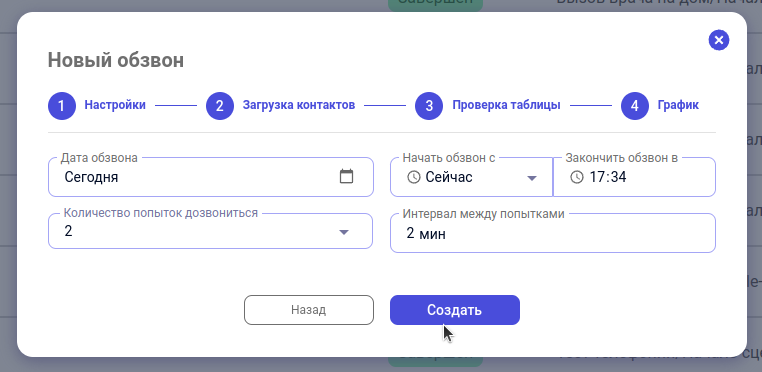
Если вам необходимо изменить какие-то настройки в графике, давайте посмотрим, как это сделать:

Чтобы запустить обзвон **в другой день**, кликните на поле **«Дата обзвона»**. При клике на саму дату в поле, вы сможете вписать нужную при помощи клавиатуры. При клике на иконку календаря, откроется календарь и вы сможете выбрать нужную дату.

[![image.png](https://docs.ai-assistant.is74.ru/uploads/images/gallery/2023-10/scaled-1680-/jVNimage.png)](https://docs.ai-assistant.is74.ru/uploads/images/gallery/2023-10/jVNimage.png)
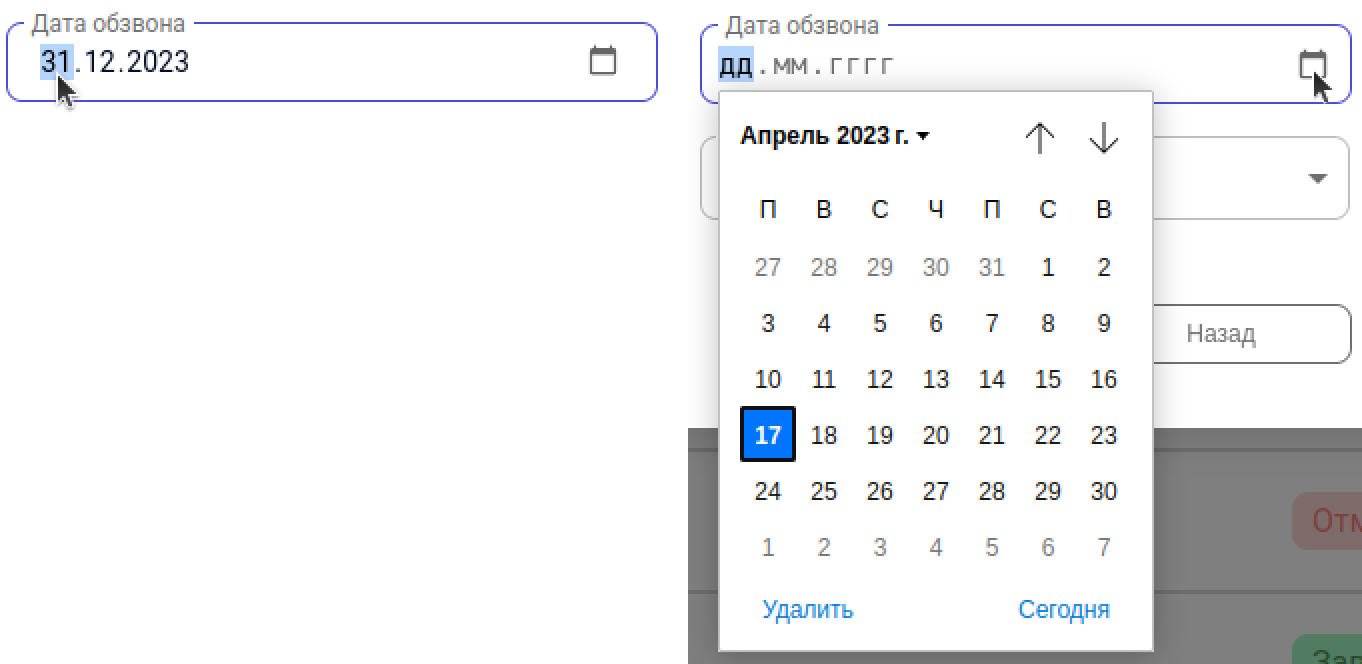
Для того, чтобы выбрать **время обзвона**, в поле **«Начать обзвон с»** вместо «Сейчас» выберите «Другое время» и введите нужное время при помощи клавиатуры.

[![image.png](https://docs.ai-assistant.is74.ru/uploads/images/gallery/2023-10/scaled-1680-/1sFimage.png)](https://docs.ai-assistant.is74.ru/uploads/images/gallery/2023-10/1sFimage.png)
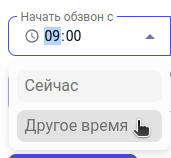
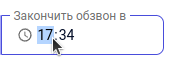
Также важно задать время, когда мы **принудительно закончим совершать звонки**, чтобы из-за большой очереди и нескольких попыток дозвониться, мы не побеспокоили абонента среди ночи. Введите в поле **«Закончить обзвон в»** время, в которое вы ходите принудительно завершить обзвон в случае, если не все звонки успеют отработать.

[![image.png](https://docs.ai-assistant.is74.ru/uploads/images/gallery/2023-10/scaled-1680-/TQKimage.png)](https://docs.ai-assistant.is74.ru/uploads/images/gallery/2023-10/TQKimage.png)
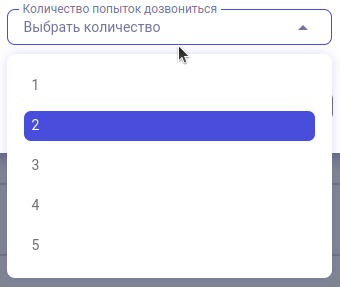
**Количество попыток дозвониться** — сколько раз мы будем **пытаться звонить абоненту** в случае, если он не взял трубку или сбросил звонок при дозвоне. Кликните на поле «Количество попыток дозвониться» и выберите нужное количество попыток.

[![image.png](https://docs.ai-assistant.is74.ru/uploads/images/gallery/2023-10/scaled-1680-/FmSimage.png)](https://docs.ai-assistant.is74.ru/uploads/images/gallery/2023-10/FmSimage.png)
**Интервал между попытками** — время в минутах **между двумя попытками дозвониться** до одного абонента. Для редактирования кликните на поле «Интервал между попытками» и введите нужное время в минутах.

[![image.png](https://docs.ai-assistant.is74.ru/uploads/images/gallery/2023-10/scaled-1680-/NsEimage.png)](https://docs.ai-assistant.is74.ru/uploads/images/gallery/2023-10/NsEimage.png)

После того, как вы ввели нужные данные, нажмите на кнопку **«Создать»** и примите мои поздравления! Вы закончили с созданием обзвона. Интерфейс предложит вам **изменить название** обзвона, можете сделать это или продолжить с названием по умолчанию.

# Повторный запуск обзвона

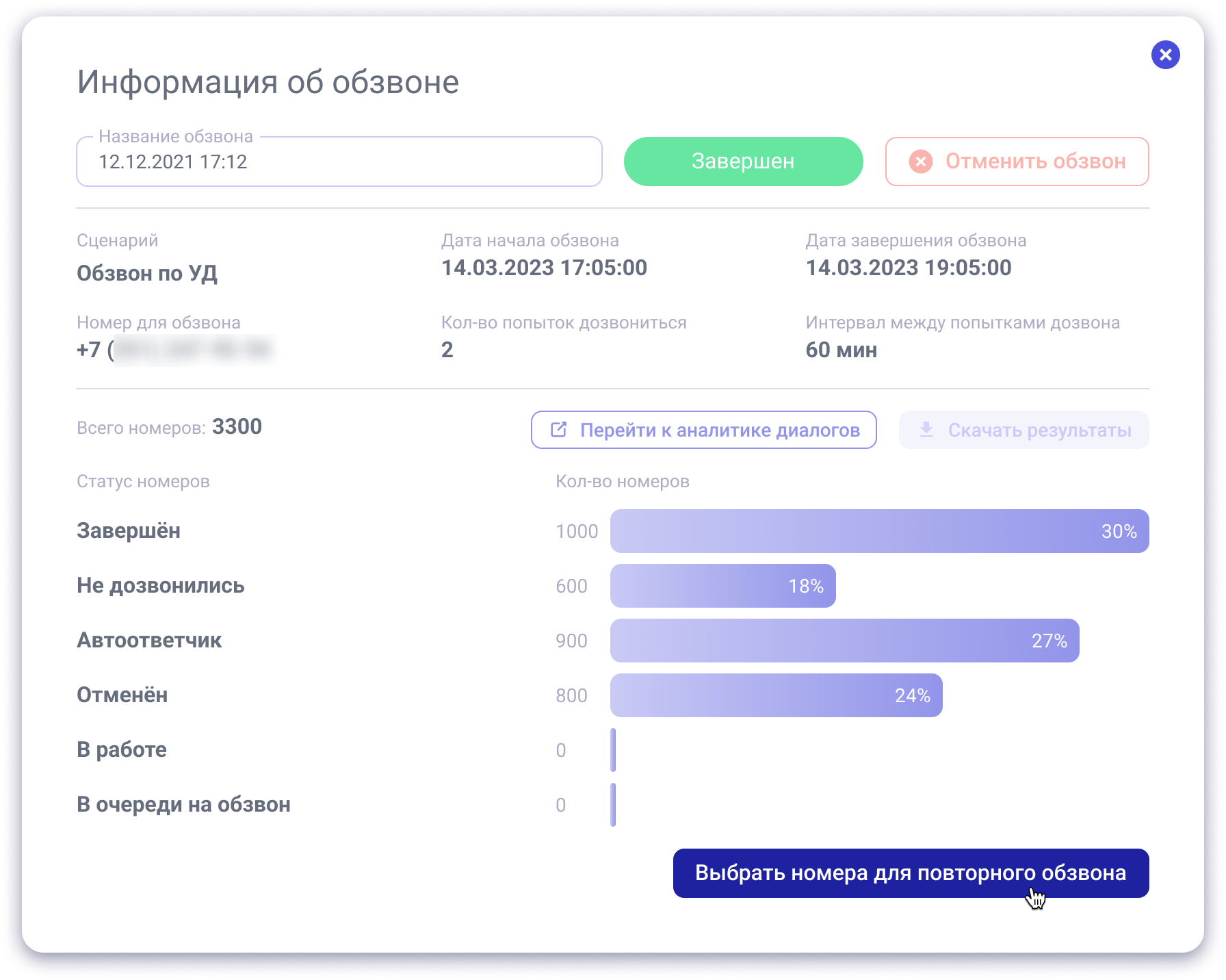
Вы можете повторно запустить обзвон по номерам, до которых не удалось дозвониться, с которыми сработал автоответчик или по другим выбранным статусам.

<div id="bkmrk-">---

</div>## Где запустить повторный обзвон

Местоположение кнопки запуска зависит от вашего интерфейса:

- Если вы используете **поминутную тарификацию**, откройте карточку обзвона, кликнув на строку нужного обзвона на странице **«Обзвоны»**.
- Если вы используете **поканальную тарификацию**, откройте карточку обзвона, кликнув на строку нужного обзвона на странице **«История обзвонов»**.

В карточке нажмите кнопку **«Выбрать номера для повторного обзвона»**.

[![image.png](https://docs.ai-assistant.is74.ru/uploads/images/gallery/2025-04/scaled-1680-/zA8image.png)](https://docs.ai-assistant.is74.ru/uploads/images/gallery/2025-04/zA8image.png)
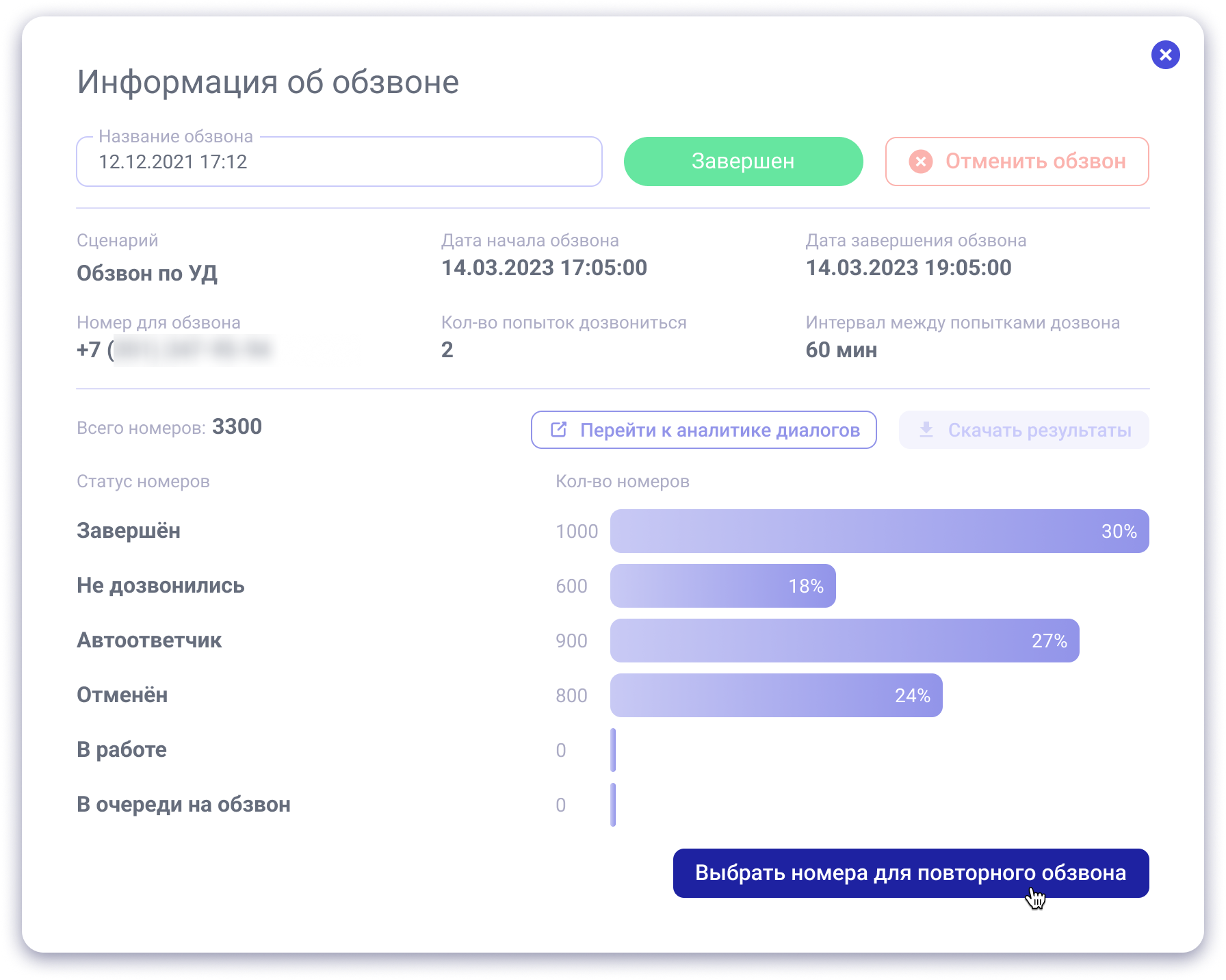
> Эта функциональность доступна только для завершенных или отмененных обзвонов.

<div id="bkmrk--2">---

</div>## Шаг 1. Выбор номеров по статусам

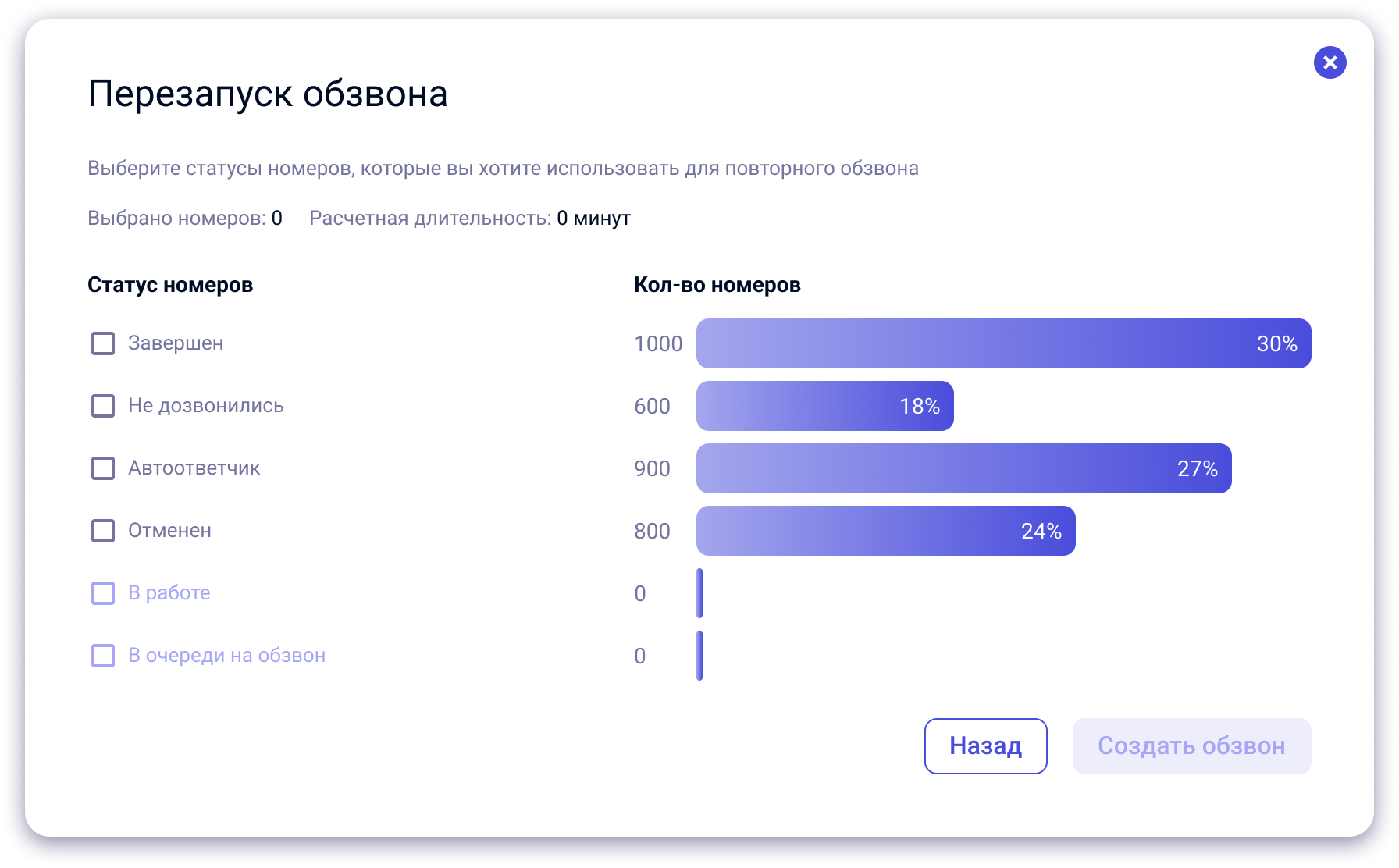
В открывшемся окне отобразятся все статусы номеров из завершённого обзвона. Отметьте те, по которым вы хотите запустить повторный обзвон (например, «Не дозвонились», «Автоответчик»). Статусы с нулевым количеством недоступны для выбора.

Платформа автоматически покажет расчётную длительность обзвона в зависимости от количества выбранных номеров.

Нажмите **«Создать обзвон»**.

[![image.png](https://docs.ai-assistant.is74.ru/uploads/images/gallery/2025-04/scaled-1680-/Wgkimage.png)](https://docs.ai-assistant.is74.ru/uploads/images/gallery/2025-04/Wgkimage.png)
<div id="bkmrk--4">---

</div>## Шаг 2. Настройка нового обзвона

Процесс настройки повторного обзвона аналогичен созданию нового. При этом:

- **Номер и сценарий выбираются автоматически**.
- **Сценарий менять не рекомендуется**, так как для другого сценария могут потребоваться другие параметры и соответствующие им столбцы в таблице контактов.

Дальнейшие шаги:

1. Проверяете таблицу с выбранными записями (шаг [загрузки таблицы](https://docs.ai-assistant.is74.ru/books/instrukcii-po-razdelam/page/zagruzka-kontaktov-tablica-s-dannymi-dlia-sozdaniia-obzvona) пропущен).
2. [Настраиваете график](https://docs.ai-assistant.is74.ru/books/instrukcii-po-razdelam/page/nastroika-grafika-obzvona) — дату, время старта и окончания, количество попыток и интервал между ними.

Если вернуться на шаг назад, загруженная таблица будет удалена (появится окно подтверждения).

<div id="bkmrk--5">---

</div>## Где отобразится созданный повторный обзвон

- При **поминутной тарификации** — в общем списке обзвонов на странице **«Обзвоны»**.
- При **поканальной тарификации** — в разделе **«Очередь обзвонов»**.

<div id="bkmrk--6">---

</div>Готово! Повторный обзвон будет запущен по заданным параметрам. Вы сможете отслеживать его статус так же, как и для обычного обзвона.

# Очередь и история обзвонов (для пользователей с поканальной тарификацией)

> Разделы **«Очередь обзвонов»** и **«История обзвонов»** позволяют удобно управлять запланированными и завершёнными обзвонами. Они разделены по назначению:
> 
> - Очередь — для активных и ожидающих запуска обзвонов.
> - История — для уже завершённых.

<div id="bkmrk-">---

</div>### Очередь обзвонов

Чтобы перейти к очереди, выберите пункт **«Очередь обзвонов»** в боковом меню платформы.

[![image.png](https://docs.ai-assistant.is74.ru/uploads/images/gallery/2025-04/scaled-1680-/zSximage.png)](https://docs.ai-assistant.is74.ru/uploads/images/gallery/2025-04/zSximage.png)
[![image.png](https://docs.ai-assistant.is74.ru/uploads/images/gallery/2025-04/scaled-1680-/eAlimage.png)](https://docs.ai-assistant.is74.ru/uploads/images/gallery/2025-04/eAlimage.png)
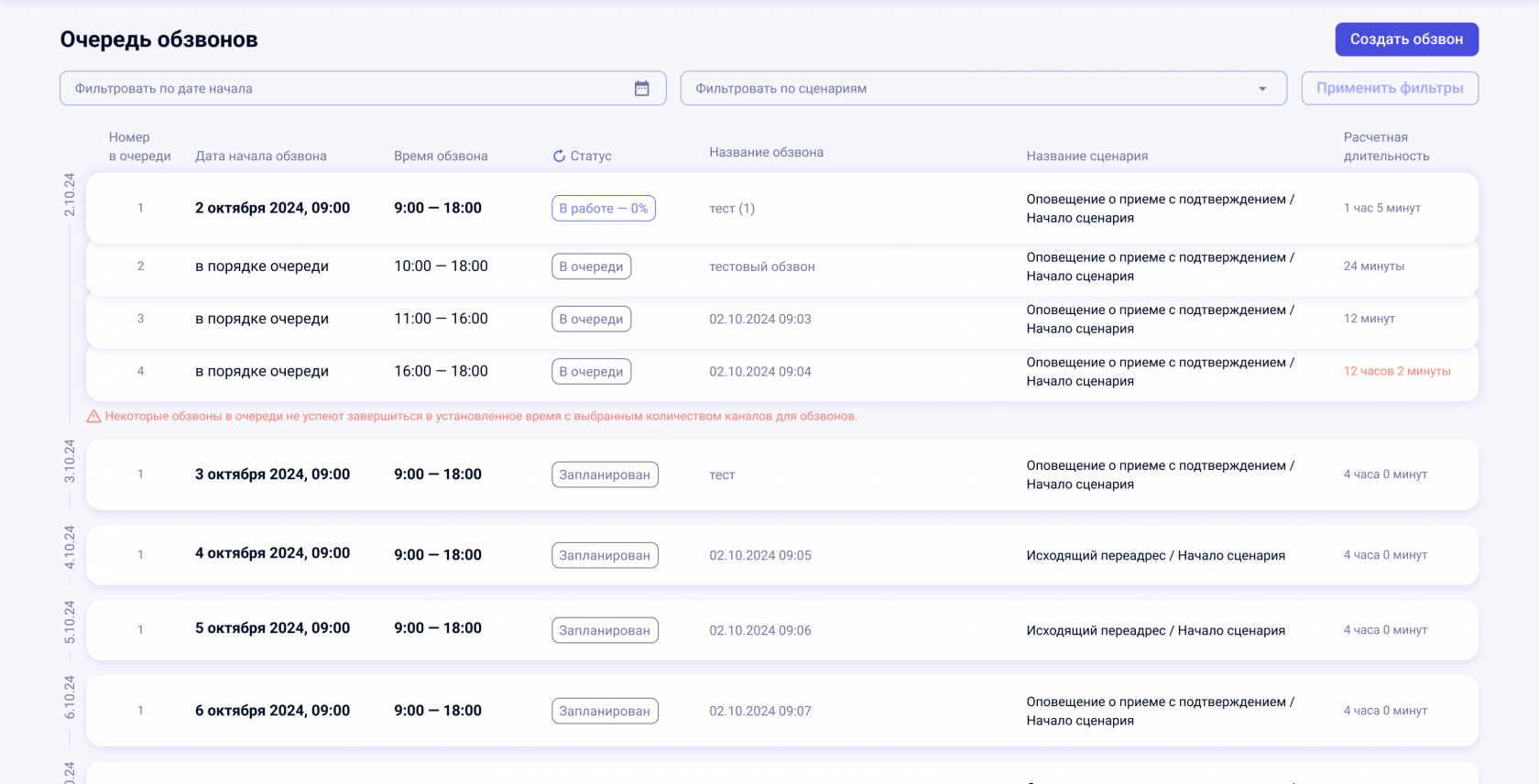
В списке отображаются:

- **Номер в очереди** — порядковый номер обзвона в очереди на текущую дату.
- **Дата начала обзвона** — дата, на которую запланирован запуск.
- **Время обзвона** — запланированное время начала и конца обзвона.
- **Статус**:
    
    
    - **В работе — X%** — обзвон запущен, и звонки выполняются. Процент отражает, какая часть номеров уже прозвонена.
    - **В очереди** — обзвон ожидает своей очереди на запуск.
    - **Запланирован** — обзвон создан, но ещё не перешёл в очередь на выполнение.
- **Название обзвона**.
- **Название сценария**.
- **Расчётная длительность** — приблизительное время выполнения обзвона.

Если обзвон не успеет завершиться в рамках времени обзвона, заданного при его создании, исходя из расчетной длительности, система оповестит вас об этом предупреждением: <span style="color: rgb(224, 62, 45);">Некоторые обзвоны в очереди не успеют завершиться в установленное время с выбранным количеством каналов для обзвонов.</span>

#### Правила очереди:

- Очередь формируется в пределах одного дня.
- Первым выполняется уже запущенный обзвон.
- Остальные запускаются по времени начала.
- Если несколько обзвонов имеют одинаковое время начала, приоритет получает тот, который был создан раньше.

#### Что делать, если обзвон не завершился вовремя:

- Он получит статус **«Не успел завершиться»**. На странице «История обзвонов»
- Перезапуск происходит вручную.
- Вы можете создать новый обзвон на основе номеров со статусом **«Не успели дозвониться»** без загрузки новой таблицы.

<div id="bkmrk--3">---

</div>### История обзвонов

Чтобы перейти к истории, выберите пункт **«История обзвонов»** в меню платформы.

[![image.png](https://docs.ai-assistant.is74.ru/uploads/images/gallery/2025-04/scaled-1680-/WMRimage.png)](https://docs.ai-assistant.is74.ru/uploads/images/gallery/2025-04/WMRimage.png)
[![image.png](https://docs.ai-assistant.is74.ru/uploads/images/gallery/2025-04/scaled-1680-/gWJimage.png)](https://docs.ai-assistant.is74.ru/uploads/images/gallery/2025-04/gWJimage.png)
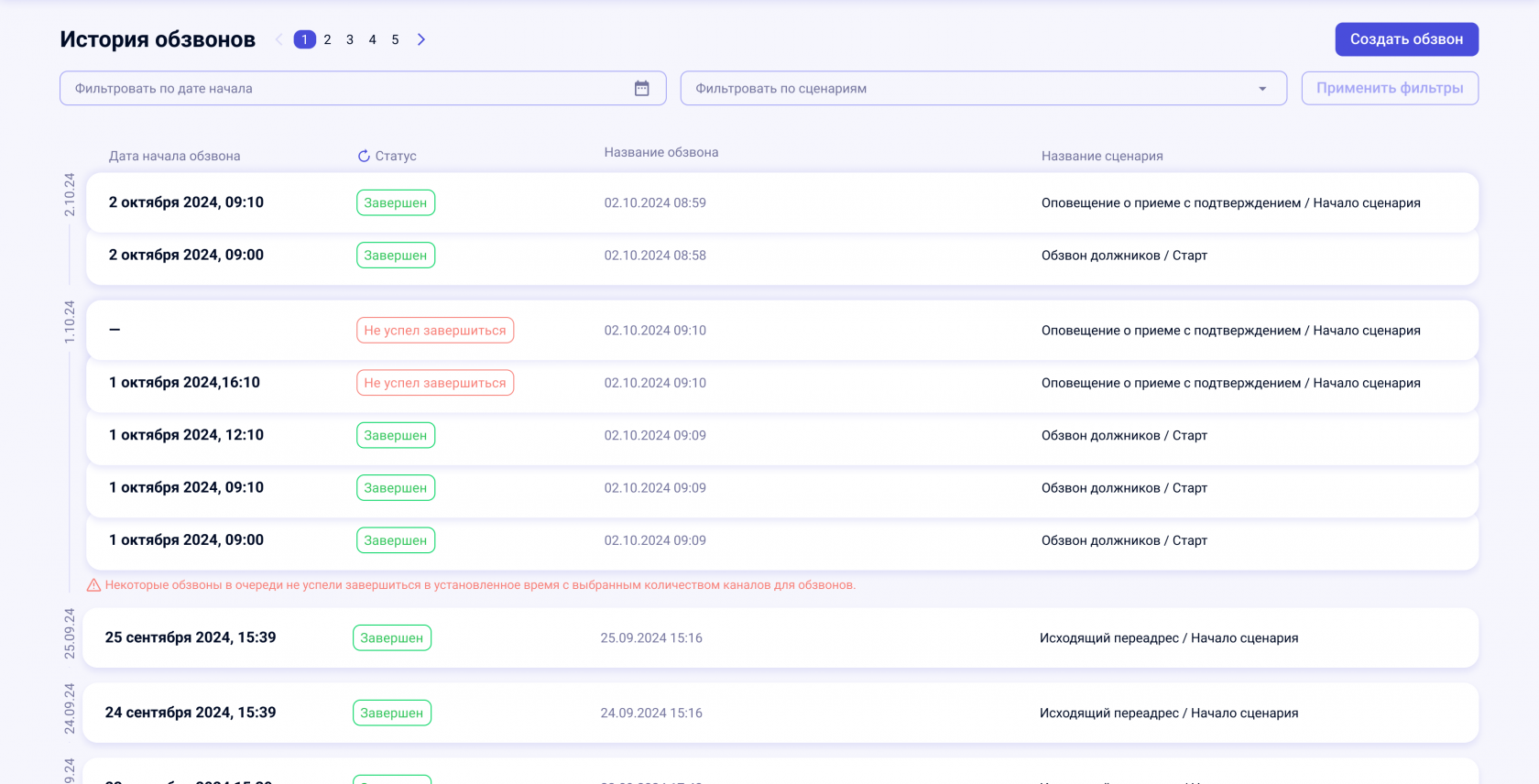
В списке отображаются завершённые обзвоны со следующей информацией о них:

- **Дата начала обзвона**. (если обзвон не стартовал, отображается прочерк).
- **Статус**.
- **Название обзвона**.
- **Название сценария**.

Вы можете кликнуть на строку, чтобы открыть карточку обзвона с:

- Распределением номеров по статусам.
- Возможностью **повторного запуска обзвона** по выбранным статусам.
- Кнопкой **«Перейти к аналитике»** для просмотра всех диалогов на странице «Список диалогов».

<div id="bkmrk--6">---

</div>### Повторный запуск обзвона

Из карточки завершённого или отмененного обзвона можно:

- Выбрать номера по нужному статусу (например, «не дозвонились»).
- Создать новый обзвон по этим номерам.
- Платформа предложит предзаполненный график обзвона (можно изменить).
- Загружать таблицу номеров заново не нужно.

Подробнее о функциональности в [инструкции по повторному запуску обзвона](https://docs.ai-assistant.is74.ru/books/instrukcii-po-razdelam/page/povtornyi-zapusk-obzvona)

<div id="bkmrk--7">  
</div>

# Раздел "Обзвоны" (для пользователей с поминутной тарификацией)

> Раздел **«Обзвоны»** — это центральное место, где отображаются все обзвоны проекта: запущенные, завершённые и запланированные для пользователей с поминутной тарификацией.

### Как попасть в раздел «Обзвоны»

- Нажмите на пункт **«Обзвоны»** в левом боковом меню.

[![image.png](https://docs.ai-assistant.is74.ru/uploads/images/gallery/2025-04/scaled-1680-/3yIimage.png)](https://docs.ai-assistant.is74.ru/uploads/images/gallery/2025-04/3yIimage.png)
<div id="bkmrk--1">---

</div>### Что отображается в списке обзвонов

[![image.png](https://docs.ai-assistant.is74.ru/uploads/images/gallery/2025-04/scaled-1680-/3KCimage.png)](https://docs.ai-assistant.is74.ru/uploads/images/gallery/2025-04/3KCimage.png)
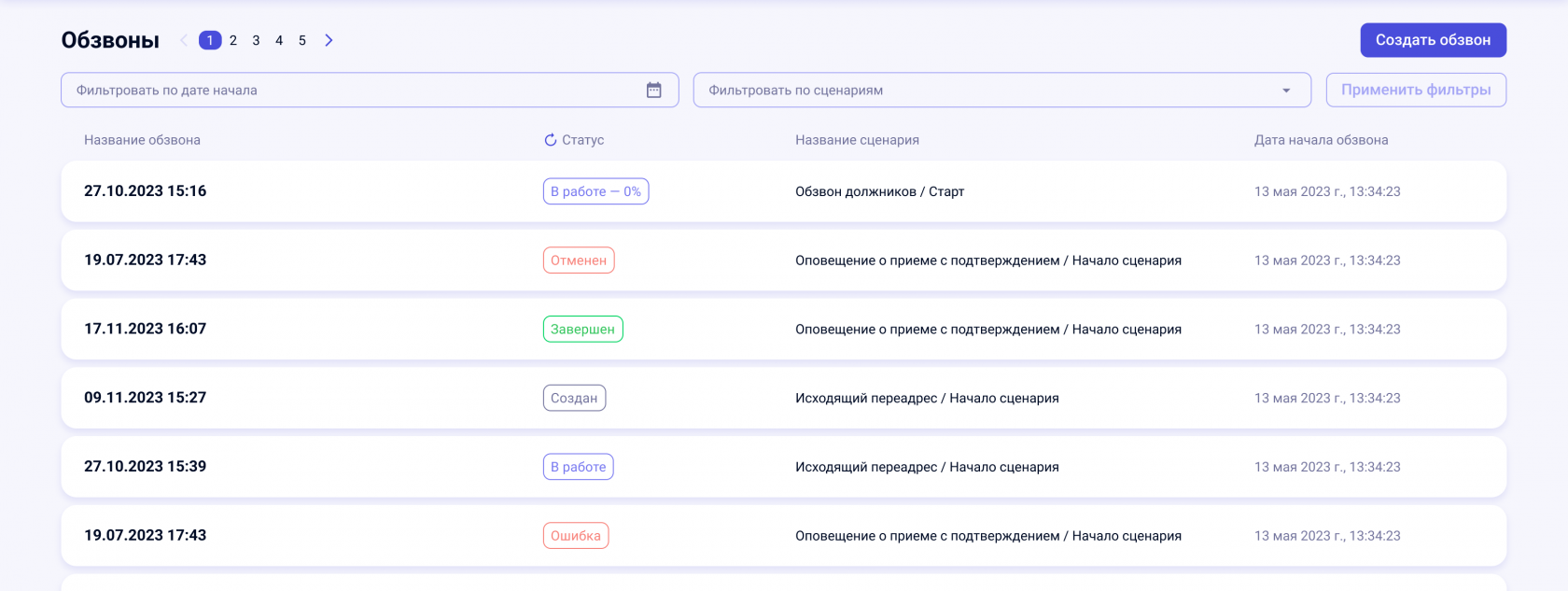
Каждая строка в таблице — это один обзвон. Для каждого обзвона указывается:

- **Название обзвона** — задаётся пользователем при создании.
- **Сценарий**, по которому проводился обзвон
- **Статус обзвона**:
    
    
    - **Создан** — обзвон создан, но ещё не запущен.
    - **В работе — X%** — обзвон запущен, звонки выполняются. Процент отображает, какая часть номеров уже обработана.
    - **Завершён** — обзвон завершён.
    - **Отменён** — обзвон был отменён пользователем.
    - **Ошибка** — возникла техническая ошибка при выполнении обзвона.**Название сценария**, по которому проводился обзвон.
- **Дата и время начала обзвона**

<div id="bkmrk--3">---

</div>### Действия со списком обзвонов

Над таблицей обзвонов есть:

- **Кнопка создания обзвона**.
- **Поиск по названию** — введите часть названия, чтобы найти нужный обзвон.

<div id="bkmrk--4">---

</div>### Просмотр подробной информации об обзвоне

[![image.png](https://docs.ai-assistant.is74.ru/uploads/images/gallery/2025-04/scaled-1680-/H9fimage.png)](https://docs.ai-assistant.is74.ru/uploads/images/gallery/2025-04/H9fimage.png)
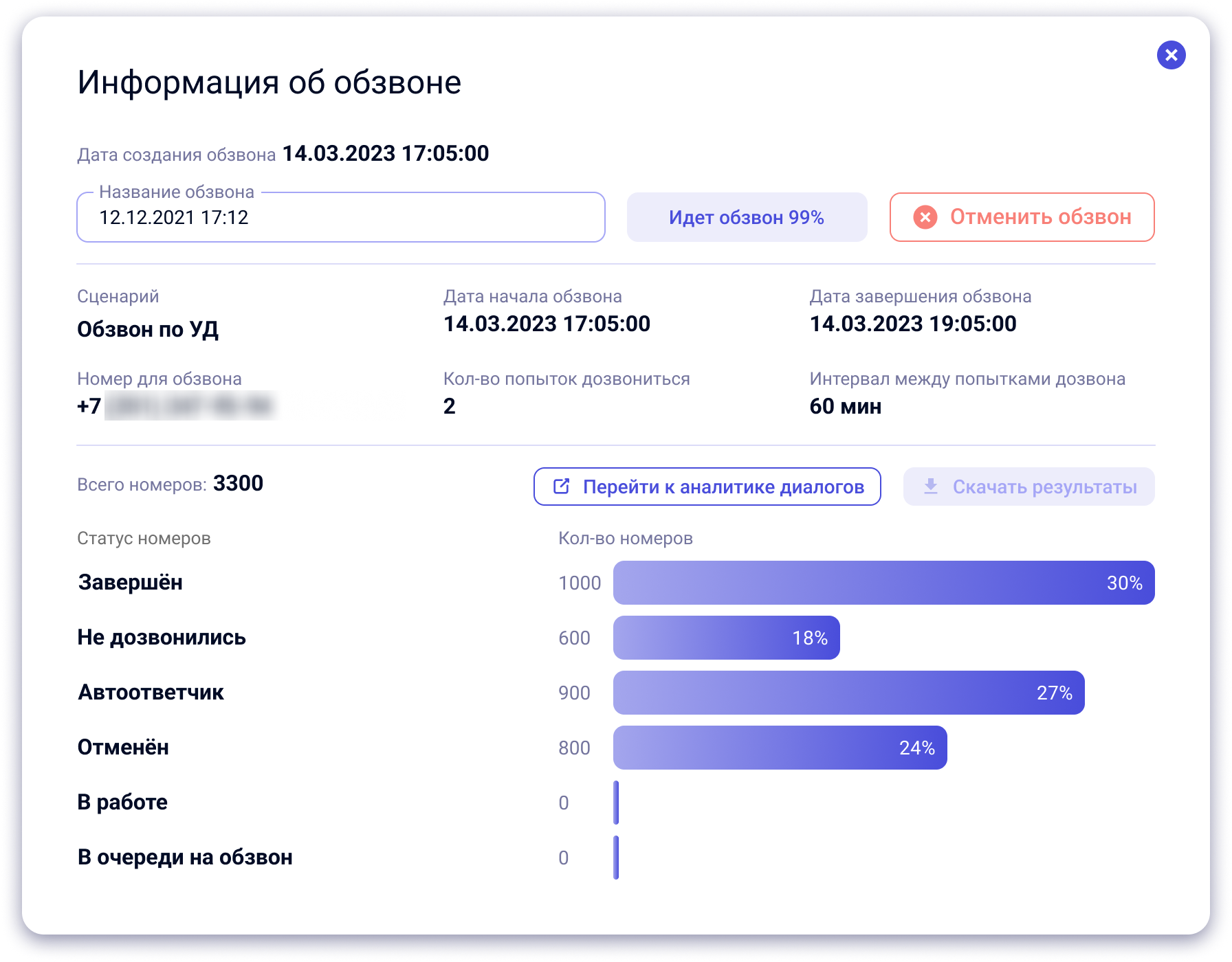
Чтобы открыть карточку обзвона, **кликните по строке** нужного обзвона в списке. Откроется модальное окно, в котором:

- Отображается полный сценарий, по которому проходил обзвон.
- Видно распределение номеров по статусам.
- Есть кнопка **«Перейти к аналитике»**, которая откроет страницу со всеми диалогами в рамках этого обзвона.

<div id="bkmrk--6">---

</div>### Повторный обзвон по статусам

[![image.png](https://docs.ai-assistant.is74.ru/uploads/images/gallery/2025-04/scaled-1680-/YSmimage.png)](https://docs.ai-assistant.is74.ru/uploads/images/gallery/2025-04/YSmimage.png)

В карточке завершенного или отмененного обзвона можно выбрать номера с определёнными статусами (например, «не дозвонились») и **создать новый обзвон** на основе этих номеров:

- Таблицу повторно загружать не нужно.
- Будет предложен предзаполненный график, который можно изменить.

Подробнее см. в [инструкции по повторному запуску обзвонов.](https://docs.ai-assistant.is74.ru/books/instrukcii-po-razdelam/page/povtornyi-zapusk-obzvona)

<div id="bkmrk--8">---

</div>### Обновление статусов обзвонов

После завершения обзвона статус может не обновиться сразу. Чтобы увидеть актуальные данные:

- Нажмите **F5** на клавиатуре или кнопку **обновить страницу** в браузере.