# Сценарии

# Создание нового сценария

<div class="translate-tooltip-mtz translator-hidden" id="bkmrk-translator-2"></div>По умолчанию, когда вы заходите на платформу, должна быть открыта вкладка «Сценарии». Если нет, перейдите в раздел «Сценарии» в боковом меню.

[![image.png](https://docs.ai-assistant.is74.ru/uploads/images/gallery/2023-09/scaled-1680-/ubhimage.png)](https://docs.ai-assistant.is74.ru/uploads/images/gallery/2023-09/ubhimage.png)

Нажмите на кнопку ![create](https://i.ibb.co/R0SWRmZ/image.png) Она находится в правом верхнем углу. Далее выберите «Создать новый».

[![image.png](https://docs.ai-assistant.is74.ru/uploads/images/gallery/2023-09/scaled-1680-/0LCimage.png)](https://docs.ai-assistant.is74.ru/uploads/images/gallery/2023-09/0LCimage.png)

В появившемся окне введите:

- **Название сценария** — любое. Желательно, чтобы оно соответствовало вашей[ цели](https://docs.ai-assistant.is74.ru/books/3-saga-dlia-zapuska-golosovogo-assistenta/page/1-sag-sozdanie-scenariia#bkmrk-%D0%9E%D0%BF%D1%80%D0%B5%D0%B4%D0%B5%D0%BB%D0%B5%D0%BD%D0%B8%D0%B5-%D1%86%D0%B5%D0%BB%D0%B5%D0%B9)
- **Описание сценария** — необязательно
- **Тип сценария** — выберите в зависимости от задачи (если создаете голосового ассистента - то «Звонок», если чат-бота, то «Чат»)
- Поле **«Создать на основе»** можете не заполнять. Оно нужна для того, чтобы не создавать сценарий с нуля, а использовать существующий сценарий в проекте.[![image.png](https://docs.ai-assistant.is74.ru/uploads/images/gallery/2023-09/scaled-1680-/WN4image.png)](https://docs.ai-assistant.is74.ru/uploads/images/gallery/2023-09/WN4image.png)

<span style="font-size: 11pt; font-family: Arial,sans-serif; color: #000000; background-color: transparent; font-weight: 400; font-style: normal; font-variant: normal; text-decoration: none; vertical-align: baseline; white-space: pre-wrap;">Нажмите кнопку **«Создать сценарий»**. </span><span style="font-size: 11pt; font-family: Arial,sans-serif; color: #000000; background-color: transparent; font-weight: 400; font-style: normal; font-variant: normal; text-decoration: none; vertical-align: baseline; white-space: pre-wrap;">Затем модальное окно создания сценария закроется, и ваш сценарий окажется в верхней части списка всех сценариев. Найдите его и нажмите на него.</span>

# Настройки сценария

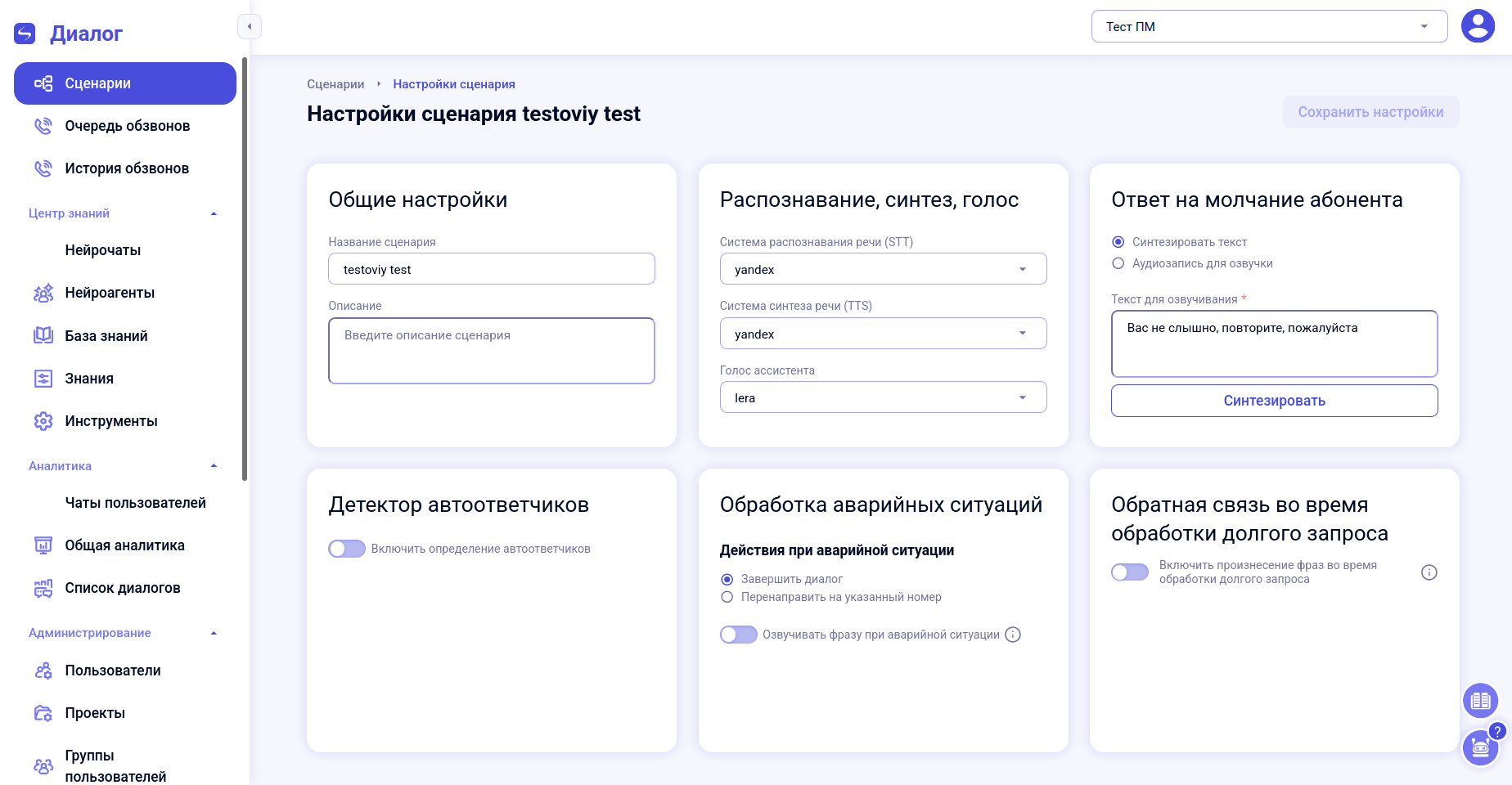
В данном разделе осуществляются основные настройки для сценария: настраивается распознавание речи, поведение при молчании абонента, детектор автоответчиков, реакция на аварийные ситуации и архивирование сценария.

#### Как открыть

<table border="1" id="bkmrk-%E2%84%96-%D0%94%D0%B5%D0%B9%D1%81%D1%82%D0%B2%D0%B8%D0%B5-%D0%A1%D0%BA%D1%80%D0%B8%D0%BD-1-%D0%9F" style="border-collapse: collapse; width: 106.667%; height: 658.984px;"><colgroup><col style="width: 5.84087%;"></col><col style="width: 21.2178%;"></col><col style="width: 72.9512%;"></col></colgroup><tbody><tr style="height: 29.9167px;"><td style="height: 29.9167px;">№</td><td style="height: 29.9167px;">Действие</td><td style="height: 29.9167px;">Скрин</td></tr><tr style="height: 190.617px;"><td style="height: 190.617px;">1</td><td style="height: 190.617px;">Перейдите в раздел «Сценарии» в боковом меню платформы</td><td style="height: 190.617px;">[![image.png](https://docs.ai-assistant.is74.ru/uploads/images/gallery/2026-09/scaled-1680-/G0Gimage.png)](https://docs.ai-assistant.is74.ru/uploads/images/gallery/2026-09/G0Gimage.png)

</td></tr><tr style="height: 110.733px;"><td style="height: 110.733px;">2</td><td style="height: 110.733px;">Наведите курсор на нужный сценарий в списке и нажмите на иконку шестерёнки ⚙ в правом краю строки</td><td style="height: 110.733px;">[![image.png](https://docs.ai-assistant.is74.ru/uploads/images/gallery/2026-09/scaled-1680-/FTVimage.png)](https://docs.ai-assistant.is74.ru/uploads/images/gallery/2026-09/FTVimage.png)

</td></tr><tr style="height: 327.717px;"><td style="height: 327.717px;">3</td><td style="height: 327.717px;">Откроется страница «Настройки сценария {название}»</td><td style="height: 327.717px;">[![image.png](https://docs.ai-assistant.is74.ru/uploads/images/gallery/2026-09/scaled-1680-/1gyimage.png)](https://docs.ai-assistant.is74.ru/uploads/images/gallery/2026-09/1gyimage.png)  
</td></tr></tbody></table>

---

По каждому блоку отдельно и подробнее:

### **Общие настройки**

[![image.png](https://docs.ai-assistant.is74.ru/uploads/images/gallery/2026-09/scaled-1680-/q30image.png)](https://docs.ai-assistant.is74.ru/uploads/images/gallery/2026-09/q30image.png)

- **Название сценария** — отображается в списке сценариев, в аналитике и в архиве. Помогает быстро находить сценарий среди остальных.
- **Описание** — необязательное поле для заметок о назначении сценария: для чего он создан, кем и когда.

---

### **Распознавание, синтез, голос**

[![image.png](https://docs.ai-assistant.is74.ru/uploads/images/gallery/2026-09/scaled-1680-/a1rimage.png)](https://docs.ai-assistant.is74.ru/uploads/images/gallery/2026-09/a1rimage.png)

Здесь выбирается технология, которой пользуется голосовой ассистент для понимания и озвучивания речи в этом сценарии.

- **Система распознавания речи (STT)** — yandex, intersvyaz, yandex\_streaming, intersvyaz\_streaming, intersvyaz-v1, intersvyaz-v2
- **Система синтеза речи (TTS)** — yandex, intersvyaz\_v2, intersvyaz, justai
- **Голос ассистента** — конкретный голос выбранной системы синтеза

💡 Если не уверены, какой движок выбрать — оставьте значение по умолчанию. Изменение вступает в силу сразу после сохранения настроек и действует на все последующие звонки по этому сценарию.

---

### **Ответ на молчание абонента**

[![image.png](https://docs.ai-assistant.is74.ru/uploads/images/gallery/2026-09/scaled-1680-/XuGimage.png)](https://docs.ai-assistant.is74.ru/uploads/images/gallery/2026-09/XuGimage.png)

Если абонент долго молчит, робот озвучивает заданную фразу, чтобы удостовериться, что абонент на линии. Выберите один из двух взаимоисключающих вариантов (радиокнопки):

- **«Синтезировать текст»** — обязательное поле «Текст для озвучивания» (например: «Алло, вы меня слышите?»). Кнопка «Синтезировать» становится активной, когда текст введён, и позволяет сразу прослушать результат.
- **«Аудиозапись для озвучки»** — обязательное поле-список «Выберите аудиозапись»; под ним — плеер загруженной записи (▶ воспроизвести, шкала прогресса, таймер прошедшего/общего времени, 🔊 громкость) и необязательное поле «Текст аудиозаписи» — не озвучивается, а только отображается в логах и в расшифровке диалога вместо аудио.

[![image.png](https://docs.ai-assistant.is74.ru/uploads/images/gallery/2026-09/scaled-1680-/fDpimage.png)](https://docs.ai-assistant.is74.ru/uploads/images/gallery/2026-09/fDpimage.png)

---

### **Детектор автоответчиков**

[![image.png](https://docs.ai-assistant.is74.ru/uploads/images/gallery/2026-09/scaled-1680-/Q83image.png)](https://docs.ai-assistant.is74.ru/uploads/images/gallery/2026-09/Q83image.png)

Тумблер «Включить определение автоответчиков». Полезно для массовых обзвонов: если включено, платформа пытается распознать, что на линии автоответчик (например, у абонента настроена переадресация на голосовую почту).

**Действие после определения автоответчика** — выберите один из вариантов:

- «**Завершить диалог**» — звонок завершается сразу, без озвучки.
- «**Озвучить информацию и завершить диалог**» — сначала проговаривается фраза (настройка озвучки аналогична блоку «**Ответ на молчание абонента**»), затем диалог завершается.

[![image.png](https://docs.ai-assistant.is74.ru/uploads/images/gallery/2026-09/scaled-1680-/DZrimage.png)](https://docs.ai-assistant.is74.ru/uploads/images/gallery/2026-09/DZrimage.png)

---

### **Обработка аварийных ситуаций**

[![image.png](https://docs.ai-assistant.is74.ru/uploads/images/gallery/2026-09/scaled-1680-/0feimage.png)](https://docs.ai-assistant.is74.ru/uploads/images/gallery/2026-09/0feimage.png)

Аварийная ситуация — техническая неполадка во время диалога (например, кратковременная недоступность сервиса распознавания или синтеза речи), из-за которой сценарий не может продолжить работу штатно. Выберите, что делать в этом случае:

- **«Завершить диалог»**
- **«Перенаправить на указанный номер»**

Отдельный тумблер **«Озвучивать фразу при аварийной ситуации»** — включает проговаривание сообщения абоненту перед завершением или переадресацией, чтобы звонок не обрывался молча.

[![image.png](https://docs.ai-assistant.is74.ru/uploads/images/gallery/2026-09/scaled-1680-/Fhximage.png)](https://docs.ai-assistant.is74.ru/uploads/images/gallery/2026-09/Fhximage.png)

Озвучивать текст можно в два варианта:

- «**Синтезировать текст**» — введённый в соответствующее поле текст будет озвучен голосовым роботом.  
    «**Аудиозапись для озвучки**» — аналогично блокам выше.

[![image.png](https://docs.ai-assistant.is74.ru/uploads/images/gallery/2026-09/scaled-1680-/zl8image.png)](https://docs.ai-assistant.is74.ru/uploads/images/gallery/2026-09/zl8image.png)

---

### **Обратная связь во время обработки долгого запроса**

[![image.png](https://docs.ai-assistant.is74.ru/uploads/images/gallery/2026-09/scaled-1680-/cT1image.png)](https://docs.ai-assistant.is74.ru/uploads/images/gallery/2026-09/cT1image.png)

Тумблер «**Включить произнесение фраз во время обработки долгого запроса**». Если ответ от внешней системы (HTTP- или SQL-запрос, LLM) занимает заметное время, робот может произнести фразу-заполнитель (например, «Секундочку, уточняю информацию») — чтобы абонент не решил, что связь прервалась.

[![image.png](https://docs.ai-assistant.is74.ru/uploads/images/gallery/2026-09/scaled-1680-/cUXimage.png)](https://docs.ai-assistant.is74.ru/uploads/images/gallery/2026-09/cUXimage.png)

Каждая фраза («Фраза 1», «Фраза 2»...) — раскрывающийся блок с тем же выбором «Синтезировать текст» / «Аудиозапись для озвучки», что и в «Ответе на молчание абонента». Ссылка «Добавить вариант фразы» добавляет ещё один вариант — при повторных долгих ожиданиях в рамках одного диалога фразы проигрываются по очереди (Фраза 1, затем Фраза 2 и т.д.).

---

### **Архивирование сценария**

[![image.png](https://docs.ai-assistant.is74.ru/uploads/images/gallery/2026-09/scaled-1680-/FdFimage.png)](https://docs.ai-assistant.is74.ru/uploads/images/gallery/2026-09/FdFimage.png)

Кнопка **«Поместить в архив»** открывает подтверждение:  
«Вы уверены, что хотите поместить сценарий в архив? Статус сценария автоматически заменится на «Не опубликован»».

После архивации сценарий пропадает из основного списка и появляется в разделе «Архив сценариев» на странице «Сценарии», откуда его можно восстановить или удалить окончательно.

---

Изменения сохраняются кнопкой **«Сохранить настройки»** — она становится активной только после того, как вы что-то поменяли на странице.

[![image.png](https://docs.ai-assistant.is74.ru/uploads/images/gallery/2026-09/scaled-1680-/iEGimage.png)](https://docs.ai-assistant.is74.ru/uploads/images/gallery/2026-09/iEGimage.png)