# Телефония
SIP-транки: добавление, настройки, статусы. Номера: добавление, настройки. Использование SIP-транков и номеров: в обзвонах, для входящих звонков и для переадресации из сценария
# SIP-транки
> SIP-транк — виртуальная линия связи между платформой и вашим провайдером. Эта линия связи позволяет осуществлять или принимать звонки. То есть, для запуска обзвонов или приема входящих звонков, в общем, для функционирования голосового ассистента, наличие добавленного SIP-транка необходимо.
Хорошо, если настройкой телефонии займется специалист по телефонии, если у вас есть такой специалист, лучше дайте эту инструкцию ему.
### Добавление SIP-транка
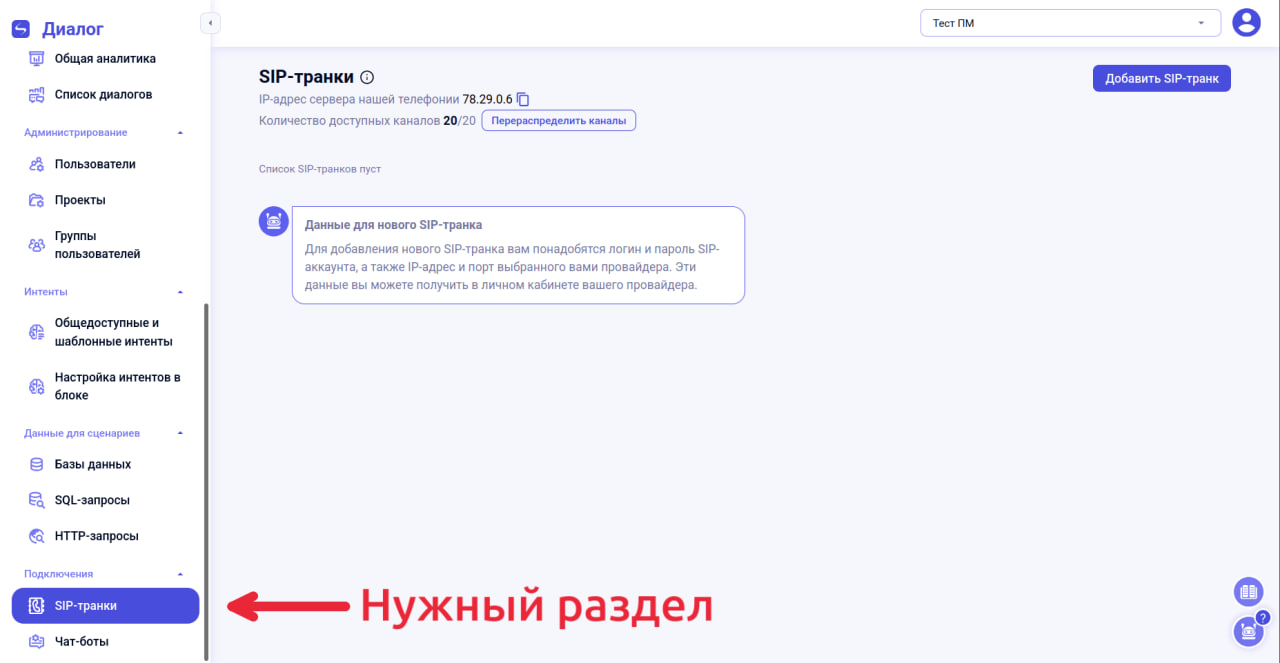
Чтобы добавить SIP-транк в проект, сперва нужно попасть в **раздел «SIP-транки»** из меню платформы.
[](https://docs.ai-assistant.is74.ru/uploads/images/gallery/2026-09/4bqimage.png)
#### **Список SIP-транков**
Наверху страницы отображаются два общих показателя:
- **IP-адрес сервера нашей телефонии** (с кнопкой копирования) — этот адрес нужно передать провайдеру для настройки со своей стороны.
- **Количество доступных каналов** (например, «0/40») — общий пул каналов, доступных проекту. Кнопка **«Перераспределить каналы»** открывает форму, где можно изменить, сколько каналов выделено каждому SIP-транку.
Выше показана страница SIP-транков без добавленных SIP-транков. Нам нужно кликнуть на кнопку , чтобы **добавить новый**.
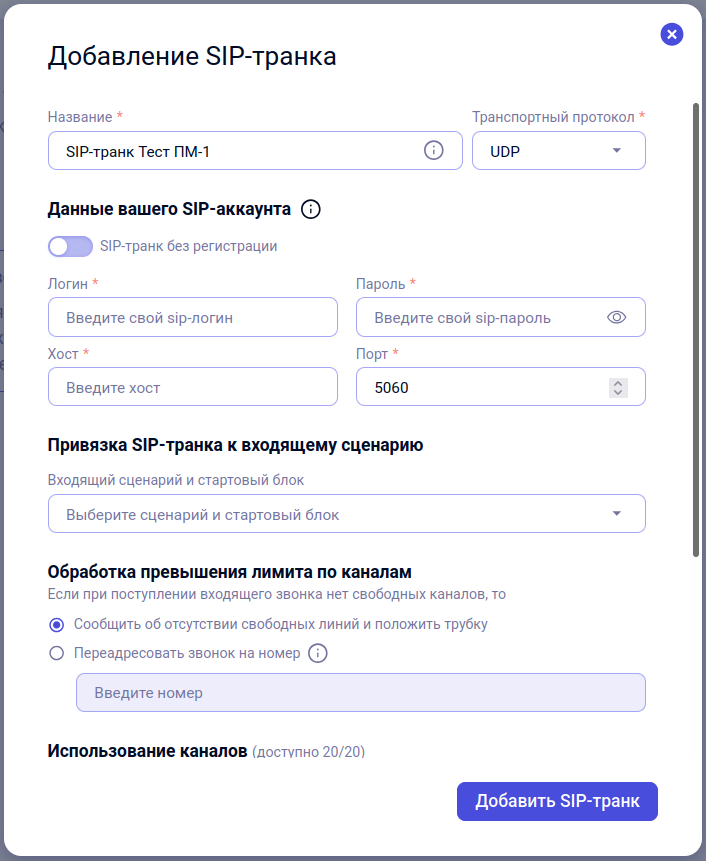
При клике на кнопку открывается модальное окно добавления SIP-транка, в нем **автоматически задано название** по названию проекта, в котором создается транк, его можно **изменить**, чтобы вы не запутались в добавленных транках, если их станет несколько. Если вы знаете, что вам нужен **транспортный протокол** TCP или TLS, выберите нужный. Но почти все провайдеры поддерживают UDP.
Тумблер **«SIP-транк без регистрации»** — включите, если ваш провайдер не требует SIP-регистрации для этого подключения (используется реже, уточните у провайдера, нужен ли вам этот режим).
[](https://docs.ai-assistant.is74.ru/uploads/images/gallery/2026-09/IYjimage.png)[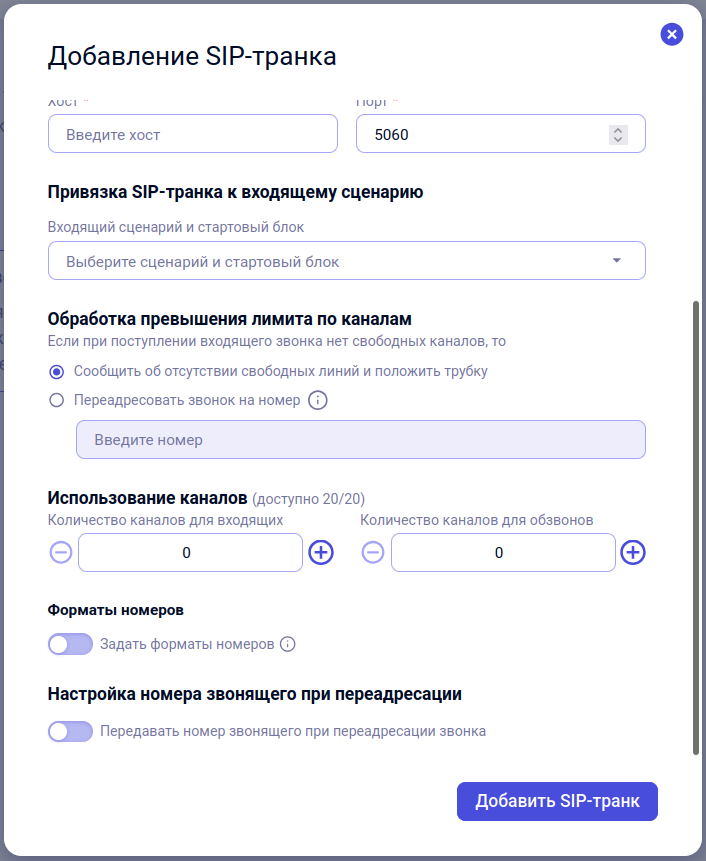](https://docs.ai-assistant.is74.ru/uploads/images/gallery/2026-09/APUimage.png)
Далее заполняем пустые поля в разделе **Данные вашего SIP-аккаунта**. Данные необходимо взять в аккаунте вашего провайдера, в разделе виртуальной АТС, обычно там есть страница или подраздел с SIP-настройками/SIP-аккаунтами/SIP-устройствами/SIP-подключениями, на ней/в нем и содержатся нужные нам данные.
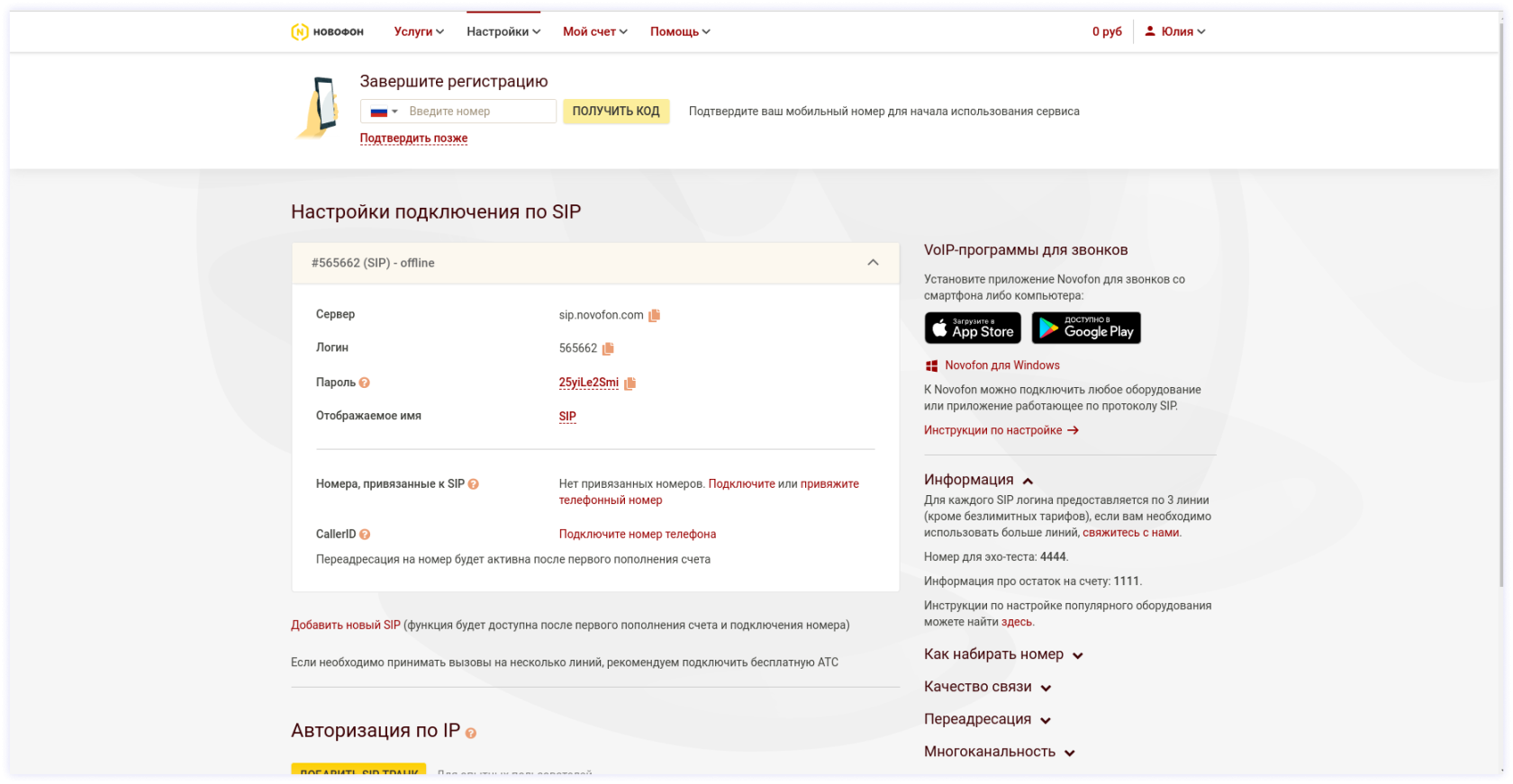
Например, в виртуальной АТС в Новофоне ([my.novofon.com](https://my.novofon.com/)) есть страница «Настройки подключения по SIP», выглядит она так:
[](https://docs.ai-assistant.is74.ru/uploads/images/gallery/2023-09/XsRimage.png)
**Логин** и **пароль** нам нужно скопировать в соответствующие поля в нашем модальном окне добавления SIP-транка. А в поле **Хост** необходимо скопировать адрес Сервера. **Порт 5060** подойдет в большинстве случаев, но если вы знаете, что вам необходимо его изменить, сделайте это.
Поле Хост принимает **адрес сервера** или **IP-адрес**. На текущий момент при работе с этим полем есть особенность: если в адресе сервера есть **дефис**, платформа не сможет его обработать и выдаст ошибку 422 при попытке добавления SIP-транка. В таких случаях необходимо использовать **IP-адрес**.
##### Простой способ узнать IP-адрес по адресу сервера
Нам подойдет любой сервис для **получения IP сайта**, например, [2ip.ru](https://2ip.ru/lookup/). Вводим адрес сервера в поле IP-адрес или домен и нажимаем на . Осталось скопировать IP-адрес в формате 111.111.111.1 и вставить в поле Хост в модальном окне добавления SIP-транка.[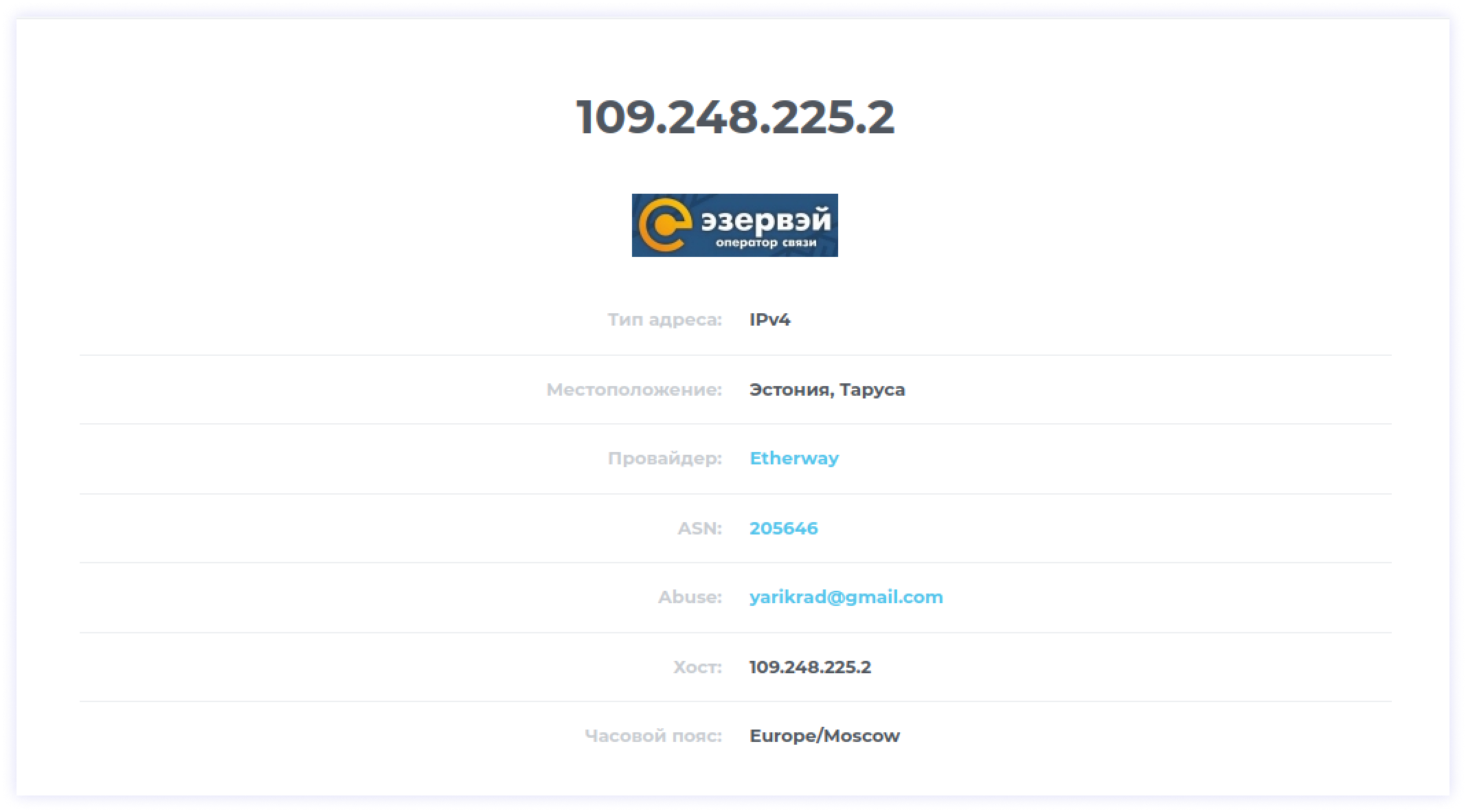](https://docs.ai-assistant.is74.ru/uploads/images/gallery/2023-09/0Rdimage.png)
Входящий сценарий и стартовый блок в разделе **Привязка SIP-транка к входящему сценарию** можно не выбирать, если у вас нет сценариев для входящих звонков. Или добавить позднее через настройки добавленного SIP-транка. Соответствующая инструкция есть на странице [Использование SIP-транков и номеров](https://docs.ai-assistant.is74.ru/books/instrukcii-po-razdelam/page/ispolzovanie-sip-trankov-i-nomerov-v-dialogax)
Теперь, когда все обязательные поля раздела **Данные вашего SIP-аккаунта** заполнены, можем добавлять транк, кликнув на кнопку  в модальном окне добавления SIP-транка.
##### **Обработка превышения лимита по каналам**
Что делать, если на транк поступает входящий звонок, а свободных каналов уже нет:
- «Сообщить об отсутствии свободных линий и положить трубку»
- «Переадресовать звонок на номер»
##### **Использование каналов**
Здесь же указывается, сколько из доступных проекту каналов выделить этому транку отдельно для входящих звонков и отдельно для обзвонов.
[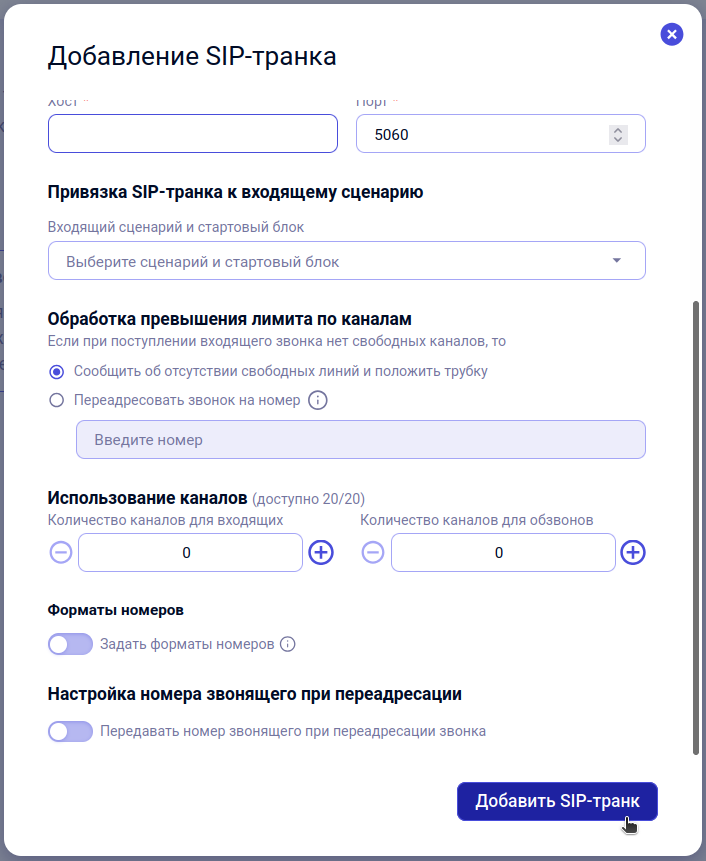](https://docs.ai-assistant.is74.ru/uploads/images/gallery/2026-09/DRQimage.png)
После клика на кнопку модальное окно закроется, а новый транк появится в списке на странице «SIP-транки». Если этого не произошло и при клике на кнопку «Добавить SIP-транк» всплывает уведомление с ошибкой, проверьте, все ли поля в разделе Данные вашего SIP-аккаунта заполнены, проверьте корректность данных в этих полях.
### Статусы SIP-транков
У SIP-транков есть 3 возможных статуса, они отображаются в карточках SIP-транков в колонке «Статусы регистрации»: **«Регистрируется»**, **«Зарегистрирован»** и **«Ошибка»**
[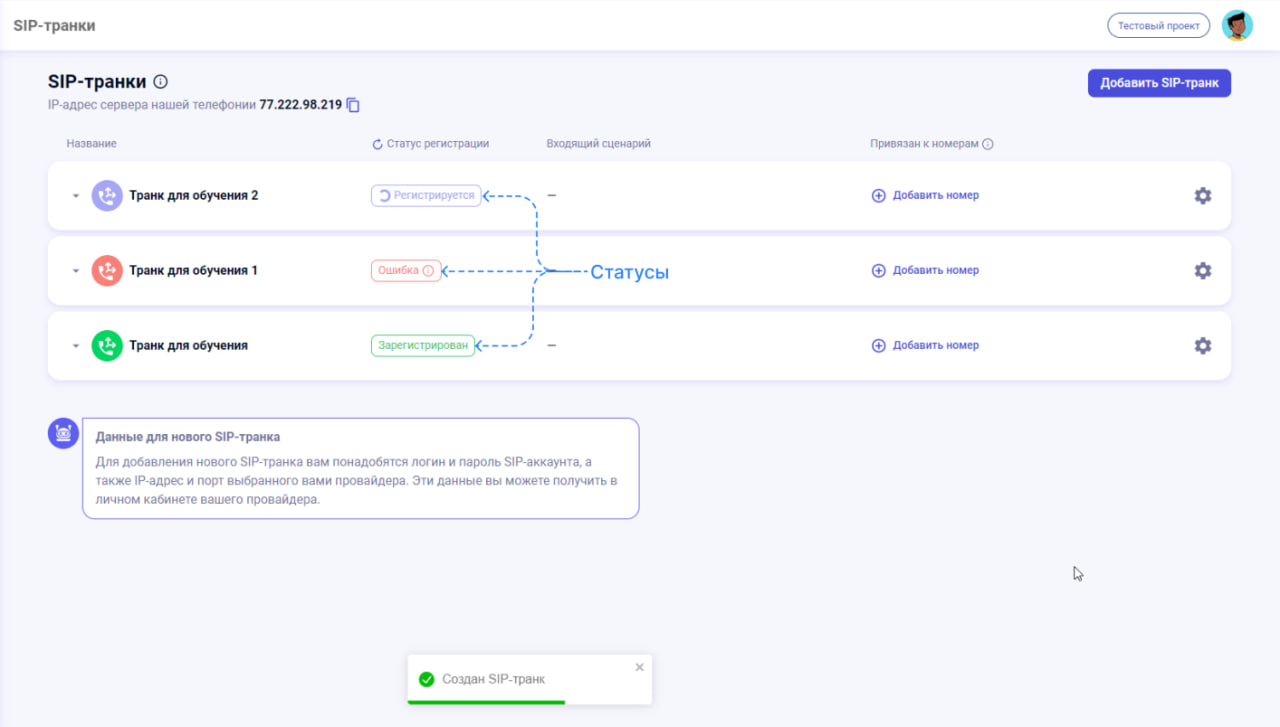](https://docs.ai-assistant.is74.ru/uploads/images/gallery/2026-09/t08image.png)
После добавления SIP-транку присваевается статус **«Регистрируется»**. Процесс регистрации занимает не больше минуты, в это время проверяются введенные вами данными и осуществляется попытка зарегистрировать нашу платформу как устройство в виртуальной АТС вашего провайдера.
Если с данными все в порядке и регистрация прошла успешно, статус изменится на **«Зарегистрирован»**. Транк с таким статусом можно использовать в диалогах.
Если в данных обнаружится ошибка или в процессе регистрации мы столкнемся с какой-то проблемой, у SIP-транка будет статус **«Ошибка»**. Проверьте данные для подключения транка, кликнув на  в правой части карточки SIP-транка и измените некорректные данные. После проверки данных нажмите на кнопку  возле заголовка «Статус регистрации» для повторной попытки регистрации и обновления статусов. В случае, если транку снова присвоился статус «Ошибка», напишите в техподдержку вашей телефонии или нам.
### Настройки SIP-транков
При клике на  откроется модальное окно **«Настройки SIP-транка»**. В нем те же поля с данными, как и в модальном окне [добавления SIP-транка](https://docs.ai-assistant.is74.ru/books/instrukcii-po-razdelam/page/sip-tranki#bkmrk-%D0%94%D0%BE%D0%B1%D0%B0%D0%B2%D0%BB%D0%B5%D0%BD%D0%B8%D0%B5-sip-%D1%82%D1%80%D0%B0%D0%BD%D0%BA). Их можно отредактировать при необходимости. Для применения изменений нужно нажать на кнопку , которая станет активной при внесении изменений.
Также в настройках транка доступны:
- **«Форматы номеров»** (тумблер «Задать форматы номеров») — включите, если у вашей телефонии есть ограничения по формату принимаемых номеров (например, только начинающиеся с +7). При включении платформа автоматически приводит все загружаемые для обзвона номера к нужному формату.
- **«Настройка номера звонящего при переадресации»** (тумблер «Передавать номер звонящего при переадресации звонка») — определяет, увидит ли принимающая сторона исходный номер абонента при переадресации звонка через этот транк.
Также в модальном окне SIP-транков есть кнопка , при клике на которую откроется модальное окно подтверждения удаления, а после подтверждения, SIP-транк **удалится из списка**. На стороне провайдера информация об удалении транка может обработаться не сразу, время обработки зависит от заложенного в их сервисе тайм-аута на проверку.
[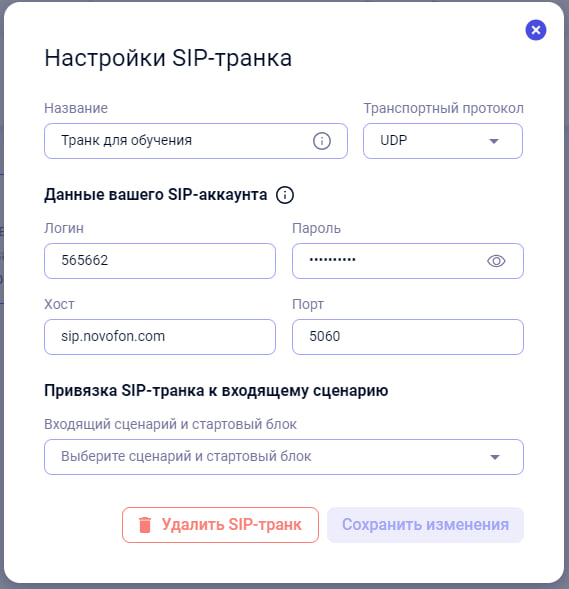](https://docs.ai-assistant.is74.ru/uploads/images/gallery/2026-09/o7Aimage.png)
# Номера
Добавленные номера потребуются вам при создании обзвонов и для быстрого выбора при переадресации в сценарии. Если вы планируете запускать голосового ассистента для входящих линий, вам достаточно [добавления SIP-транка](https://docs.ai-assistant.is74.ru/books/instrukcii-po-razdelam/page/sip-tranki#bkmrk-%D0%94%D0%BE%D0%B1%D0%B0%D0%B2%D0%BB%D0%B5%D0%BD%D0%B8%D0%B5-sip-%D1%82%D1%80%D0%B0%D0%BD%D0%BA).
### Добавление номера
Добавить номер в проект можно только к соответствующему SIP-транку, поэтому, если у вас нет SIP-транка, добавьте сперва его. О том, как это сделать, мы рассказываем в инструкции по[ SIP-транкам](https://docs.ai-assistant.is74.ru/books/instrukcii-po-razdelam/page/sip-tranki).
Для добавления номера в проект перейдите в раздел SIP-транки и кликните на  в карточке соответствующего SIP-транка. Список номеров, которые могут быть использованы соответствующим транком, определяет провайдер, чтобы ознакомиться с ним или отредактировать его, зайдите в аккаунт вашей виртуальной АТС.
[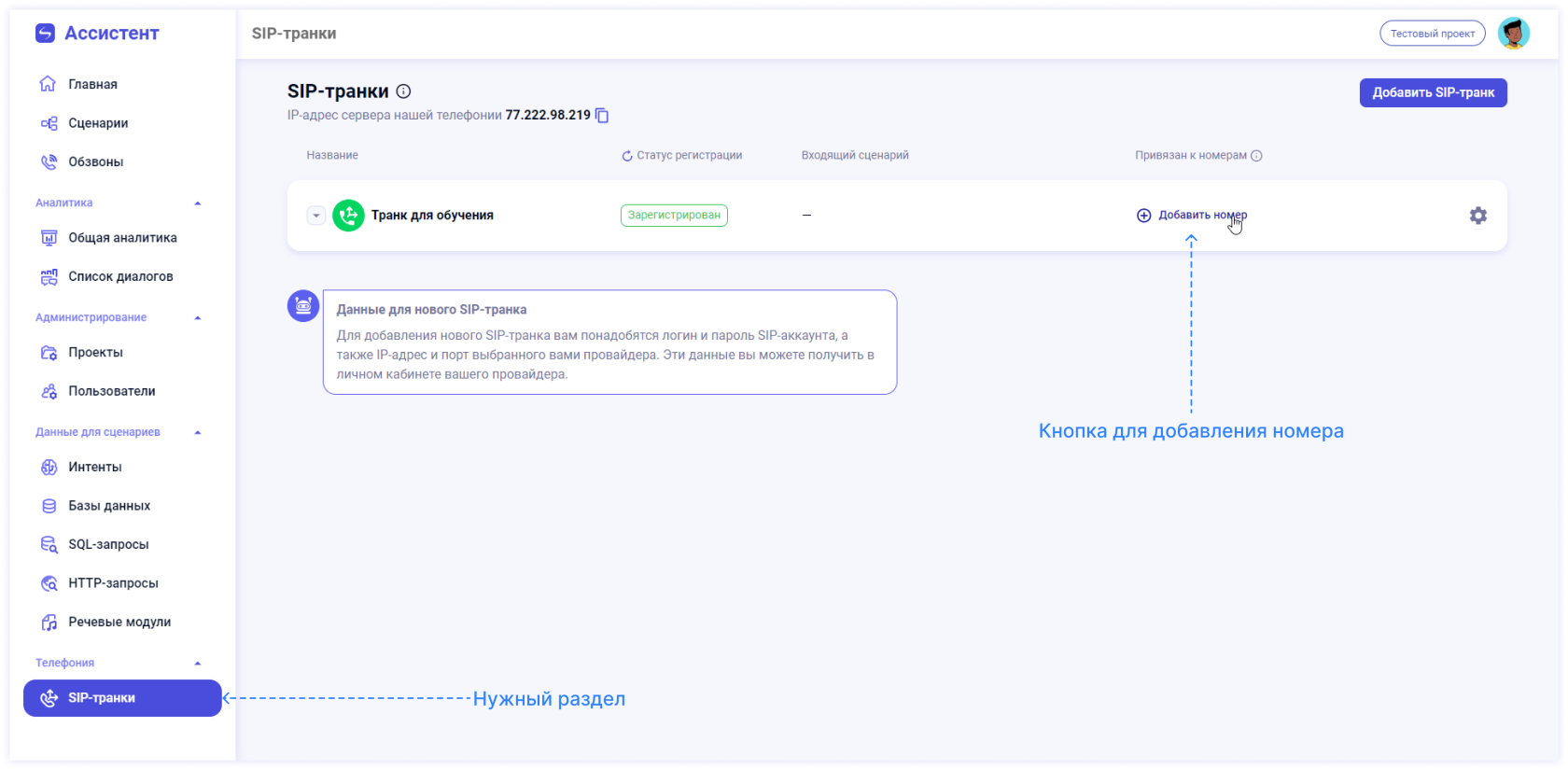](https://docs.ai-assistant.is74.ru/uploads/images/gallery/2023-09/3hsimage.png)
При клике на кнопку «Добавить номер» откроется модальное окно добавления номера. В нем есть поле «Название номера», рекомендуем заполнить его, чтобы проще ориентироваться в списке номеров. Хорошие названия для номеров: Оператор, Менеджер call-центра, Главврач, Номер для обзвонов.
В поле номера можете ввести номер телефона в любом формате, желательно скопировать его из аккаунта вашего провайдера. Добавленный номер будет использован в диалогах только в том случае, если он есть в списке привязанных к SIP-транку номеров в аккаунте вашего провайдера.
[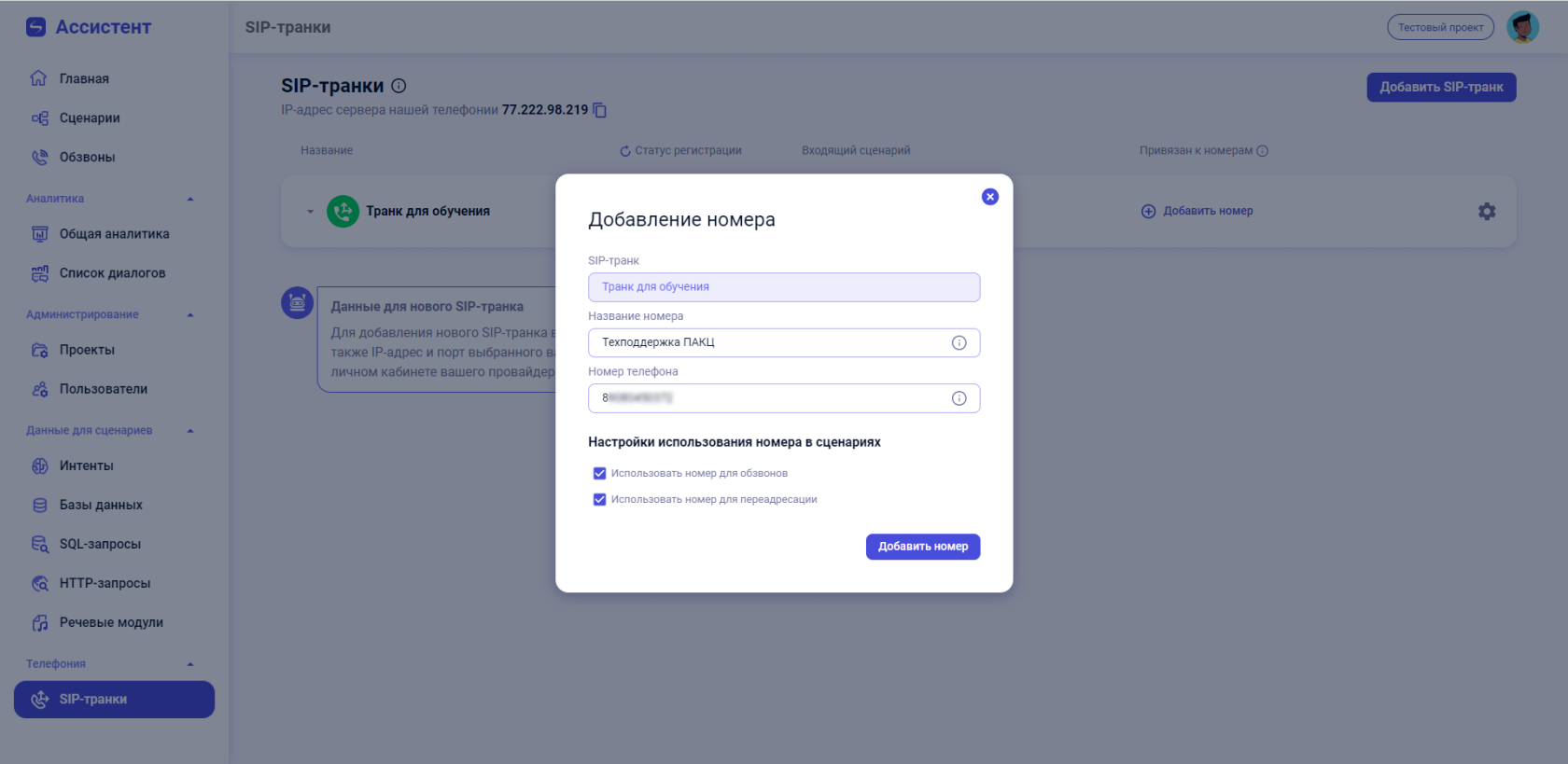](https://docs.ai-assistant.is74.ru/uploads/images/gallery/2023-09/Lu5image.png)
Давайте теперь зададим, в каких случаях может быть использован добавляемый номер в разделе **Настройки использования номера в сценариях** в этом же модальном окне добавления номера.
Здесь мы можем сделать номер **доступным для обзвонов**, поставив галочку на опции Использовать номер для обзвонов и сделать номер **доступным для переадресаций**, поставив галочку на соответствующей опции. Вы можете выбрать обе опции или не выбирать ни одной. Также вы сможете изменить доступность номера позднее, в настройках номера.
[](https://docs.ai-assistant.is74.ru/uploads/images/gallery/2023-09/eA9image.png)
Теперь давайте **добавим номер**, кликнув на кнопку  в модальном окне добавления номера.
Модальное окно закрывается при клике на , и новый номер появляется в карточке SIP-транка в колонке **«Привязан к номерам»**. Информацию о номерах, добавленных к SIP-транку, можно посмотреть, **развернув карточку SIP-транка**. Для этого кликните на пустое пространство карточки, которую хотите развернуть. При наведении на область разворачивания должна выделиться соответствующая иконка в левой части карточки 
[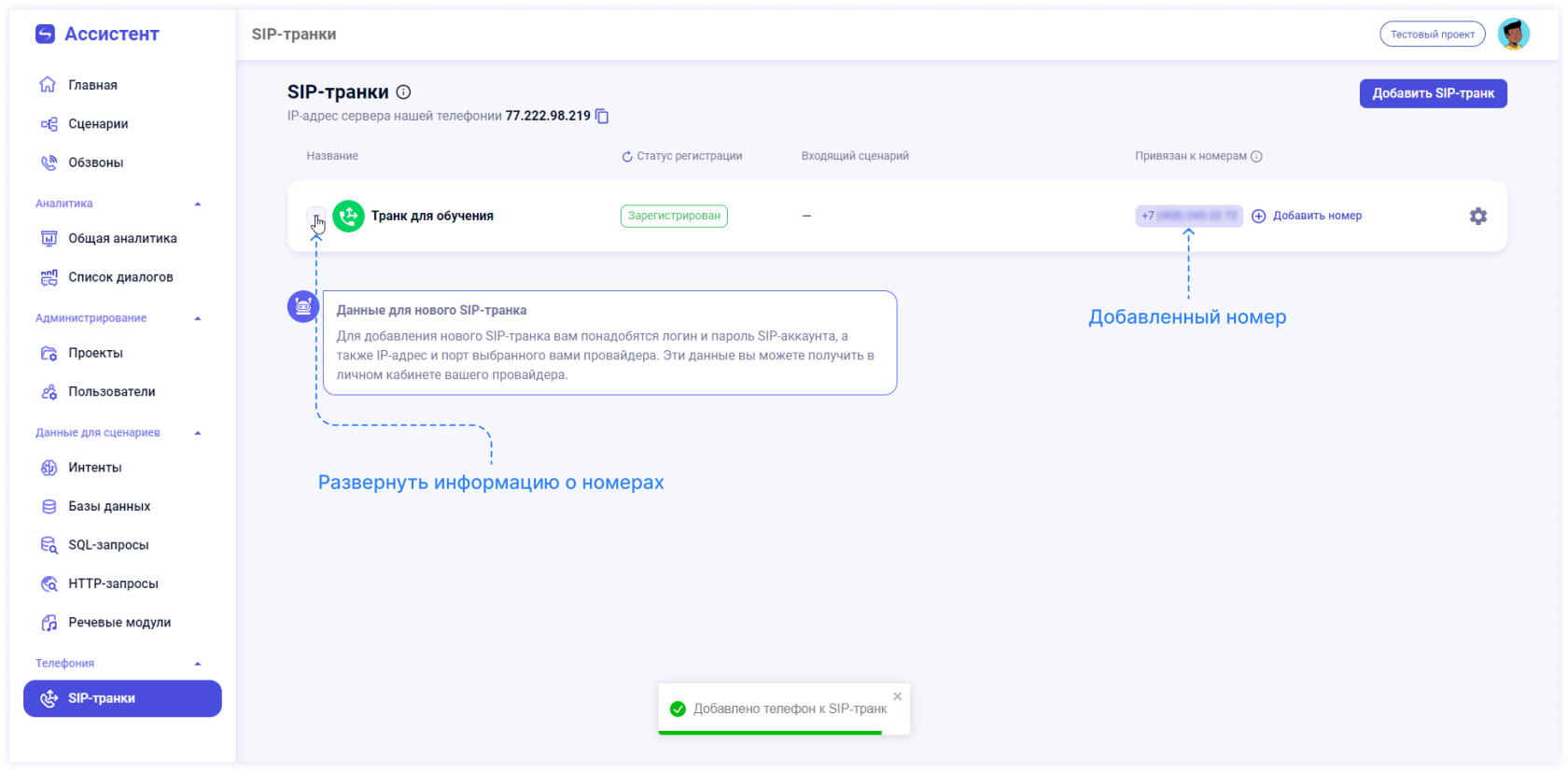](https://docs.ai-assistant.is74.ru/uploads/images/gallery/2023-09/5ynimage.png)
В разделе «Информация о номерах» в развернутой карточке SIP-транка есть сам номер, его название и показана возможность/невозможность использования номера в обзвонах и для переадресаций.
Изменить информацию о номере и сам номер можно, кликнув на  в строке номера.
[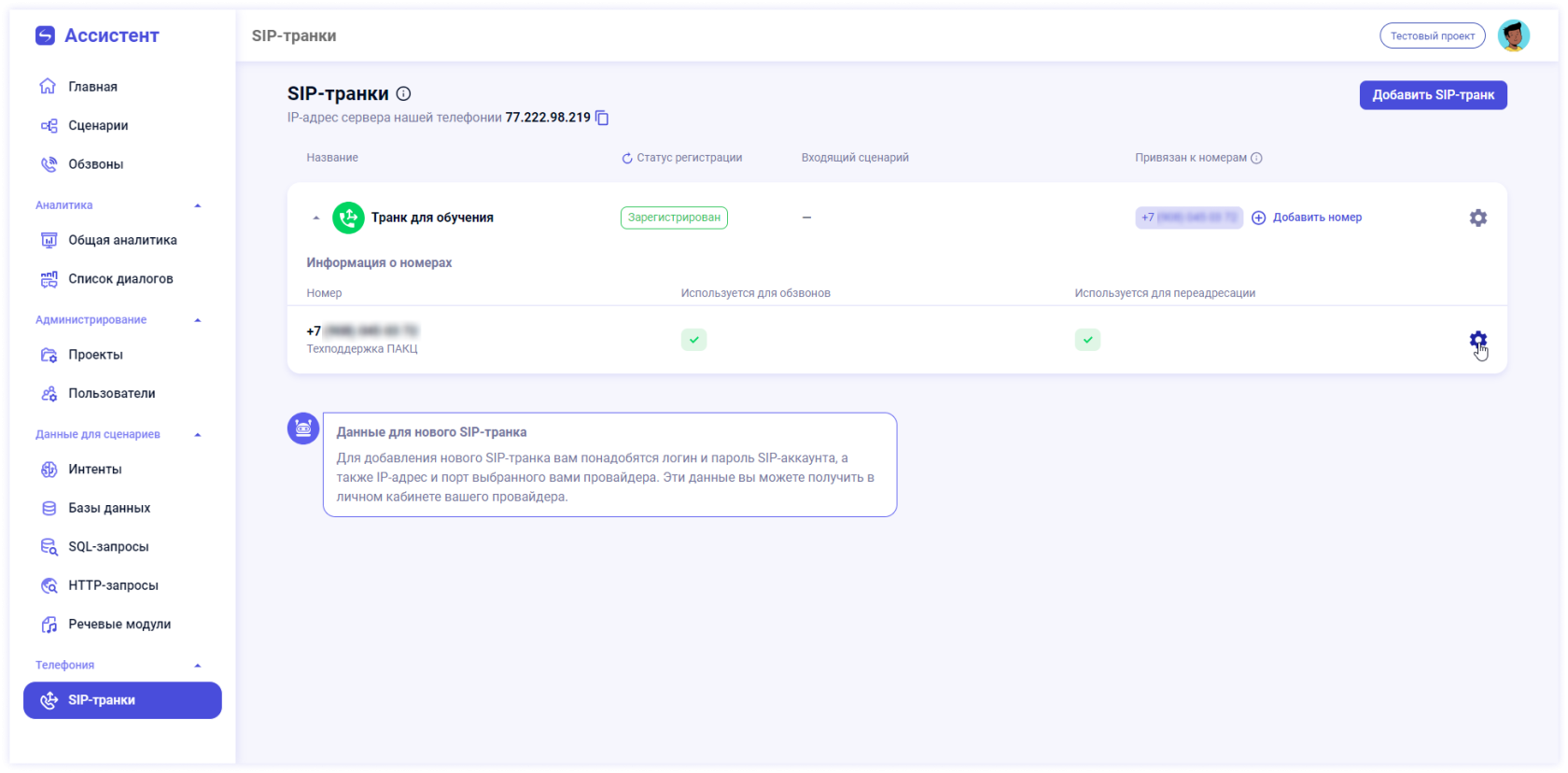](https://docs.ai-assistant.is74.ru/uploads/images/gallery/2023-09/AIQimage.png)
### Настройка номера
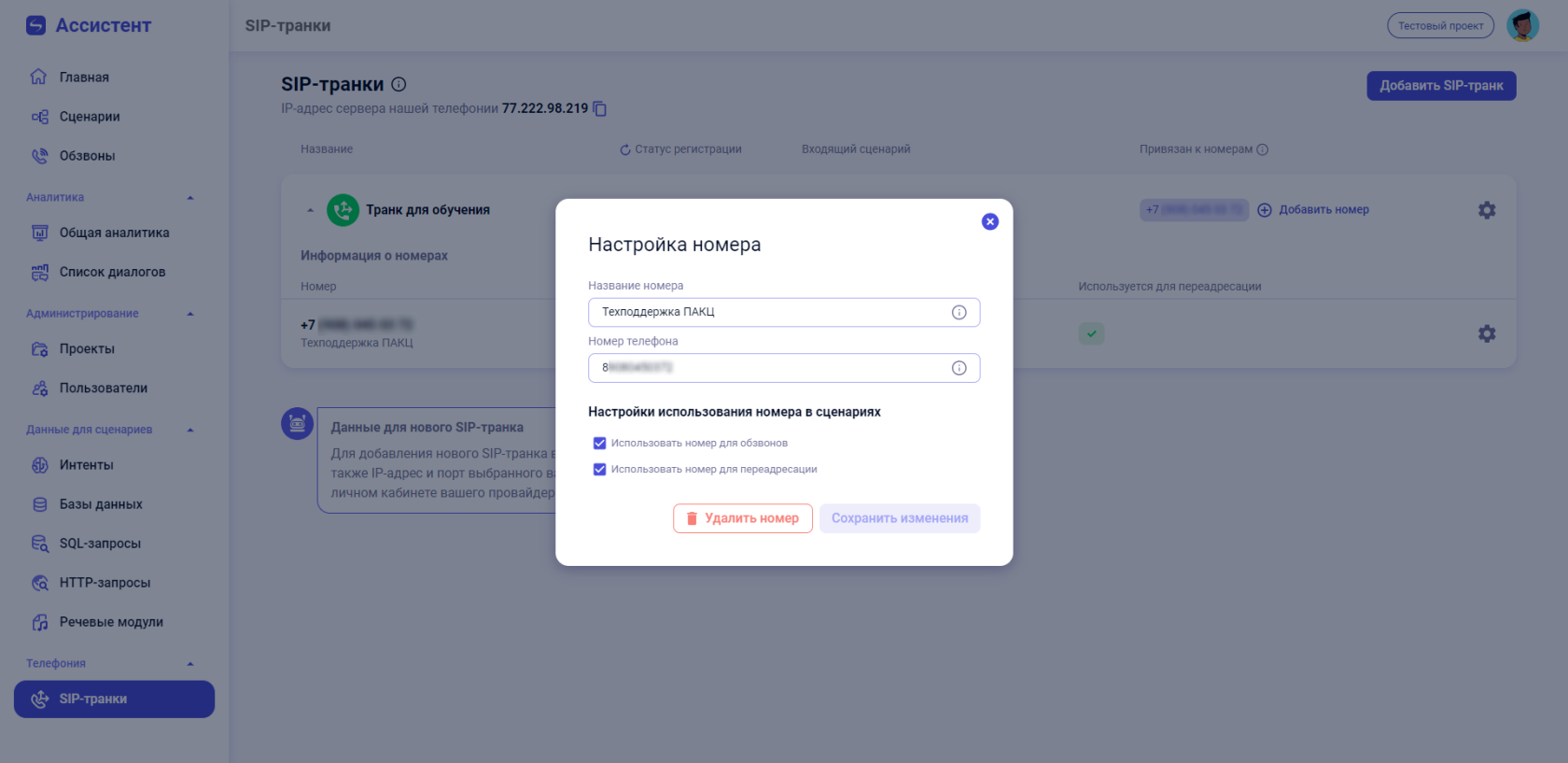
При клике на  в строке номера в разделе «Информация о номерах» развернутой карточки SIP-транка, откроется модальное окно **«Настройка номера»**. В нем те же поля и опции, что и в модальном окне «Добавление номера». Здесь вы можете отредактировать любую информацию о номере и сам номер при необходимости, а также удалить номер.
Для применения изменений, нажмите на кнопку , которая станет активной при внесении изменений.
Чтобы **удалить номер**, нажмите на кнопку . При клике откроется модальное окно подтверждения удаления, при подтверждении модальное окно настройки закроется, а номер удалится из списка привязанных к транку.
[](https://docs.ai-assistant.is74.ru/uploads/images/gallery/2023-09/hQ3image.png)
# Использование SIP-транков и номеров в диалогах
Здесь мы рассмотрим ситуации, при которых в платформе будет необходимо выбрать SIP-транк или номер из добавленных в платформу в разделе «SIP-транки» . Инструкция по добавлению размещена на страницах [SIP-транки ](https://docs.ai-assistant.is74.ru/link/29#bkmrk-%D0%94%D0%BE%D0%B1%D0%B0%D0%B2%D0%BB%D0%B5%D0%BD%D0%B8%D0%B5-sip-%D1%82%D1%80%D0%B0%D0%BD%D0%BA)и [Номера](https://docs.ai-assistant.is74.ru/link/31#bkmrk-%D0%94%D0%BE%D0%B1%D0%B0%D0%B2%D0%BB%D0%B5%D0%BD%D0%B8%D0%B5-%D0%BD%D0%BE%D0%BC%D0%B5%D1%80%D0%B0).
### Обзвоны
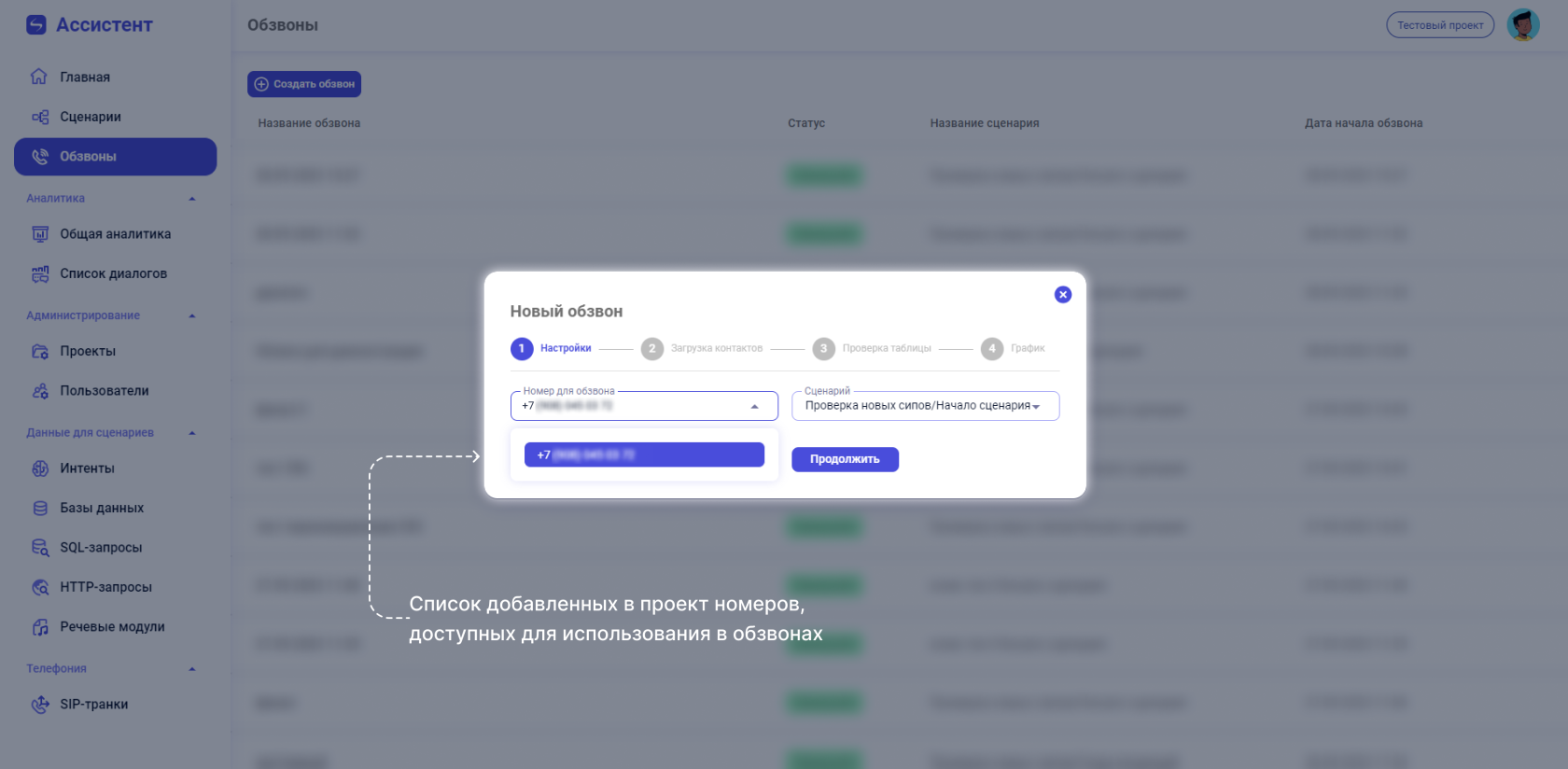
В **1 шаге создания обзвона** в разделе «Обзвоны» вам будет предложено выбрать номер, с которого будет совершен обзвон.
[](https://docs.ai-assistant.is74.ru/uploads/images/gallery/2023-09/TQgimage.png)
Вы можете выбрать из списка номер для обзвона. В списке будут отображаться номера, в настройках использования которых **разрешено использование для обзвонов**. Проверить и настроить разрешения на использование можно в разделе «SIP-транки». Воспользуйтесь и[нструкцией по работе с номерами](https://docs.ai-assistant.is74.ru/books/instrukcii-po-razdelam/page/nomera), если возникнут сложности.
### Входящие звонки
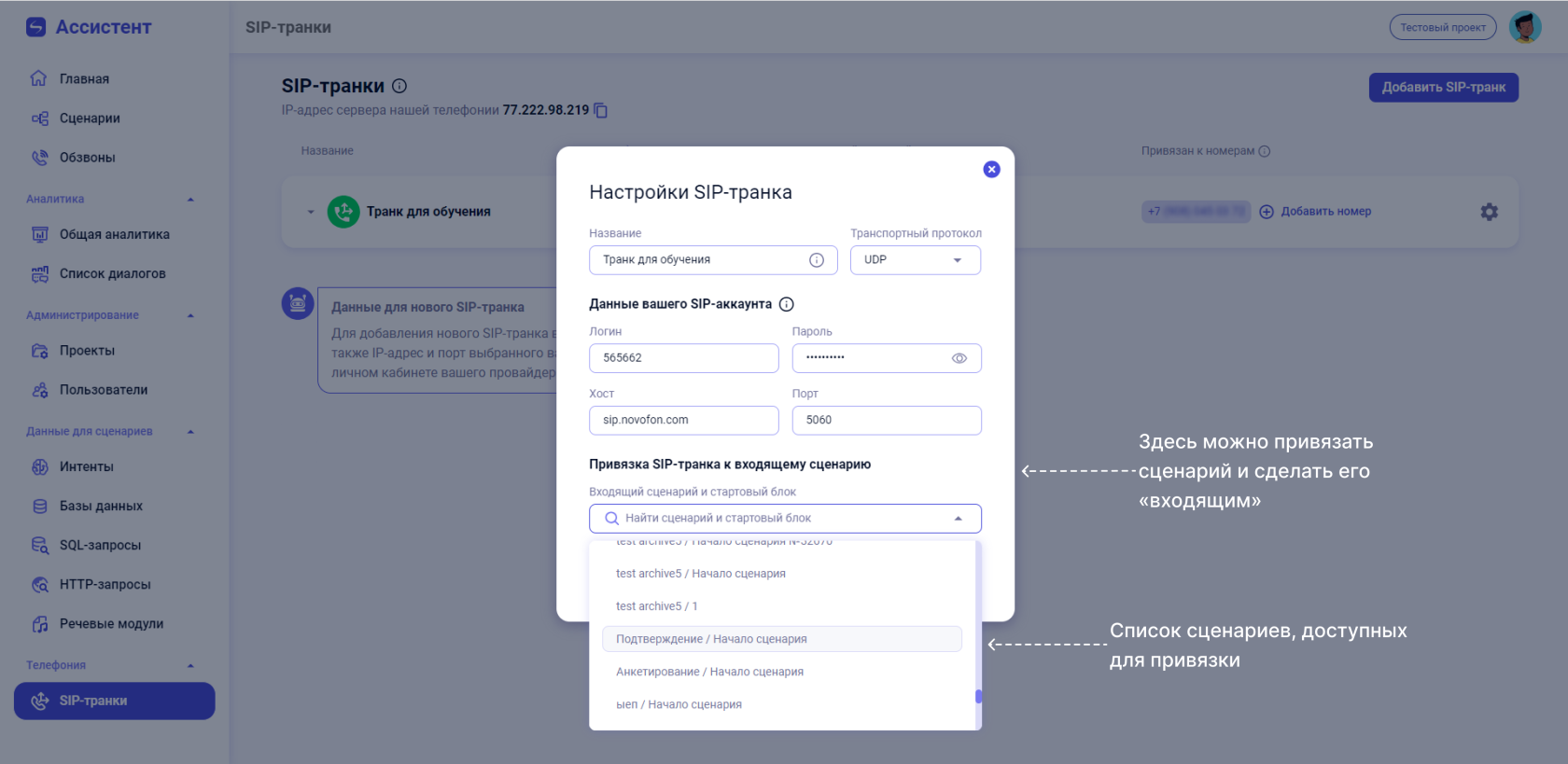
В платформе можно использовать сценарии как для исходящих (обзвонов), так и для **входящих звонков**. Для того, чтобы использовать сценарий для входящих звонков, нужно привязать стартовый блок нужного сценария к SIP-транку в Настройках SIP-транка в разделе «SIP-транки».
Только **опубликованные** сценарии возможно привязать к SIP-транку и сделать входящими. Подробнее про статусы на странице [«Версии и статусы сценариев»](https://docs.ai-assistant.is74.ru/books/redaktor-scenariev/page/versii-i-statusy-scenariev)
**После привязки** все абоненты, позвонившие на внешний номер выбранного SIP-транка (можно узнать у вашего провайдера), попадут на голосового ассистента, в тот сценарий, который привязан к этому SIP-транку.
[](https://docs.ai-assistant.is74.ru/uploads/images/gallery/2023-09/ID3image.png)
Инструкция по добавлению и настройке SIP-транка на странице [«SIP-транки»](https://docs.ai-assistant.is74.ru/books/instrukcii-po-razdelam/page/sip-tranki).
### Переадресация в сценарии
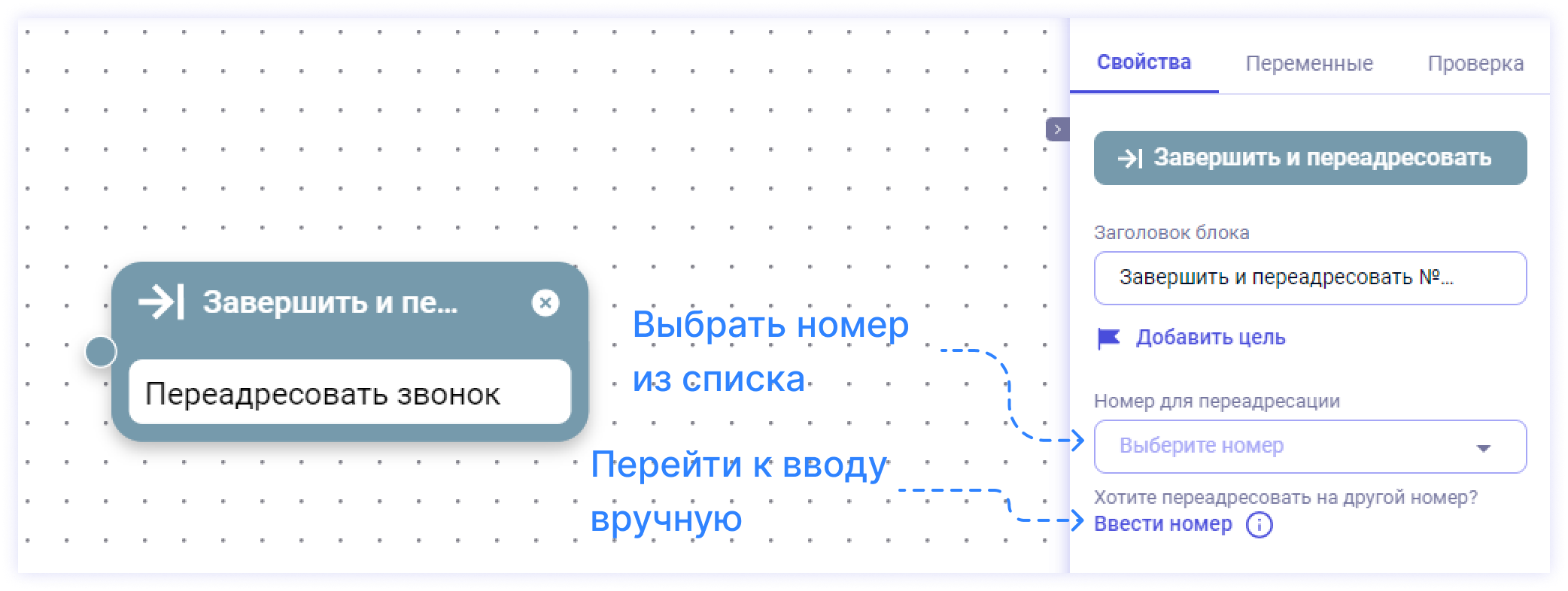
В редакторе сценариев есть **блок «Завершить и переадресовать»**, который является конечным блоком, то есть, завершает сценарий, а еще может **переадресовать** звонок на любой номер.
Вы можете **выбрать номер** для переадресации из списка добавленных в платформу, доступных к использованию для переадресаций, номеров. Разрешения на использование номеров настраиваются в разделе SIP-транков, подробнее об этом на странице [«Номера»](https://docs.ai-assistant.is74.ru/books/instrukcii-po-razdelam/page/nomera).
[](https://docs.ai-assistant.is74.ru/uploads/images/gallery/2023-09/tNZimage.png)
Или можете **ввести номер** для переадресации вручную. Для перехода к вводу вручную нажмите на , появится поле **выбора SIP-транка**, с помощью которого будет осуществлен переадресованный звонок. После выбора SIP-транка появится поле для **ввода номера** для переадресации.
[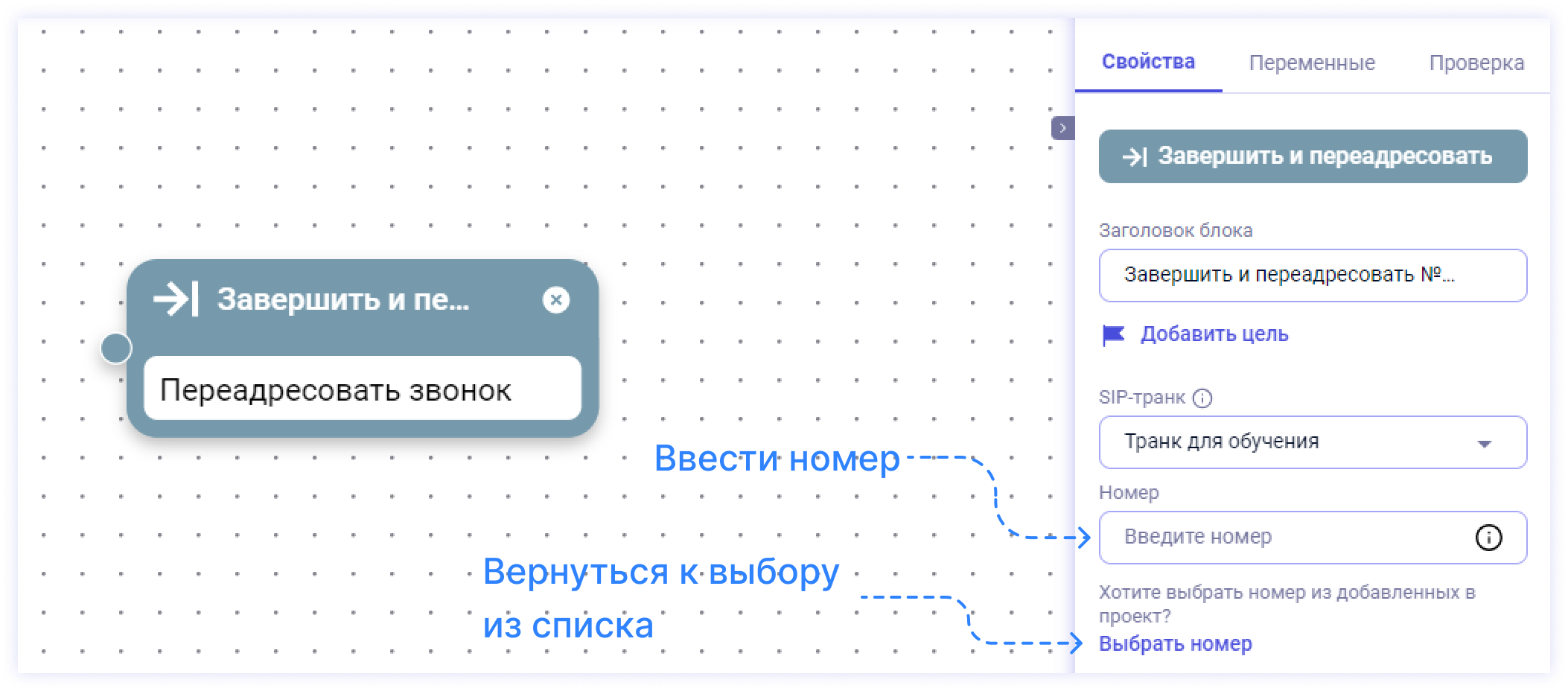](https://docs.ai-assistant.is74.ru/uploads/images/gallery/2023-09/Etmimage.png)
Не забудьте после выбора способа переадресации и ввода необходимых данных **сохранить изменения** в блоке, нажав на кнопку 
# Типовые настройки Asterisk
Это базовая пользовательская документация для настройки Asterisk с использованием chan\_sip и pjsip. Пожалуйста, убедитесь, что вы также выполнили другие необходимые шаги для настройки Asterisk в соответствии с вашими требованиями и окружением.
#### Настройка Asterisk с использованием chan\_sip
1. Создайте файл конфигурации sip.conf (обычно располагается в /etc/asterisk/sip.conf) и добавьте следующие настройки:
```
[Ваш номер телефона]
type=peer
insecure=port,invite
secret=Ваш_пароль
username=Ваш номер телефона
host=78.29.0.42
fromuser=Ваш номер телефона
registertimeout=30
nat=yes # или no, в зависимости от наличия NAT
disallow=all
allow=alaw
dtmfmode=rfc2833
fromdomain=interphone.is74.ru
context=incoming
canreinvite=no
register => Ваш номер телефона:Ваш_пароль@interphone.is74.ru/Ваш номер телефона
```
2\. В Dialplan перед выполнением Dial обязательно установите SET (CALLERID(all)=Ваш номер телефона).
3\. Разрешите IP-адреса 78.29.0.225, 78.29.0.236, 78.29.0.221 в вашем файерволе.
4\. Добавьте следующие правила набора в ваш Dialplan: 8xxxxxxxxxx, \[27\]xxxxxx, 810x., 4xxxxxxxxxx, 410x., xx, xxx, xxxx.
#### Настройка Asterisk с использованием pjsip
1\. Создайте файл конфигурации pjsip.conf (обычно располагается в /etc/asterisk/pjsip.conf) и добавьте следующие настройки:
```
[transport-udp]
type = transport
protocol = udp
bind=0.0.0.0:5060
[REG-AUTH-SIP-Ваш номер телефона]
type = auth
username = Ваш номер телефона
password = Ваш_пароль
[REG-SIP-Ваш номер телефона]
type = registration
outbound_auth = REG-AUTH-SIP-Ваш номер телефона
contact_user = Ваш номер телефона
retry_interval = 30
max_retries = 100
forbidden_retry_interval = 300
fatal_retry_interval = 300
expiration = 120
server_uri = sip:78.29.0.42:5060
client_uri = sip:Ваш номер телефона@78.29.0.42:5060
[SIP-Ваш номер телефона-AUTH]
type = auth
username = Ваш номер телефона
password = Ваш_пароль
[SIP-Ваш номер телефона]
type = identify
endpoint = SIP-Ваш номер телефона
match = 78.29.0.42
[SIP-Ваш номер телефона]
type = aor
max_contacts = 1
maximum_expiration = 3600
minimum_expiration = 60
default_expiration = 120
contact = sip:Ваш номер телефона@78.29.0.42:5060
qualify_frequency = 60
qualify_timeout = 3.0
[SIP-Ваш номер телефона]
type = endpoint
100rel = no
context = SIP-Ваш номер телефона-incoming
dtmf_mode = auto
disallow = all
allow = alaw
allow = ulaw
rtp_symmetric = yes
force_rport = yes
rewrite_contact = no
ice_support = no
direct_media = no
from_user = Ваш номер телефона; username
from_domain = interphone.is74.ru
contact_user = Ваш номер телефона; username
language = ru-ru
aors = SIP-Ваш номер телефона
timers = no
outbound_auth = SIP-Ваш номер телефона-AUTH
inband_progress = yes
tone_zone = ru
transport = transport-udp
```