# HTTP-запросы

### Работа с HTTP-запросами

Это руководство поможет вам научиться создавать HTTP-запросы, редактировать их и использовать в сценариях на платформе.

<div id="bkmrk-">---

</div>### **1. Работа с HTTP-запросами**

#### **1.1. Просмотр списка запросов**

[![image.png](https://docs.ai-assistant.is74.ru/uploads/images/gallery/2025-01/scaled-1680-/25Nimage.png)](https://docs.ai-assistant.is74.ru/uploads/images/gallery/2025-01/25Nimage.png)

1. Перейдите в раздел **"HTTP-запросы"**.
2. На странице отображается список всех существующих запросов:
    
    
    - Поле поиска позволяет найти запрос по названию.
    - Фильтры помогут выбрать запросы, связанные с определёнными сценариями.
3. Чтобы создать новый запрос, нажмите кнопку **"Создать HTTP-запрос"**.

#### **1.2. Создание HTTP-запроса**

[![image.png](https://docs.ai-assistant.is74.ru/uploads/images/gallery/2025-01/scaled-1680-/QYuimage.png)](https://docs.ai-assistant.is74.ru/uploads/images/gallery/2025-01/QYuimage.png)

1. После нажатия кнопки **"Создать HTTP-запрос"** откроется редактор.
2. В разделе **"Основные данные"**:
    
    
    - Укажите название запроса.
    - Выберите тип запроса (например, GET или POST).
    - Вставьте URL-адрес для отправки запроса.
    - После заполнения основных данных вопрос можно сохранять, но лучше не делайте этого до получения результатов, совпадающих с настроенными принимаемыми результатами, чтобы избежать ошибок в реальных звонках при использовании запроса в сценариях.
3. В разделе **"Входные параметры"**:
    
    
    - На вкладке **"Параметры"** добавьте ключи и значения параметров.
    - На вкладке **"Заголовки"** укажите заголовки запроса.
    - На вкладке **"Тело"** укажите структуру тела запроса, если это POST-запрос.
    - Обратите внимание, что если мы передаем либо в сам ключ, либо в значение название в «{{}}», то этот параметр будет передаваться из самого сценария в виде переменной. И он отобразится в поле «Переменные во входных параметрах»  
         [![image.png](https://docs.ai-assistant.is74.ru/uploads/images/gallery/2025-01/scaled-1680-/AtPimage.png)](https://docs.ai-assistant.is74.ru/uploads/images/gallery/2025-01/AtPimage.png)
4. В разделе **"Принимаемые результаты"**:
    
    
    - Добавьте параметры, которые сервер возвращает в ответе.
    - Укажите вложенные параметры (до 5 уровней вложенности).
    - После добавления параметров нажмите **"Сохранить запрос"**. Затем перейдите в раздел **"Результаты"**, чтобы протестировать запрос.
        
        [![image.png](https://docs.ai-assistant.is74.ru/uploads/images/gallery/2025-01/scaled-1680-/vnuimage.png)](https://docs.ai-assistant.is74.ru/uploads/images/gallery/2025-01/vnuimage.png)

#### **1.3. Работа с разделом "Результаты"**

1. После настройки нажмите кнопку **"Получить результаты"**.
2. Запрос отправится, и вы увидите статус выполнения (например, 200 OK), а также время обработки запроса.
3. Сравните возвращённые результаты с указанными принимаемыми параметрами: совпадения подсвечиваются зелёным цветом, а несоответствия красным. Вы можете редактировать или удалять принимаемые параметры в этом разделе, чтобы уточнить настройки.

[![image.png](https://docs.ai-assistant.is74.ru/uploads/images/gallery/2025-01/scaled-1680-/Cz2image.png)](https://docs.ai-assistant.is74.ru/uploads/images/gallery/2025-01/Cz2image.png)

### **1.4. Сохранение запроса**

1. Сохраняйте запрос только после того, как убедитесь, что принимаемые результаты совпадают с полученными в разделе "Результаты".
2. Если результаты не совпадают, скорректируйте принимаемые параметры или настройте запрос повторно, чтобы избежать ошибок в реальных звонках.

[![image.png](https://docs.ai-assistant.is74.ru/uploads/images/gallery/2025-01/scaled-1680-/dWfimage.png)](https://docs.ai-assistant.is74.ru/uploads/images/gallery/2025-01/dWfimage.png)

<div id="bkmrk--5">---

</div>### **2. Использование HTTP-запросов в сценариях**

[![image.png](https://docs.ai-assistant.is74.ru/uploads/images/gallery/2025-01/scaled-1680-/N4fimage.png)](https://docs.ai-assistant.is74.ru/uploads/images/gallery/2025-01/N4fimage.png)

#### **2.1. Добавление блока "Отправить HTTP-запрос"**

1. Перейдите в редактор сценариев.
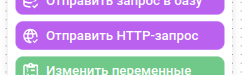
2. Щелкните правой кнопкой мыши по рабочему пространству и выберите **"Отправить HTTP-запрос"**.

#### **2.2. Настройка блока**

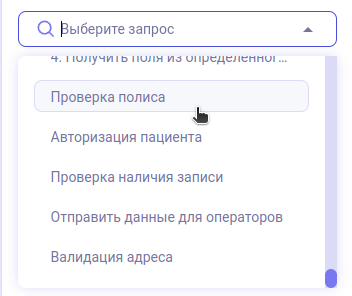
1. Выберите ранее созданный запрос из выпадающего списка.
2. Настройте входные параметры:
    
    
    - Для каждого параметра выберите переменную сценария, которая будет передавать значение.
3. Настройте принимаемые результаты:
    
    
    - Для каждого возвращаемого значения выберите переменную, которая будет использоваться в сценарии.
        
        <table border="1" style="border-collapse: collapse; width: 100%; height: 849.999px; border-width: 1px; border-color: #DBDBF8;"><colgroup><col style="width: 34px;" width="34"></col><col style="width: 388px;" width="388"></col><col style="width: 248px;" width="248"></col></colgroup><tbody><tr style="height: 35.3906px;"><td style="height: 35.3906px; border-color: rgb(219, 219, 248); background-color: rgb(246, 246, 253);">**№**
        
        </td><td style="height: 35.3906px; border-color: rgb(219, 219, 248); background-color: rgb(246, 246, 253);">**Действие**
        
        </td><td style="height: 35.3906px; border-color: rgb(219, 219, 248); background-color: rgb(246, 246, 253);">**Скрин**
        
        </td></tr><tr style="height: 94.3906px;"><td style="height: 94.3906px; border-color: rgb(219, 219, 248);">1
        
        </td><td style="height: 94.3906px; border-color: rgb(219, 219, 248);">Нажмите ПКМ по полотну и в появившемся списке выберите блок «Отправить HTTP-запрос»
        
        </td><td style="height: 94.3906px; border-color: rgb(219, 219, 248);">[![image.png](https://docs.ai-assistant.is74.ru/uploads/images/gallery/2023-09/scaled-1680-/pyRimage.png)](https://docs.ai-assistant.is74.ru/uploads/images/gallery/2023-09/pyRimage.png)
        
        </td></tr><tr style="height: 256.906px;"><td style="height: 256.906px; border-color: rgb(219, 219, 248);">2
        
        </td><td style="height: 256.906px; border-color: rgb(219, 219, 248);">В выпадающем списке выбираем наш созданный запрос
        
        </td><td style="height: 256.906px; border-color: rgb(219, 219, 248);">[![image.png](https://docs.ai-assistant.is74.ru/uploads/images/gallery/2023-09/scaled-1680-/jI4image.png)](https://docs.ai-assistant.is74.ru/uploads/images/gallery/2023-09/jI4image.png)
        
        </td></tr><tr style="height: 114.078px;"><td style="height: 114.078px; border-color: rgb(219, 219, 248);">3
        
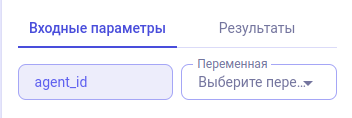
        </td><td style="height: 114.078px; border-color: rgb(219, 219, 248);">После выбора запроса в разделе «Входные параметры» как раз-таки появляется параметр, который мы добавляли
        
        </td><td style="height: 114.078px; border-color: rgb(219, 219, 248);">[![image.png](https://docs.ai-assistant.is74.ru/uploads/images/gallery/2023-09/scaled-1680-/nWwimage.png)](https://docs.ai-assistant.is74.ru/uploads/images/gallery/2023-09/nWwimage.png)
        
        </td></tr><tr style="height: 119.359px;"><td style="height: 119.359px; border-color: rgb(219, 219, 248);">4
        
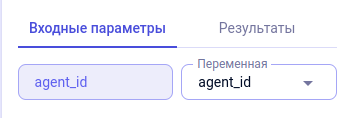
        </td><td style="height: 119.359px; border-color: rgb(219, 219, 248);">Присваиваем ему переменную сценария «agent\_id» ([как создать переменную в сценарии читай тут](https://docs.ai-assistant.is74.ru/books/redaktor-scenariev/page/rabota-s-peremennymi))
        
          
        Таким образом, мы передаем значение переменной из сценария в значение ключа нашего HTTP-запроса
        
        </td><td style="height: 119.359px; border-color: rgb(219, 219, 248);">[![image.png](https://docs.ai-assistant.is74.ru/uploads/images/gallery/2023-09/scaled-1680-/bjBimage.png)](https://docs.ai-assistant.is74.ru/uploads/images/gallery/2023-09/bjBimage.png)
        
        </td></tr><tr style="height: 121.734px;"><td style="height: 121.734px; border-color: rgb(219, 219, 248);">5
        
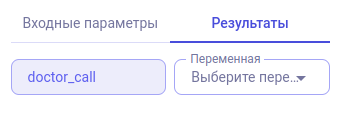
        </td><td style="height: 121.734px; border-color: rgb(219, 219, 248);">Нажимаем на вкладку «Результаты запроса» и видим, что наш запрос возвращает значение «doctor\_call»
        
          
        Теперь также выбираем/создаем переменную из сценария, которой мы присвоим возвращаемое http-запросом значение
        
        </td><td style="height: 121.734px; border-color: rgb(219, 219, 248);">[![image.png](https://docs.ai-assistant.is74.ru/uploads/images/gallery/2023-09/scaled-1680-/zIoimage.png)](https://docs.ai-assistant.is74.ru/uploads/images/gallery/2023-09/zIoimage.png)
        
        </td></tr><tr style="height: 108.141px;"><td style="height: 108.141px; border-color: rgb(219, 219, 248);">6
        
        </td><td style="height: 108.141px; border-color: rgb(219, 219, 248);">Сохраняем блок
        
        </td><td style="height: 108.141px; border-color: rgb(219, 219, 248);">[![image.png](https://docs.ai-assistant.is74.ru/uploads/images/gallery/2023-09/scaled-1680-/8DDimage.png)](https://docs.ai-assistant.is74.ru/uploads/images/gallery/2023-09/8DDimage.png)
        
        </td></tr></tbody></table>

#### **2.3. Проверка и сохранение**

1. Убедитесь, что все входные параметры и результаты настроены корректно.
2. Сохраните изменения сценария.

<div id="bkmrk--7">---

</div>### **3. Советы и рекомендации**

- **Тестируйте запросы отдельно в редакторе запросов перед сохранением и перед добавлением в сценарий:** это поможет избежать ошибок при настройке сценария.
- **Следите за вложенностью:** Максимальная глубина вложенности принимаемых параметров — 5 уровней.
- **Используйте понятные названия переменных в редакторе сценариев:** Это упростит их использование в сценариях.

<div id="bkmrk--8">---

</div>### ***Примечание***

*Для дополнительной информации по настройке блоков сценариев ознакомьтесь с разделом "[Редактор сценариев](https://docs.ai-assistant.is74.ru/books/redaktor-scenariev)" в документации.*