# Пользователи
Для добавления новых пользователей и управления доступами текущих пользователей используйте раздел **Администрирование.**
> Для доступа к разделу **Администрирование** необходимы иметь роль Администратор проекта.
В разделе есть два под раздела:
- **Проекты** - список доступных проектов
- **Пользователи** - список пользователей в доступных проектах
---
#### **Добавление новых пользователей**
Для добавления новых пользователей в ваши проекты необходимо перейти в раздел **Пользователи.**
**[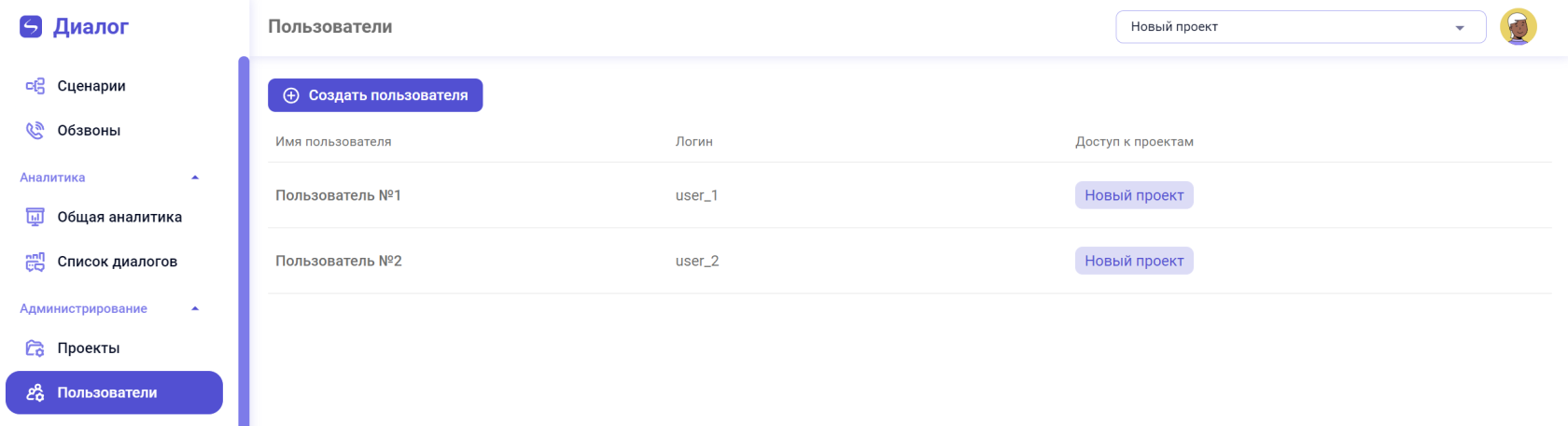](https://docs.ai-assistant.is74.ru/uploads/images/gallery/2024-09/snimok-ekrana-2024-09-26-115922.png)**
Далее нажать на кнопку **"Создать пользователя**" и заполнить поля: Имя пользователя, Логин и Пароль.
[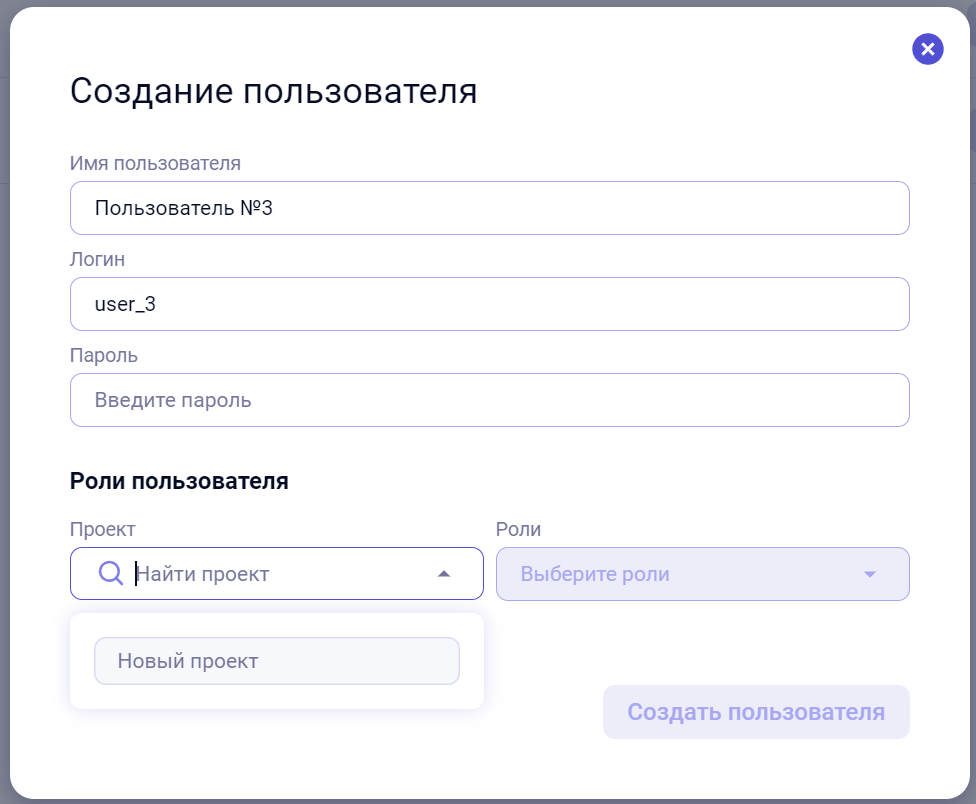](https://docs.ai-assistant.is74.ru/uploads/images/gallery/2024-09/snimok-ekrana-2024-09-26-120032.png) [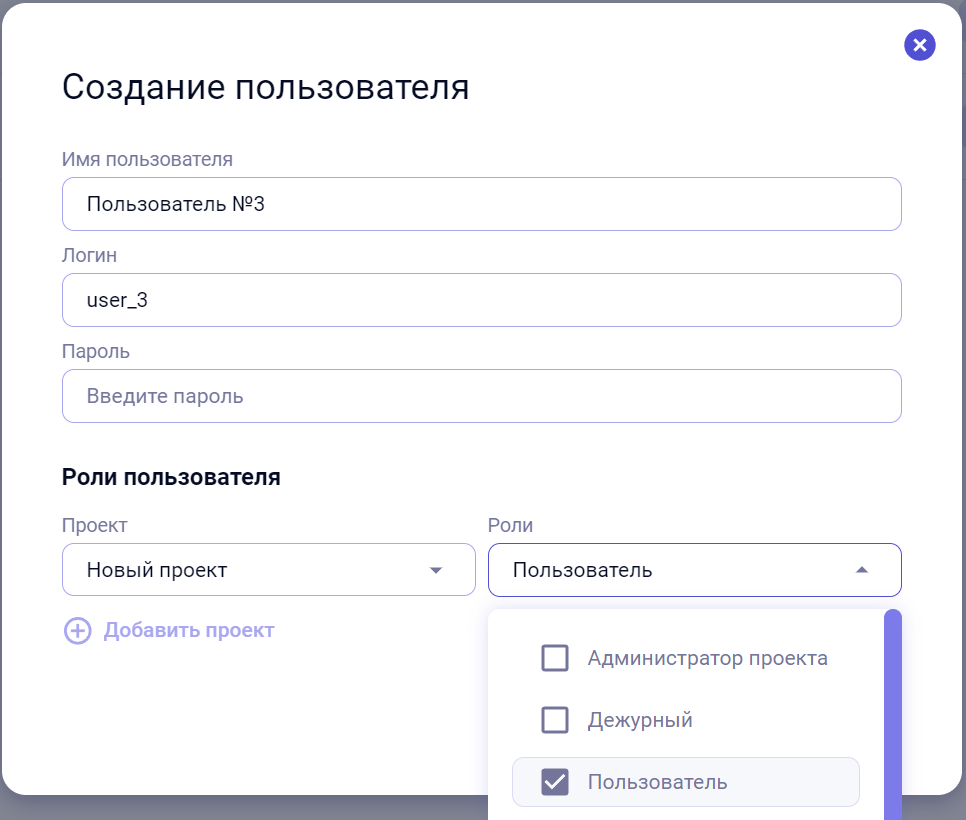](https://docs.ai-assistant.is74.ru/uploads/images/gallery/2024-09/snimok-ekrana-2024-09-26-120349.png)
Затем вам необходимо установить права доступа для создаваемого пользователя. Для этого в разделе Роль пользователя выберите Проект и Роль.
> Более подробно про досупы и роли вы можете узнать в разделе "[Роли пользователей](https://docs.ai-assistant.is74.ru/books/instrukcii-po-razdelam/page/roli-polzovatelei "Роли пользователей")"
У пользователя может быть несколько ролей. Если у пользователя несколько ролей, то доступ предоставляется ко всем разделам в рамках данной роли. Т.е. если у одной из ролей не будет доступа например, к редактированию сценариев, а у второй роли будет, то пользователь получит доступ к редактированию сценариев.
---
#### **Редактирование доступов пользователя**
После создания пользователя вы всегда можете отредактировать его доступы на странице пользователя. На страницу пользователя можно попасть через раздел **Администрирование** -> **Пользователи** -> **Нажать на пользователя в списке**.
[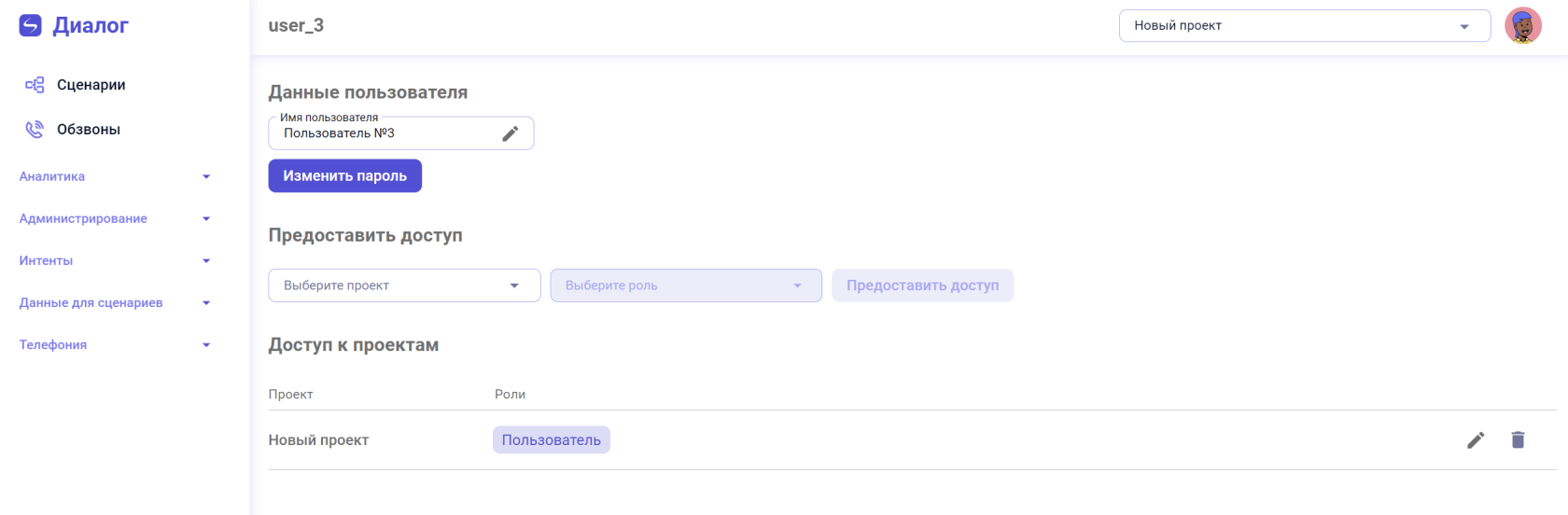](https://docs.ai-assistant.is74.ru/uploads/images/gallery/2024-09/snimok-ekrana-2024-09-26-120448.png)
- **Изменения доступов к проекту**. В разделе Доступ к проектам нажать на [](https://docs.ai-assistant.is74.ru/uploads/images/gallery/2024-09/snimok-ekrana-2024-09-26-123209.png) и добавить или убрать роли у пользователя.
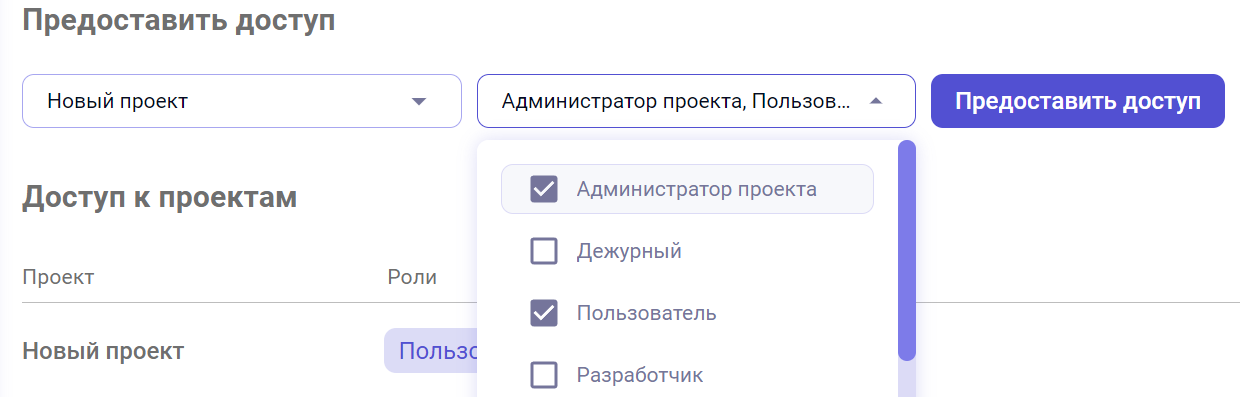
- **Добавления пользователя в новый проект**. В разделе Предоставить доступ выберете проект и роли, которые хотите предоставить пользователю.
[](https://docs.ai-assistant.is74.ru/uploads/images/gallery/2024-09/snimok-ekrana-2024-09-26-120603.png)