# Раздел "Обзвоны" (для пользователей с поминутной тарификацией)
> Раздел **«Обзвоны»** — это центральное место, где отображаются все обзвоны проекта: запущенные, завершённые и запланированные для пользователей с поминутной тарификацией.
### Как попасть в раздел «Обзвоны»
- Нажмите на пункт **«Обзвоны»** в левом боковом меню.
[](https://docs.ai-assistant.is74.ru/uploads/images/gallery/2025-04/3yIimage.png)
---
### Что отображается в списке обзвонов
[](https://docs.ai-assistant.is74.ru/uploads/images/gallery/2025-04/3KCimage.png)
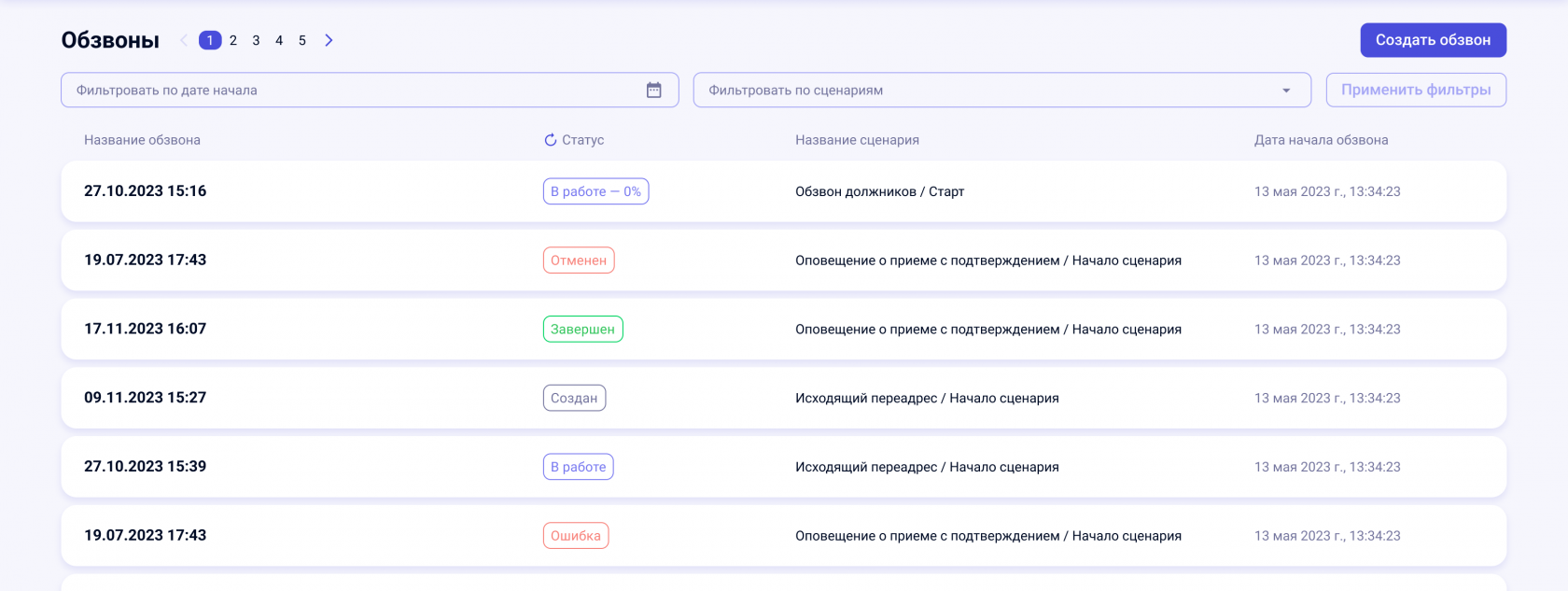
Каждая строка в таблице — это один обзвон. Для каждого обзвона указывается:
- **Название обзвона** — задаётся пользователем при создании.
- **Сценарий**, по которому проводился обзвон
- **Статус обзвона**:
- **Создан** — обзвон создан, но ещё не запущен.
- **В работе — X%** — обзвон запущен, звонки выполняются. Процент отображает, какая часть номеров уже обработана.
- **Завершён** — обзвон завершён.
- **Отменён** — обзвон был отменён пользователем.
- **Ошибка** — возникла техническая ошибка при выполнении обзвона.**Название сценария**, по которому проводился обзвон.
- **Дата и время начала обзвона**
---
### Действия со списком обзвонов
Над таблицей обзвонов есть:
- **Кнопка создания обзвона**.
- **Поиск по названию** — введите часть названия, чтобы найти нужный обзвон.
---
### Просмотр подробной информации об обзвоне
[](https://docs.ai-assistant.is74.ru/uploads/images/gallery/2025-04/H9fimage.png)
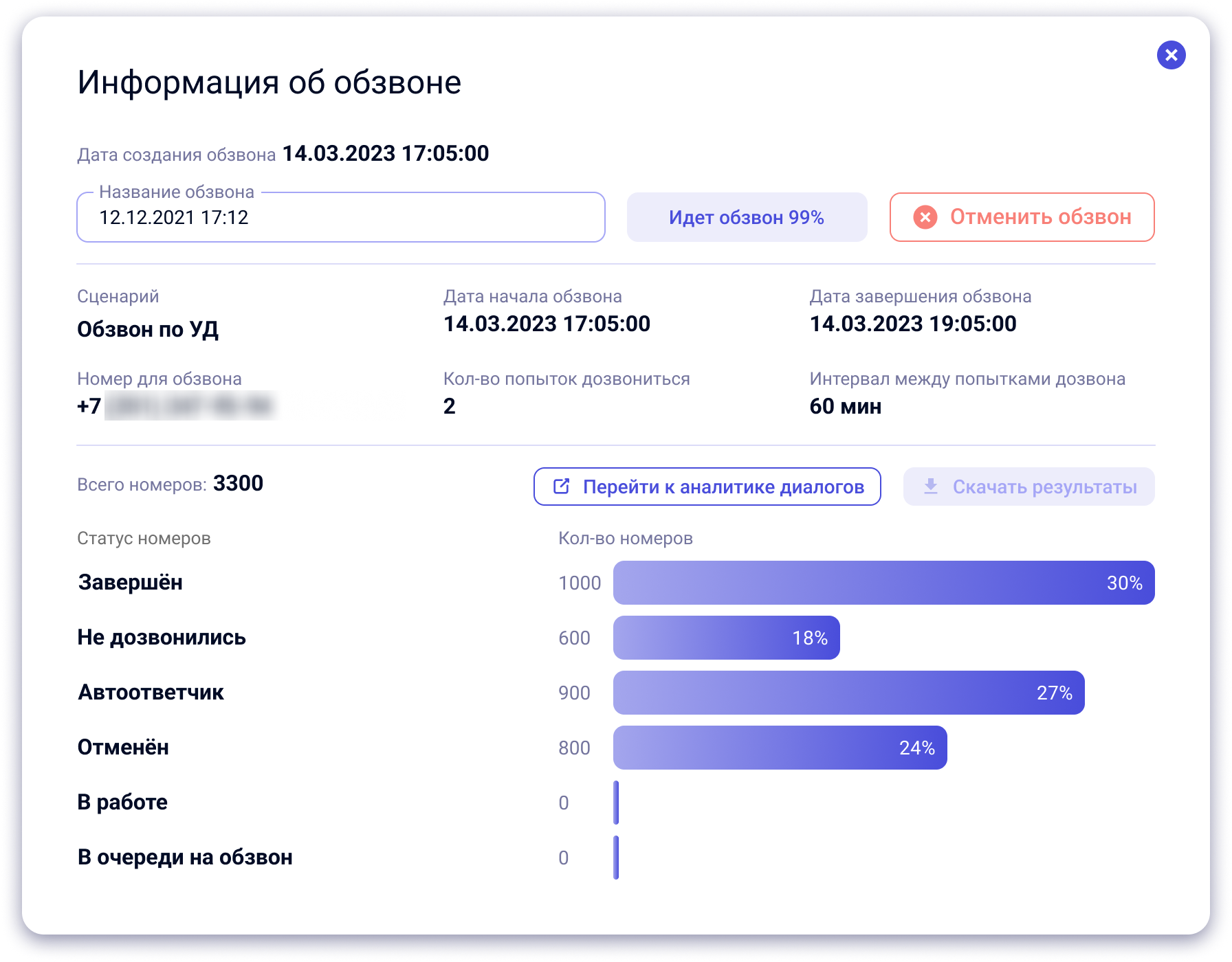
Чтобы открыть карточку обзвона, **кликните по строке** нужного обзвона в списке. Откроется модальное окно, в котором:
- Отображается полный сценарий, по которому проходил обзвон.
- Видно распределение номеров по статусам.
- Есть кнопка **«Перейти к аналитике»**, которая откроет страницу со всеми диалогами в рамках этого обзвона.
---
### Повторный обзвон по статусам
[](https://docs.ai-assistant.is74.ru/uploads/images/gallery/2025-04/YSmimage.png)
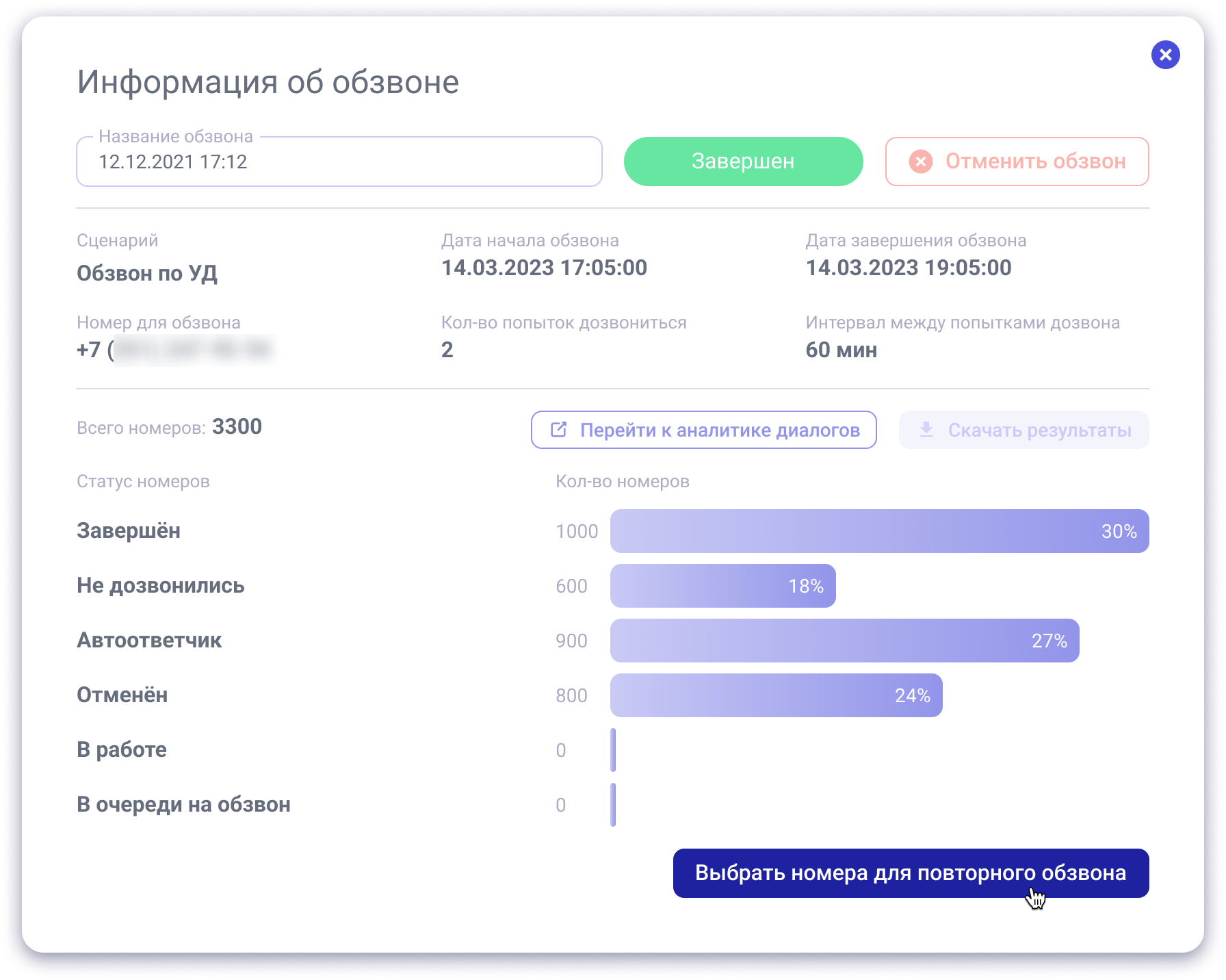
В карточке завершенного или отмененного обзвона можно выбрать номера с определёнными статусами (например, «не дозвонились») и **создать новый обзвон** на основе этих номеров:
- Таблицу повторно загружать не нужно.
- Будет предложен предзаполненный график, который можно изменить.
Подробнее см. в [инструкции по повторному запуску обзвонов.](https://docs.ai-assistant.is74.ru/books/instrukcii-po-razdelam/page/povtornyi-zapusk-obzvona)
---
### Обновление статусов обзвонов
После завершения обзвона статус может не обновиться сразу. Чтобы увидеть актуальные данные:
- Нажмите **F5** на клавиатуре или кнопку **обновить страницу** в браузере.