# SIP-транки
> SIP-транк — виртуальная линия связи между платформой и вашим провайдером. Эта линия связи позволяет осуществлять или принимать звонки. То есть, для запуска обзвонов или приема входящих звонков, в общем, для функционирования голосового ассистента, наличие добавленного SIP-транка необходимо.
Хорошо, если настройкой телефонии займется специалист по телефонии, если у вас есть такой специалист, лучше дайте эту инструкцию ему.
### Добавление SIP-транка
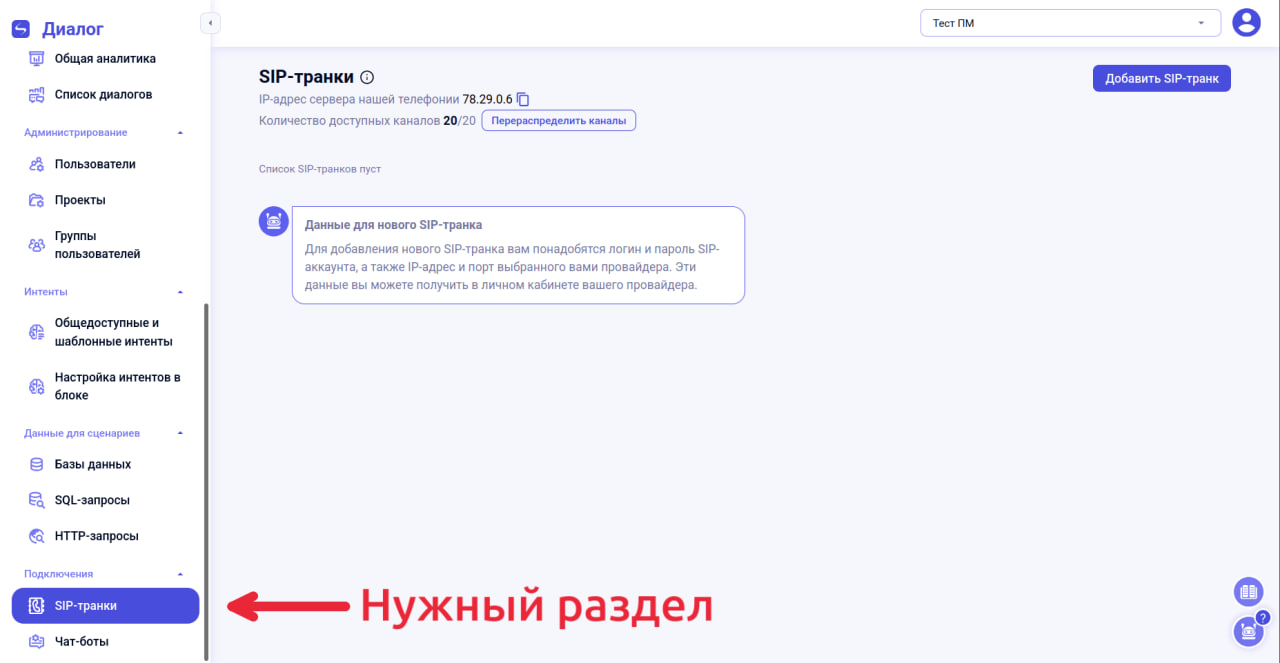
Чтобы добавить SIP-транк в проект, сперва нужно попасть в **раздел «SIP-транки»** из меню платформы.
[](https://docs.ai-assistant.is74.ru/uploads/images/gallery/2026-09/4bqimage.png)
#### **Список SIP-транков**
Наверху страницы отображаются два общих показателя:
- **IP-адрес сервера нашей телефонии** (с кнопкой копирования) — этот адрес нужно передать провайдеру для настройки со своей стороны.
- **Количество доступных каналов** (например, «0/40») — общий пул каналов, доступных проекту. Кнопка **«Перераспределить каналы»** открывает форму, где можно изменить, сколько каналов выделено каждому SIP-транку.
Выше показана страница SIP-транков без добавленных SIP-транков. Нам нужно кликнуть на кнопку , чтобы **добавить новый**.
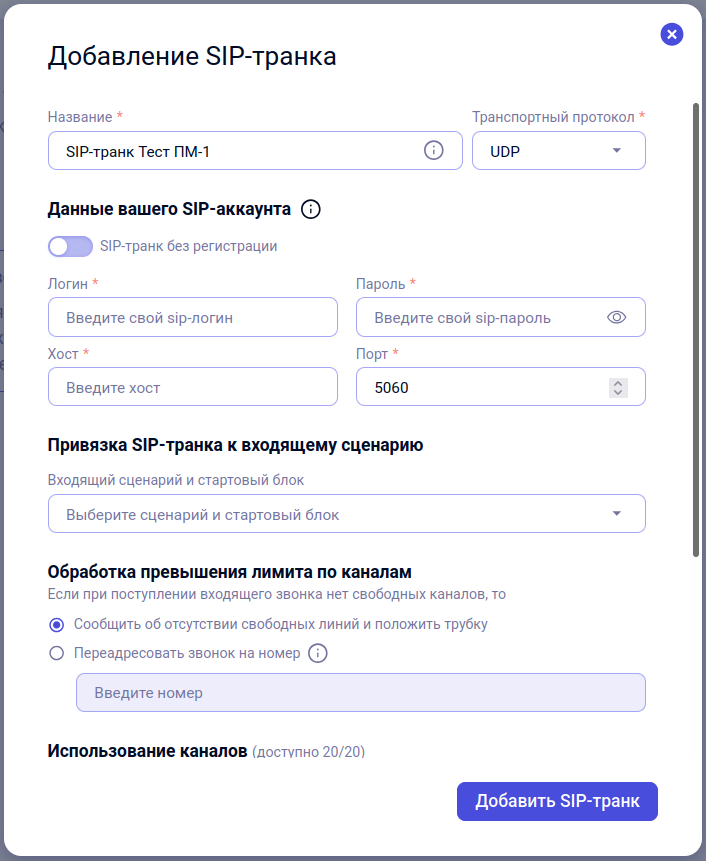
При клике на кнопку открывается модальное окно добавления SIP-транка, в нем **автоматически задано название** по названию проекта, в котором создается транк, его можно **изменить**, чтобы вы не запутались в добавленных транках, если их станет несколько. Если вы знаете, что вам нужен **транспортный протокол** TCP или TLS, выберите нужный. Но почти все провайдеры поддерживают UDP.
Тумблер **«SIP-транк без регистрации»** — включите, если ваш провайдер не требует SIP-регистрации для этого подключения (используется реже, уточните у провайдера, нужен ли вам этот режим).
[](https://docs.ai-assistant.is74.ru/uploads/images/gallery/2026-09/IYjimage.png)[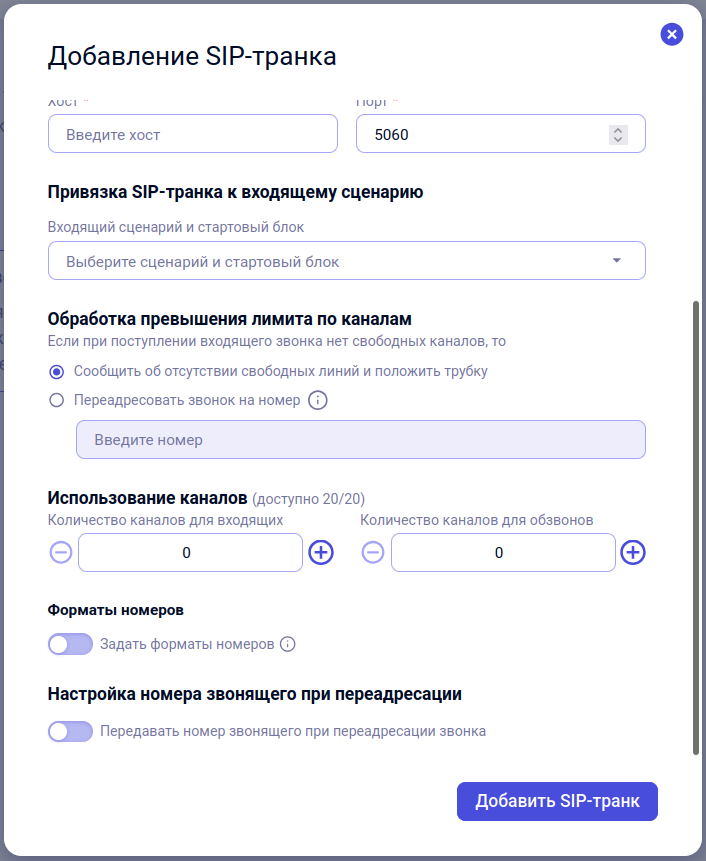](https://docs.ai-assistant.is74.ru/uploads/images/gallery/2026-09/APUimage.png)
Далее заполняем пустые поля в разделе **Данные вашего SIP-аккаунта**. Данные необходимо взять в аккаунте вашего провайдера, в разделе виртуальной АТС, обычно там есть страница или подраздел с SIP-настройками/SIP-аккаунтами/SIP-устройствами/SIP-подключениями, на ней/в нем и содержатся нужные нам данные.
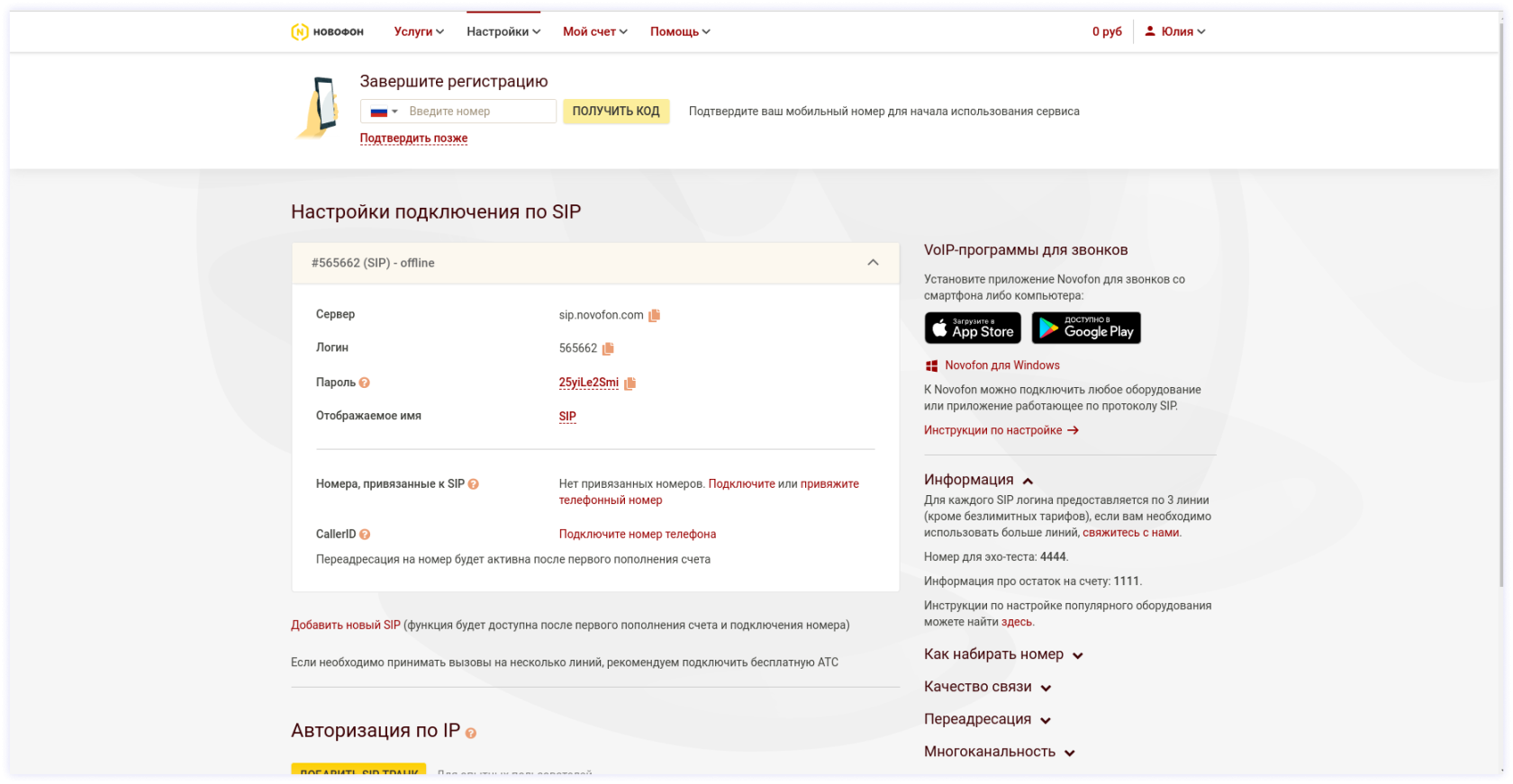
Например, в виртуальной АТС в Новофоне ([my.novofon.com](https://my.novofon.com/)) есть страница «Настройки подключения по SIP», выглядит она так:
[](https://docs.ai-assistant.is74.ru/uploads/images/gallery/2023-09/XsRimage.png)
**Логин** и **пароль** нам нужно скопировать в соответствующие поля в нашем модальном окне добавления SIP-транка. А в поле **Хост** необходимо скопировать адрес Сервера. **Порт 5060** подойдет в большинстве случаев, но если вы знаете, что вам необходимо его изменить, сделайте это.
Поле Хост принимает **адрес сервера** или **IP-адрес**. На текущий момент при работе с этим полем есть особенность: если в адресе сервера есть **дефис**, платформа не сможет его обработать и выдаст ошибку 422 при попытке добавления SIP-транка. В таких случаях необходимо использовать **IP-адрес**.
##### Простой способ узнать IP-адрес по адресу сервера
Нам подойдет любой сервис для **получения IP сайта**, например, [2ip.ru](https://2ip.ru/lookup/). Вводим адрес сервера в поле IP-адрес или домен и нажимаем на . Осталось скопировать IP-адрес в формате 111.111.111.1 и вставить в поле Хост в модальном окне добавления SIP-транка.[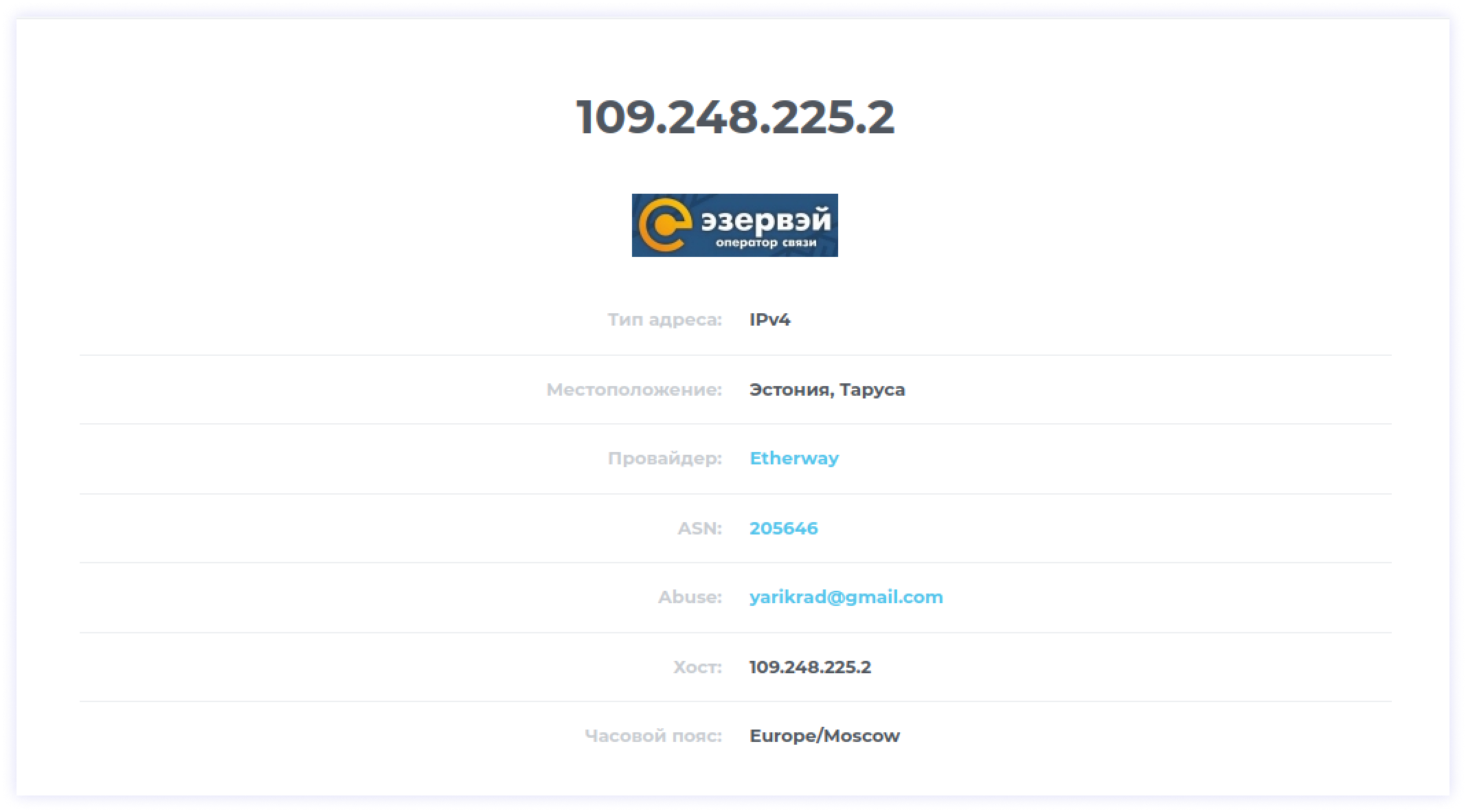](https://docs.ai-assistant.is74.ru/uploads/images/gallery/2023-09/0Rdimage.png)
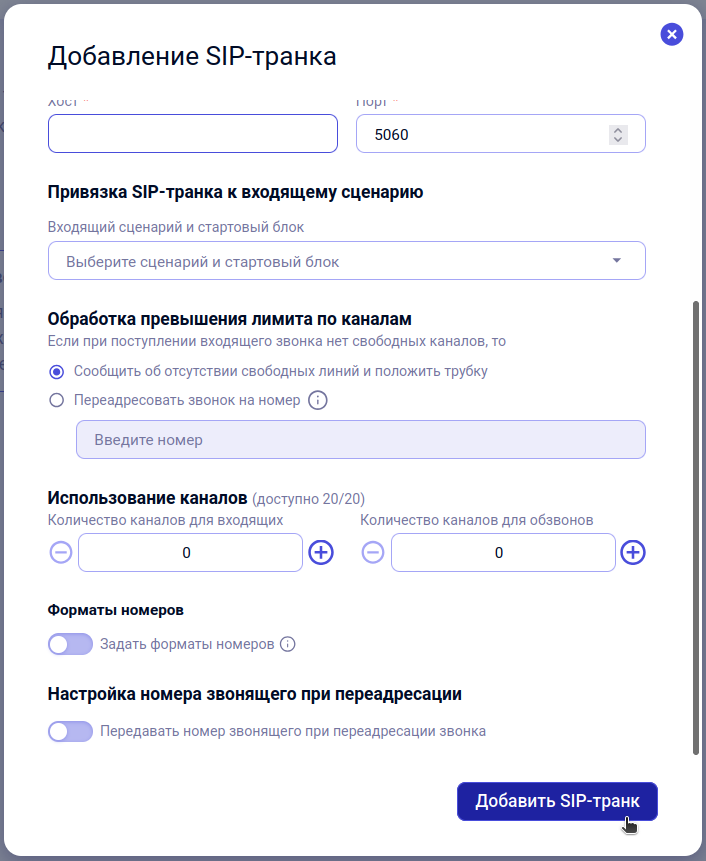
Входящий сценарий и стартовый блок в разделе **Привязка SIP-транка к входящему сценарию** можно не выбирать, если у вас нет сценариев для входящих звонков. Или добавить позднее через настройки добавленного SIP-транка. Соответствующая инструкция есть на странице [Использование SIP-транков и номеров](https://docs.ai-assistant.is74.ru/books/instrukcii-po-razdelam/page/ispolzovanie-sip-trankov-i-nomerov-v-dialogax)
Теперь, когда все обязательные поля раздела **Данные вашего SIP-аккаунта** заполнены, можем добавлять транк, кликнув на кнопку  в модальном окне добавления SIP-транка.
##### **Обработка превышения лимита по каналам**
Что делать, если на транк поступает входящий звонок, а свободных каналов уже нет:
- «Сообщить об отсутствии свободных линий и положить трубку»
- «Переадресовать звонок на номер»
##### **Использование каналов**
Здесь же указывается, сколько из доступных проекту каналов выделить этому транку отдельно для входящих звонков и отдельно для обзвонов.
[](https://docs.ai-assistant.is74.ru/uploads/images/gallery/2026-09/DRQimage.png)
После клика на кнопку модальное окно закроется, а новый транк появится в списке на странице «SIP-транки». Если этого не произошло и при клике на кнопку «Добавить SIP-транк» всплывает уведомление с ошибкой, проверьте, все ли поля в разделе Данные вашего SIP-аккаунта заполнены, проверьте корректность данных в этих полях.
### Статусы SIP-транков
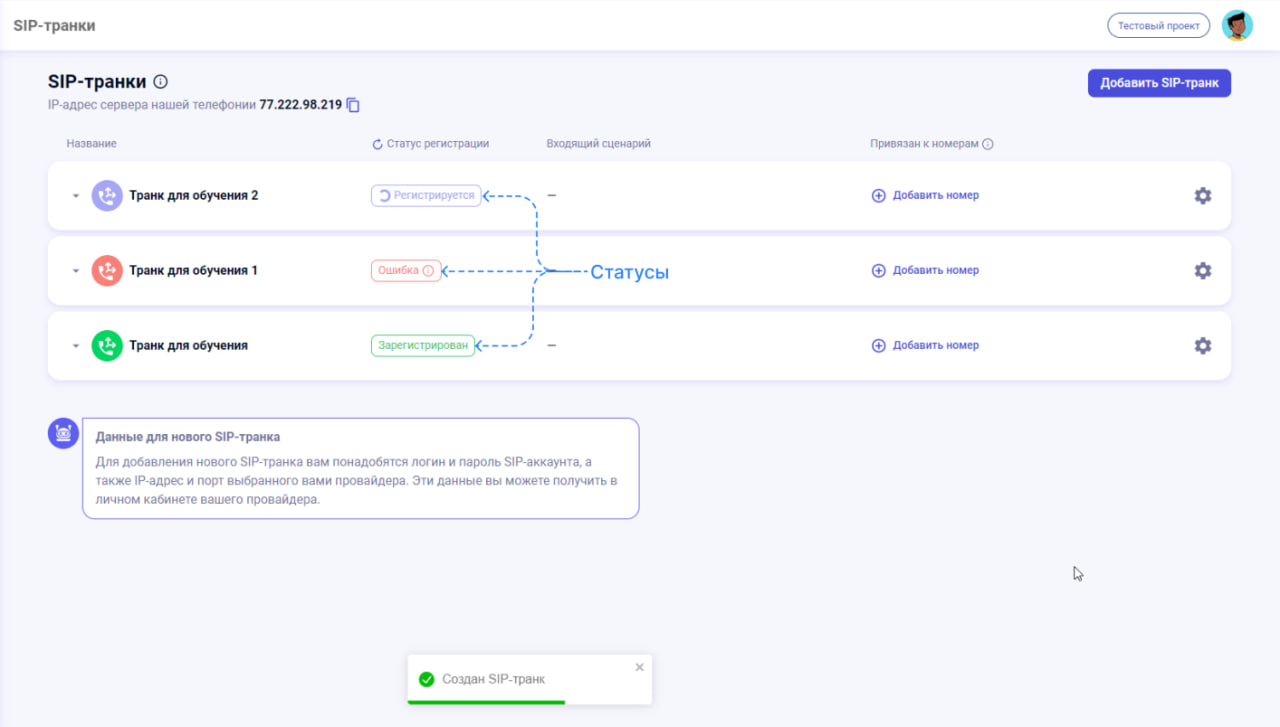
У SIP-транков есть 3 возможных статуса, они отображаются в карточках SIP-транков в колонке «Статусы регистрации»: **«Регистрируется»**, **«Зарегистрирован»** и **«Ошибка»**
[](https://docs.ai-assistant.is74.ru/uploads/images/gallery/2026-09/t08image.png)
После добавления SIP-транку присваевается статус **«Регистрируется»**. Процесс регистрации занимает не больше минуты, в это время проверяются введенные вами данными и осуществляется попытка зарегистрировать нашу платформу как устройство в виртуальной АТС вашего провайдера.
Если с данными все в порядке и регистрация прошла успешно, статус изменится на **«Зарегистрирован»**. Транк с таким статусом можно использовать в диалогах.
Если в данных обнаружится ошибка или в процессе регистрации мы столкнемся с какой-то проблемой, у SIP-транка будет статус **«Ошибка»**. Проверьте данные для подключения транка, кликнув на  в правой части карточки SIP-транка и измените некорректные данные. После проверки данных нажмите на кнопку  возле заголовка «Статус регистрации» для повторной попытки регистрации и обновления статусов. В случае, если транку снова присвоился статус «Ошибка», напишите в техподдержку вашей телефонии или нам.
### Настройки SIP-транков
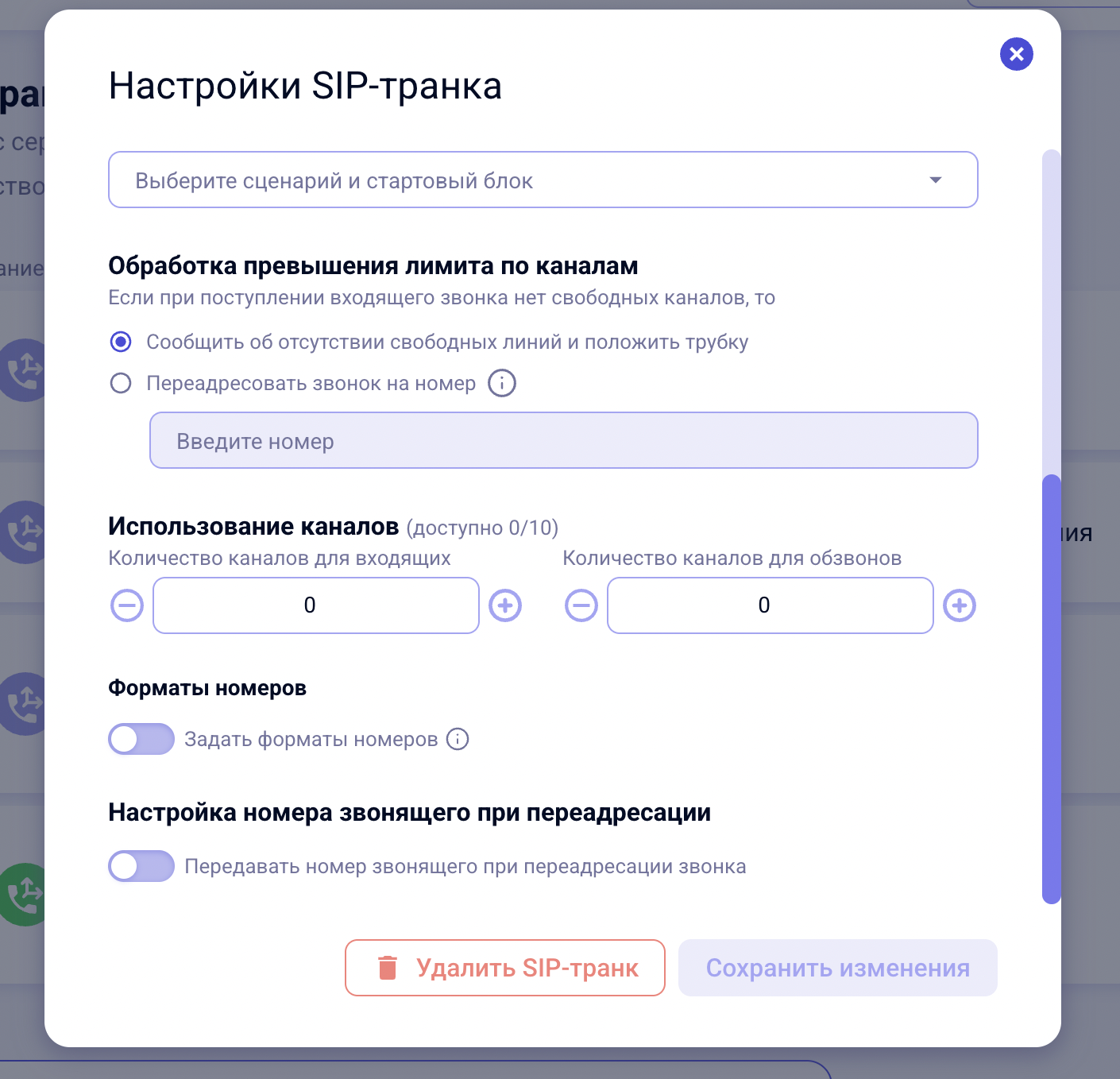
При клике на  откроется модальное окно **«Настройки SIP-транка»**. В нем те же поля с данными, как и в модальном окне [добавления SIP-транка](https://docs.ai-assistant.is74.ru/books/instrukcii-po-razdelam/page/sip-tranki#bkmrk-%D0%94%D0%BE%D0%B1%D0%B0%D0%B2%D0%BB%D0%B5%D0%BD%D0%B8%D0%B5-sip-%D1%82%D1%80%D0%B0%D0%BD%D0%BA). Их можно отредактировать при необходимости. Для применения изменений нужно нажать на кнопку , которая станет активной при внесении изменений.
Также в настройках транка доступны:
- **«Форматы номеров»** (тумблер «Задать форматы номеров») — включите, если у вашей телефонии есть ограничения по формату принимаемых номеров (например, только начинающиеся с +7). При включении платформа автоматически приводит все загружаемые для обзвона номера к нужному формату.
- **«Настройка номера звонящего при переадресации»** (тумблер «Передавать номер звонящего при переадресации звонка») — определяет, увидит ли принимающая сторона исходный номер абонента при переадресации звонка через этот транк.
Также в модальном окне SIP-транков есть кнопка , при клике на которую откроется модальное окно подтверждения удаления, а после подтверждения, SIP-транк **удалится из списка**. На стороне провайдера информация об удалении транка может обработаться не сразу, время обработки зависит от заложенного в их сервисе тайм-аута на проверку.
[](https://docs.ai-assistant.is74.ru/uploads/images/gallery/2026-09/KFUimage.png)