Создание виджета для сторонних сайтов
Раздел «Чат-боты» позволяет создавать и размещать ботов на сторонних сайтах или в мессенджерах.
Для работы на сайте используется тип бота «Виджет». Он встраивается в HTML-код страницы и взаимодействует с посетителями через всплывающее окно чата.
1. Как открыть раздел
-
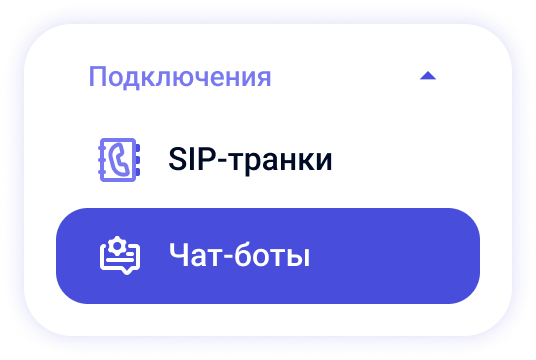
Перейдите в левое меню платформы.
-
Откройте раздел «Чат-боты».
-
Нажмите кнопку «Добавить чат-бота» в правом верхнем углу.
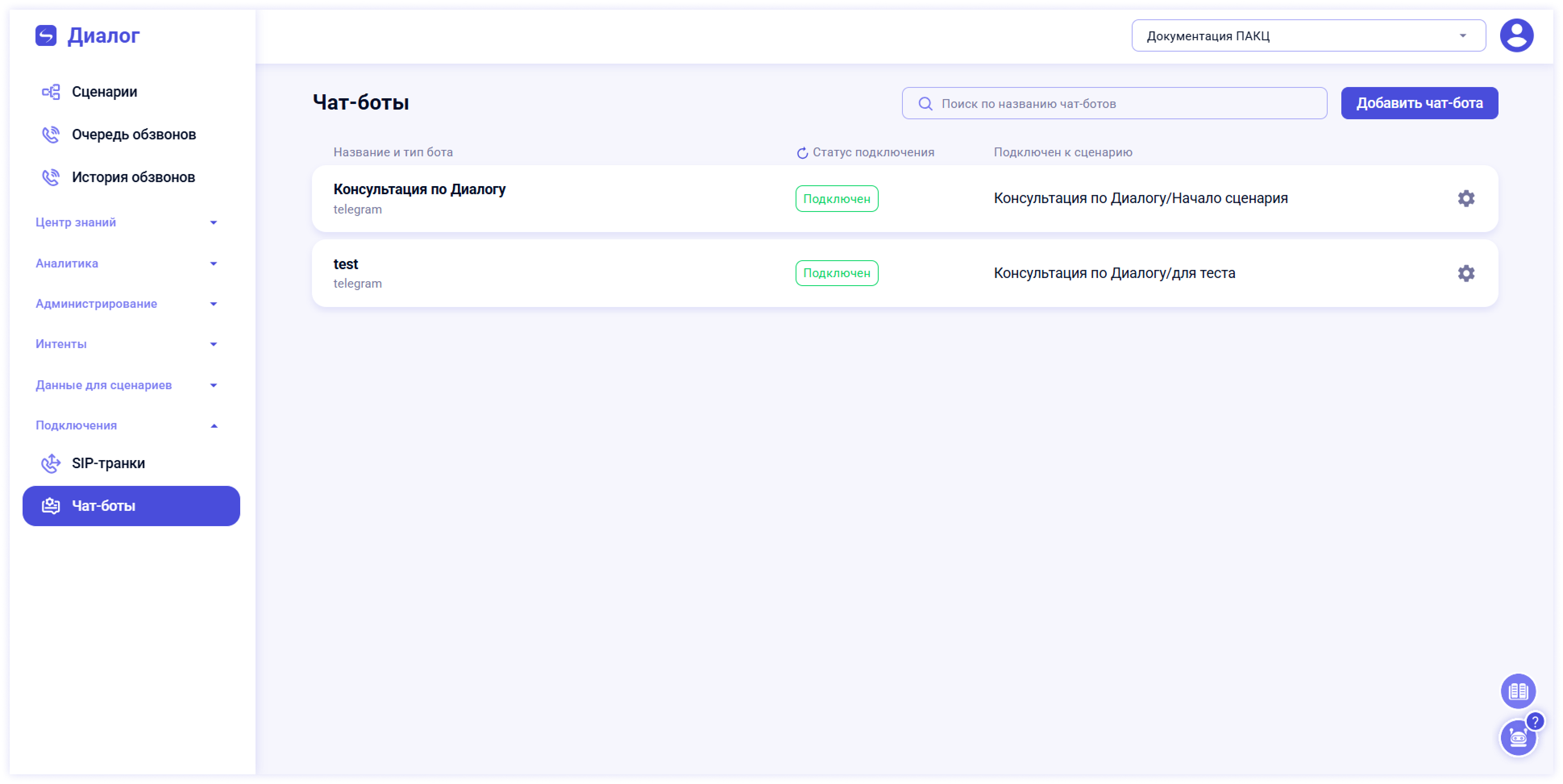
Откроется модальное окно создания бота.
2. Шаг 1. Основные параметры
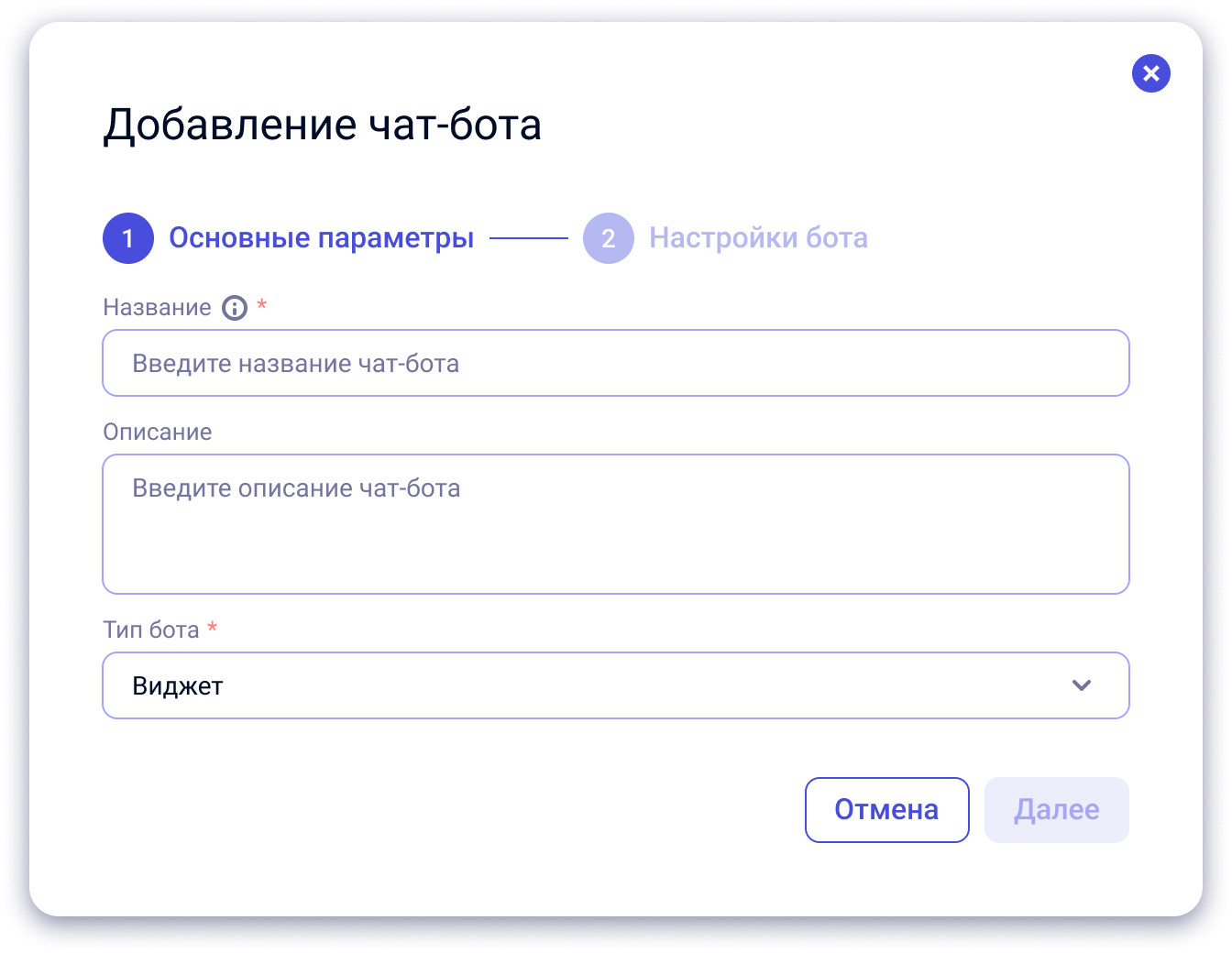
Заполните поля:
-
Название — будет отображаться в списке чат-ботов.
-
Описание — кратко опишите назначение бота, например: «Консультирует по услугам центра».
-
Тип бота — выберите «Виджет» из выпадающего списка.
По умолчанию выбран тип Telegram. Для создания Telegram-бота см. отдельную инструкцию.
Нажмите «Далее», чтобы перейти к настройкам.
3. Шаг 2. Настройки бота
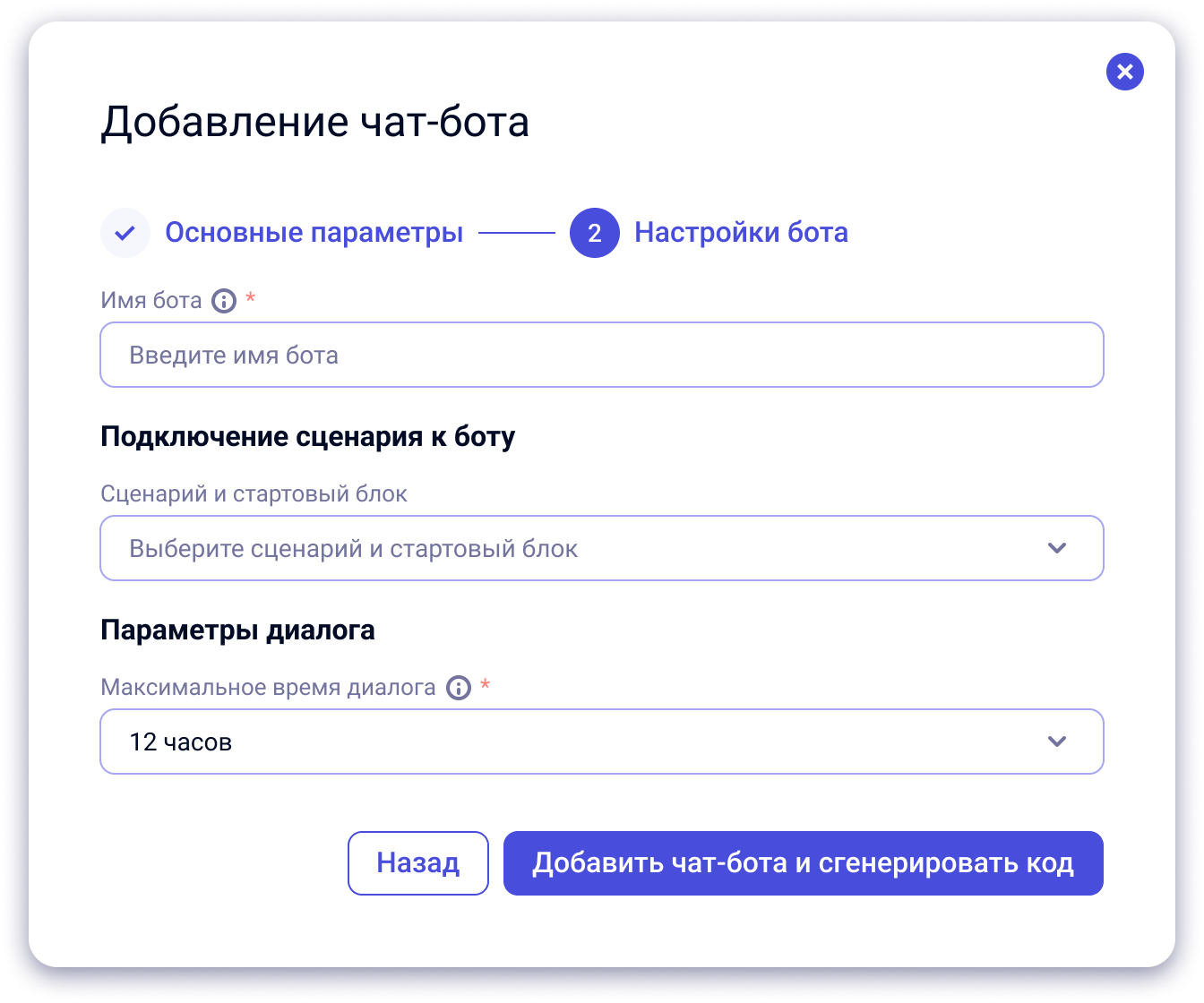
На этом шаге задаются параметры работы бота.
-
Имя бота — имя, которое будет отображаться пользователям в чате как отправитель сообщений.
-
Подключение сценария к боту — поле «Сценарий и стартовый блок» — одно комбинированное поле-поиск (сценарий и блок выбираются вместе, не раздельно). Подключить сценарий можно и позже через окно редактирования.
-
Параметры диалога — установите максимальное время диалога.
Это время, после которого сессия автоматически завершается и отображается в аналитике (по умолчанию — 12 часов).
После заполнения нажмите «Добавить чат-бота и сгенерировать код».
4. Получение и размещение кода
После сохранения система автоматически сгенерирует HTML-код для вставки виджета на сайт.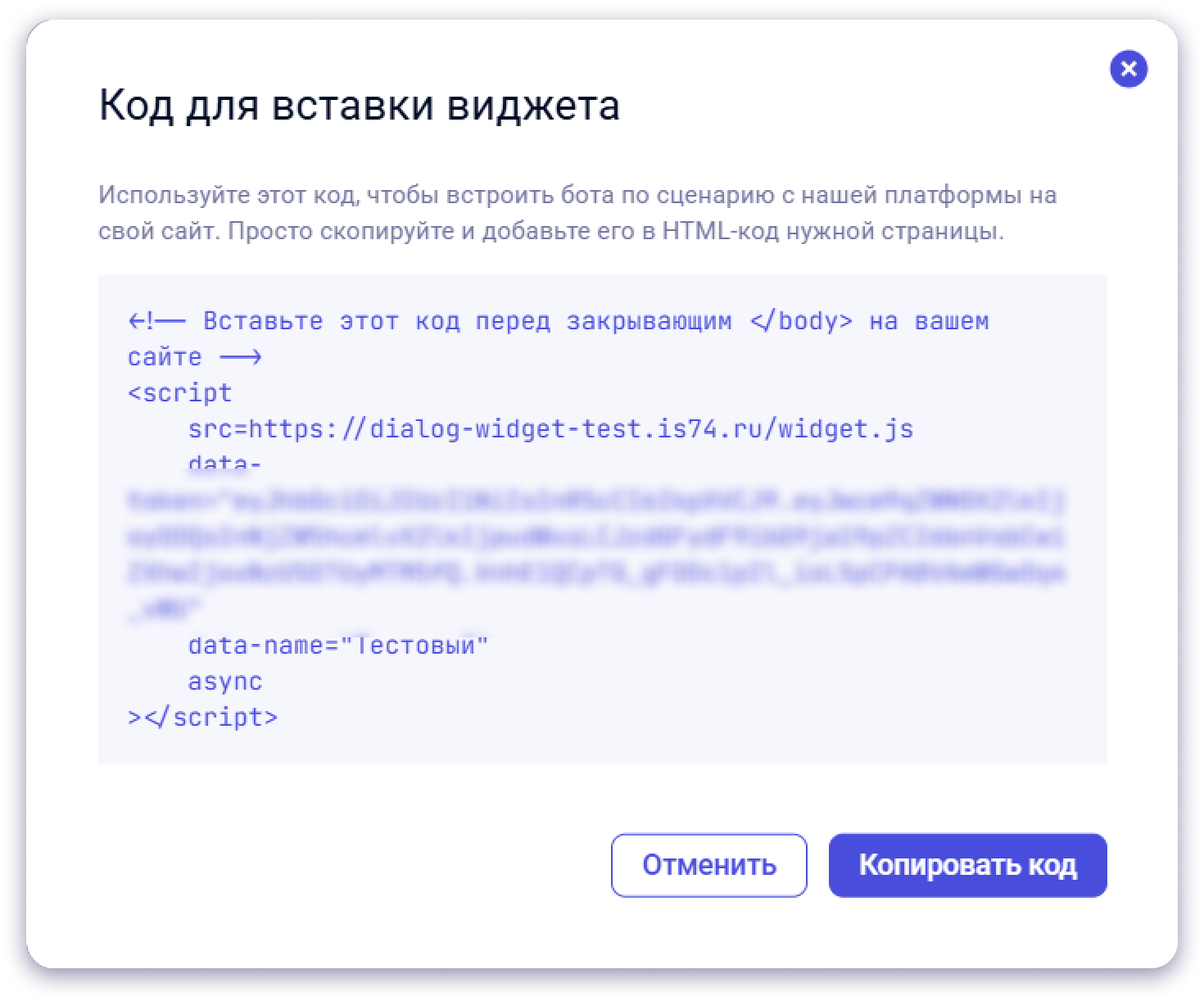
Как вставить код:
-
Скопируйте код, нажав «Копировать код».
-
Вставьте его перед закрывающим тегом
</body>в HTML-коде страницы сайта. -
Сохраните изменения на сайте.
5. Проверка работы и взаимодействие с пользователем
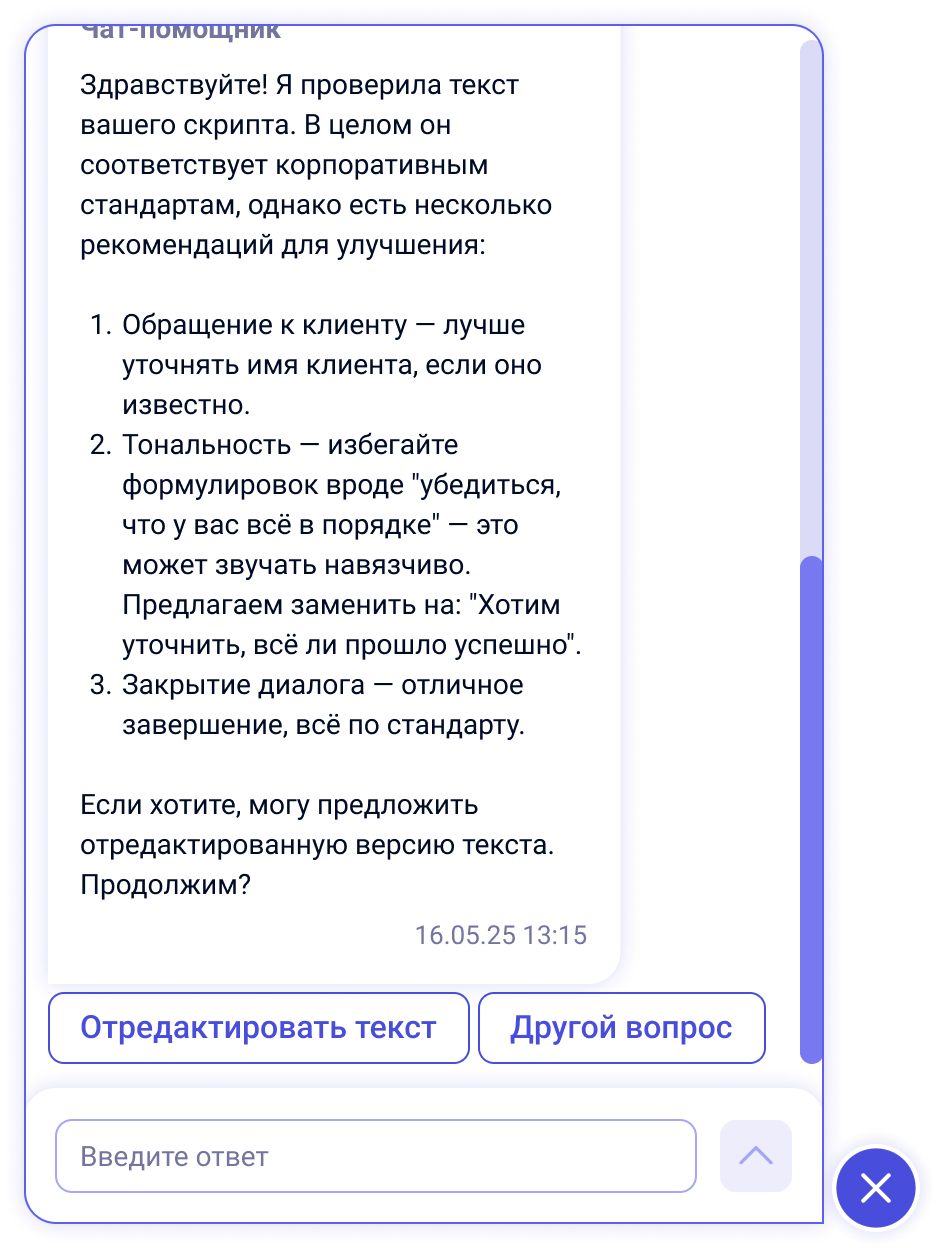
После добавления виджет будет отображаться на сайте как всплывающее окно чата.
Пользователи смогут общаться с ботом в реальном времени.
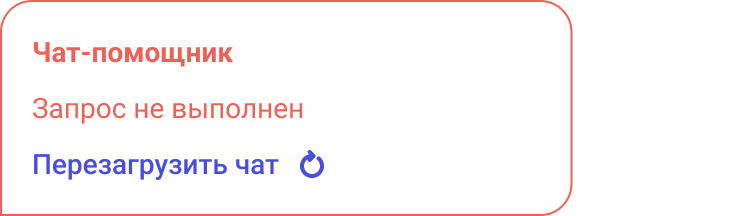
Если во время работы сценария произойдёт ошибка, в чате появится сообщение об ошибке и кнопка «Перезапустить чат».
Нажатие кнопки перезапускает диалог без необходимости обращаться к разработчику.
6. Редактирование и удаление чат-бота

-
Чтобы изменить настройки, нажмите иконку шестерёнки ⚙️ в списке чат-ботов.
Откроется модальное окно настроек.
-
Здесь можно:
-
изменить название, описание, сценарий или имя бота;
-
сгенерировать новый код вставки;
-
удалить бота с помощью кнопки «Удалить чат-бота».
-
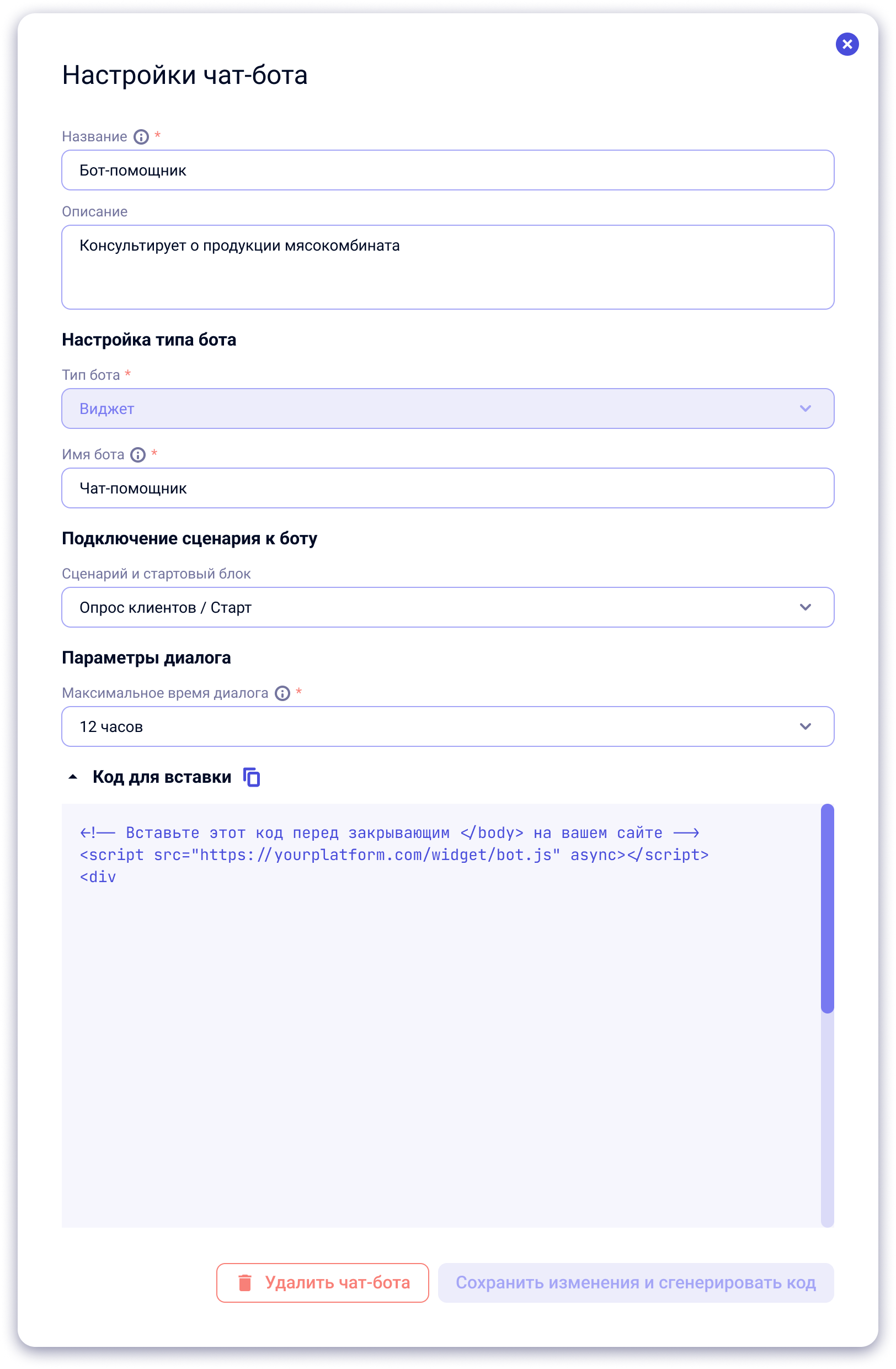
Настройка доступна только пользователям, имеющим права на создание и редактирование чат-ботов.
7. Список чат-ботов
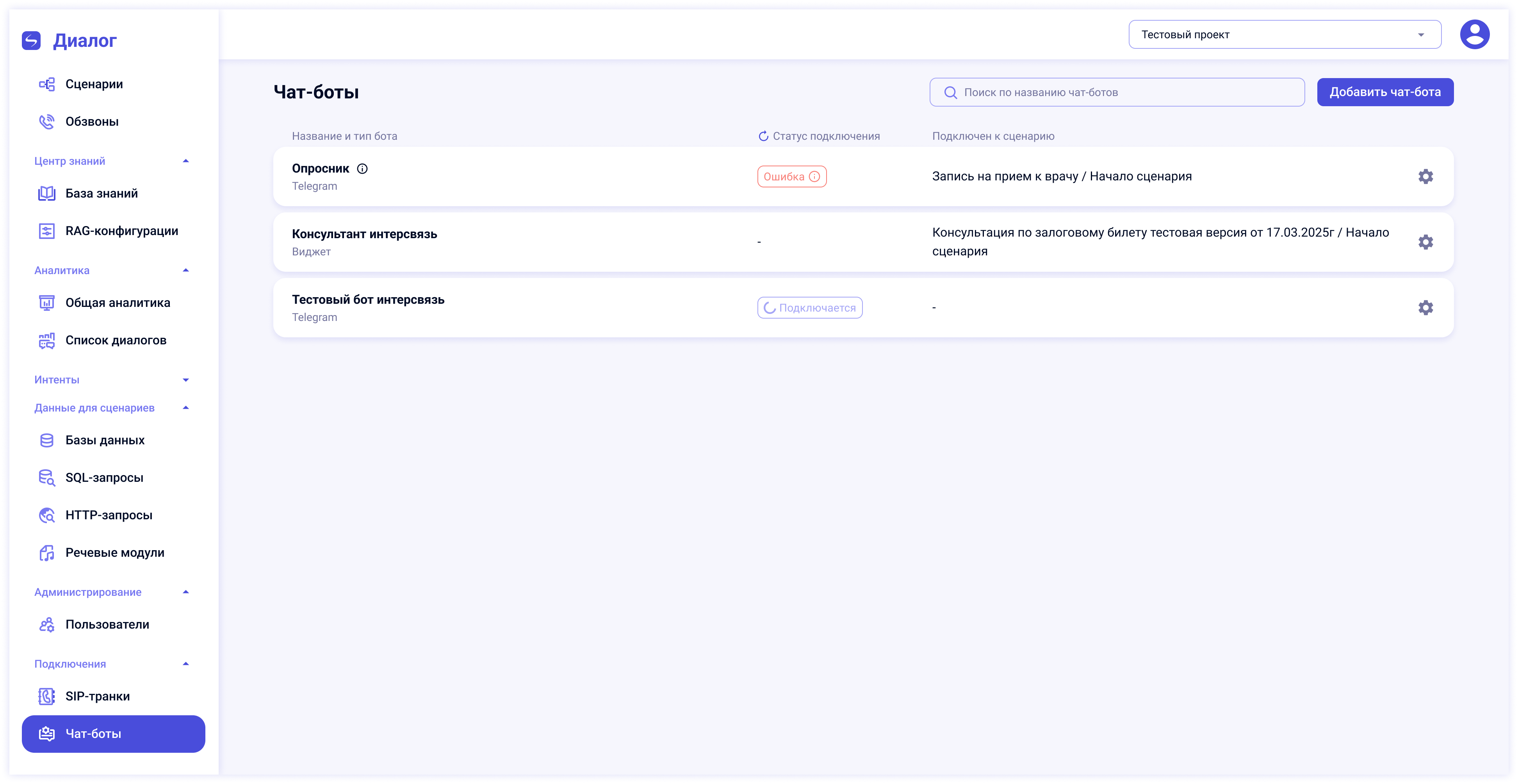
В списке отображаются все созданные чат-боты проекта.
Для каждого указываются:
-
Название и тип (Telegram или Виджет);
-
Статус подключения;
-
Сценарий, с которым связан бот.
Если возникла ошибка подключения, бот останется в списке. Настройки можно отредактировать, чтобы устранить причину и сгенерировать новый код.
8. Пример использования
Виджет-бот можно разместить:
-
на главной странице сайта компании — для консультаций посетителей;
-
на странице обратной связи — для записи на приём или оформления заявки;
-
в интернет-магазине — для помощи при выборе товара.