Перейти к основному контенту

Работа с Аналитикой

Translator


На главной странице ПАКЦ в боковом меню есть следующие разделы по аналитике

  • “Общая аналитика” – верхнеуровневая аналитика по выбранному сценарию за выбранный период времени: сколько всего было диалогов, воронка диалогов, среднее время диалога и т.п. 

  • “Анализ по сценарию” (возможно, скоро выпилят) – на каких блоках чаще всего сбрасывают и т.п.

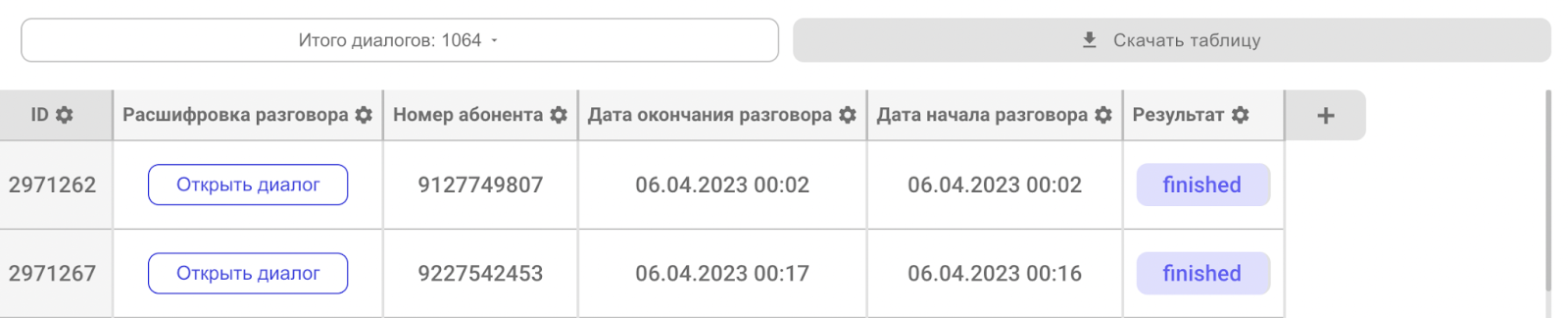
  • “Аналитика диалогов” – таблица со всеми диалогами сценария за выбранное время. Здесь по каждому диалогу можно посмотреть любую информацию о нем:

    • Базовые параметры: длительность диалога, результат завершения, дата начала и т.п.

    • Расшифровка диалога: текст и аудиозапись самого диалога

    • Данные из диалога, которые были записаны в переменные: н-р, ФИО абонента, дата приема и т.д.

    • Ответы абонентов: что отвечали абоненты на определенном шаге диалога (их ответы на вопросы робота)


Рассмотрим вкладку “Аналитика диалогов” более подробно

  1. В боковом меню переходим на соответствующую вкладку (“Аналитика диалогов”)

  2. На странице “Аналитики диалогов” заполняем базовые фильтры

    1. Выбираем нужный сценарий

    2. Выбираем дату, за которую хотим посмотреть данные

    3. Необязательно: Если хотим посмотреть данные по конкретному обзвону – выбираем название обзвона

    4. Нажимаем на кнопку “Применить”

7VPI02gZLJPXeR3fIxF35tHAt5XxiNxJ8iaNDD4U_FC1ME0QqfJZdcGvVezbxOHKW2ZUXTl-LNe78hniRnx8ep6vJ_FxADjCTWUBpxCZjfQu-K6xjn5v6CXiyPhEncbRtot6YMWJN235BemlkwqTvH8

  1. Получаем таблицу со списком наших диалогов
7wH4t13E_EjTaLzKMXdT0t4zoMUfOgfbFIHJX8k4eNb5iMZdOVKaBjEFQk2CY1ex7F9_9i6Za-0LsH4gtiWr52Smmb_0WCPyXmYR58yL-NG8D2Txg9IQ-F1FuvBXDwNO-X16kTcbys2PQzKlWwRqs1g


Действия с таблицей диалогов

Действие

Скрин

1

Добавление/удаление столбца:

  1. Нажимаем на плюсик справа от заголовков таблицы

  2. Чтобы добавить/удалить столбец – нажимаем на нужный параметр

  3. Ждем загрузки столбца/таблицы

FKwbvhrXj-hGfC-cSCB_pGabFD1jXEDidV66x-CenMyli4WJB1l7b9s6YuFmDq26iA1cpuqzZQvmyMjOfjB7HO-AxJ6n2Da0mt-UAy5QInxNs8w3srPRM1zDX40QHuz0euNjtoQX6Z5EFzZx1XD4h4k

1.1

Описание параметров:

  • Базовые параметры – параметры по умолчанию, относящиеся к любому диалогу (длительность, результат и тд)

  • Переменные – переменные из сценария, в которые добавляли какую-либо информацию по мере прохождения диалога (н-р, фио абонента)

  • Ответы абонентов – что отвечали абоненты на различные вопросы робота (блоки интентов). Н-р, “Да-да, я приду”

  • Присвоенные ответ – вариант ответа интента, который был присвоен ответу абонента. Если абонент ответил “Да-да, я приду” (см. выше), то присвоенные ответ будет – “Да”


tTauurEkGZQNLDvX4ZKg4LwoSSOyQPvPbx5lQZiJ7NdiG7WQieHcERlHglkQW6ajb93gRio0-i6iSfDtfu25ceXfNGvpy7oyqO25sTuXeq79gQtnIHsTZXosYQ_JUFod0xIrUStBh-saI0F9-spBLoY

2

Чтобы прослушать/прочитать конкретный диалог, добавьте столбец “Расшифровка диалога” (если он еще не добавлен) и нажмите на кнопку “Открыть диалог”

80MEGYRubwA-_yw0ZK6a9MmTNxflLGh34yBvG7Auyx052RC0l-Z6rZ3WR4LOoJ3YGdKYITiLrODczrLm1xHQA9vADDvKY4qHp-GwXm_GjQ2QETSCLjpKl-f0aaGXk2CiCW2wStoKcTSoE-zHonusdpc

3

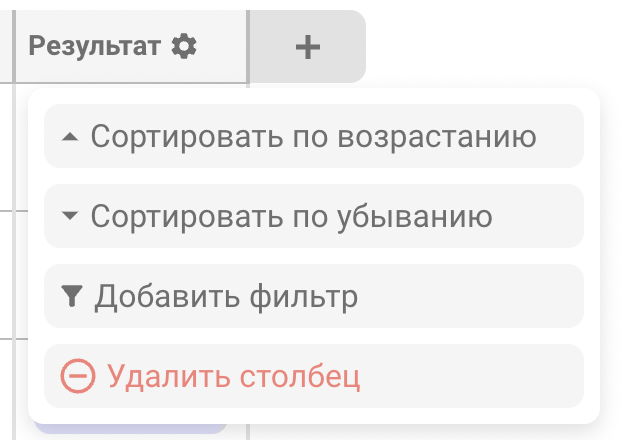
Применение фильтров к столбцам / Сортировка


  1. Нажмите на шестеренку возле столбца, по которому хотите отсортировать или отфильтровать

  2. Выберите соответствующий пункт в выпавшем меню

4OXc9uZBcO6yOWa9dLrficuRcG-lRncJBy7M4y9Z8ImgyqJS6WOa_abTrIgfb6qLbDNurZ9197hcrKUYnfZzbRViIdfdocgfVr1nPAbmOrbNbovsc2I0f-4X7WJnVNXTf4dvGf9hawaGHM0QLwuTzFY