
Аналитика. + Работа с таблицей Списка диалогов
В боковом меню платформы есть следующие разделы по аналитике:
-
«Общая аналитика» — верхнеуровневая аналитика по диалогам.
-
Вкладки: «Все диалоги», «Входящие», «Обзвоны» и «Сценарий ⊕» — кнопка добавления вкладки под конкретный сценарий; можно открыть сразу несколько, каждая закрывается крестиком ✕.
-
Период выгрузки данных — диапазон дат и времени, с пресетами (Сегодня / Вчера / Эта неделя / Прошлая неделя / Этот месяц / Прошлый месяц) или произвольным диапазоном с точностью до времени.
-
Период группировки данных — как агрегировать точки на графике: Неделя / День / Час. После выбора — кнопка «Применить».
-
Метрики — 4 карточки: «Всего диалогов», «Среднее время диалогов», «Общее время диалогов», «Округлённое время диалогов».
-
График «Количество диалогов» — динамика по выбранному периоду группировки; тумблер «Показать значения на графике» подписывает точки числами.
-
- «Список диалогов» – таблица со всеми диалогами сценария за выбранное время. Здесь по каждому диалогу можно посмотреть любую информацию о нем:
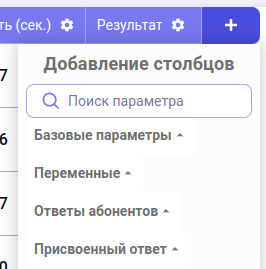
- Базовые параметры: длительность диалога, результат завершения, дата начала и т.п.
- Расшифровка диалога: текст и аудиозапись самого диалога
- Данные из диалога, которые были записаны в переменные: н-р, ФИО абонента, дата приема и т.д.
- Ответы абонентов: что отвечали абоненты на определенном шаге диалога (их ответы на вопросы робота)
Рассмотрим вкладку «Список диалогов» более подробно
- В боковом меню переходим в соответствующий раздел («Список диалогов»)
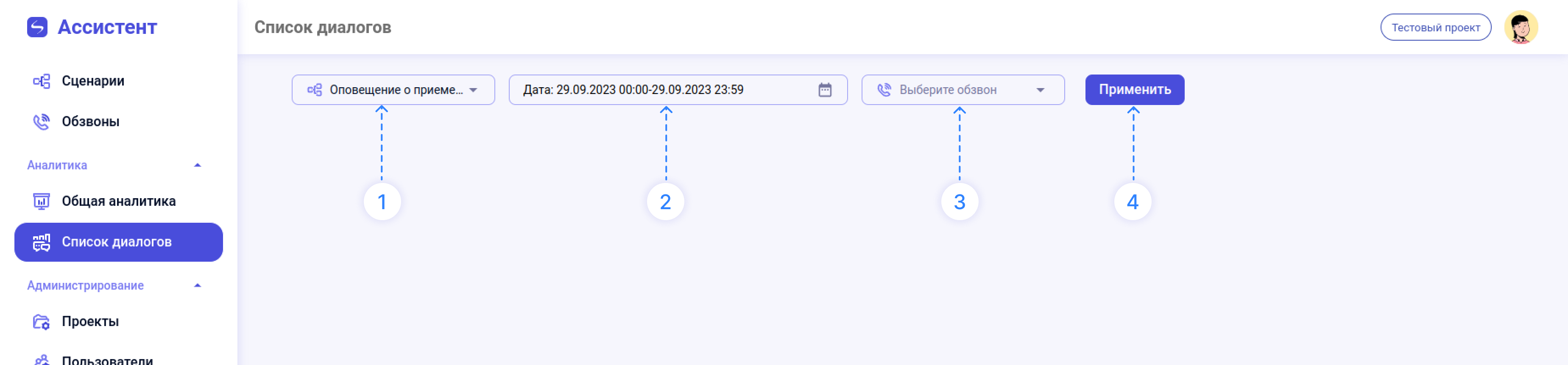
- На странице «Список диалогов» заполняем базовые фильтры:
- Выбираем нужный сценарий
- Выбираем дату, за которую хотим посмотреть данные
- Необязательно: Если хотим посмотреть данные по конкретному обзвону – выбираем название обзвона
- Нажимаем на кнопку «Применить»
-
Получаем таблицу со списком наших диалогов
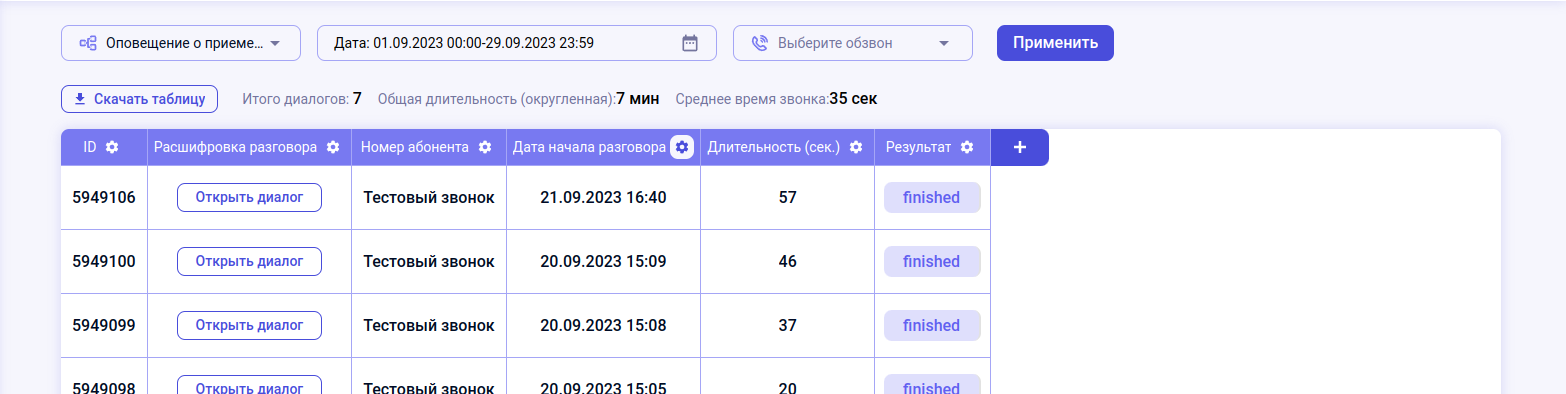
Действия с таблицей диалогов
|
Действие |
|
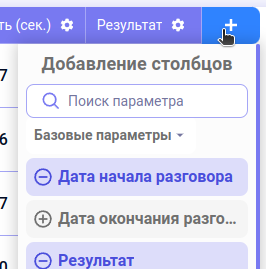
Добавление/удаление столбца:
|
|
Описание параметров:
|
|
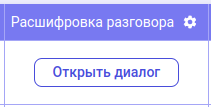
Чтобы прослушать/прочитать конкретный диалог, добавьте столбец “Расшифровка диалога” (если он еще не добавлен) и нажмите на кнопку “Открыть диалог” |
|
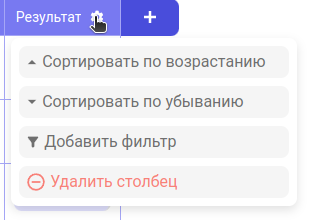
Применение фильтров к столбцам / Сортировка
|
Просмотр диалога
Кнопка «Открыть диалог» в таблице открывает панель диалога справа, с двумя вкладками:
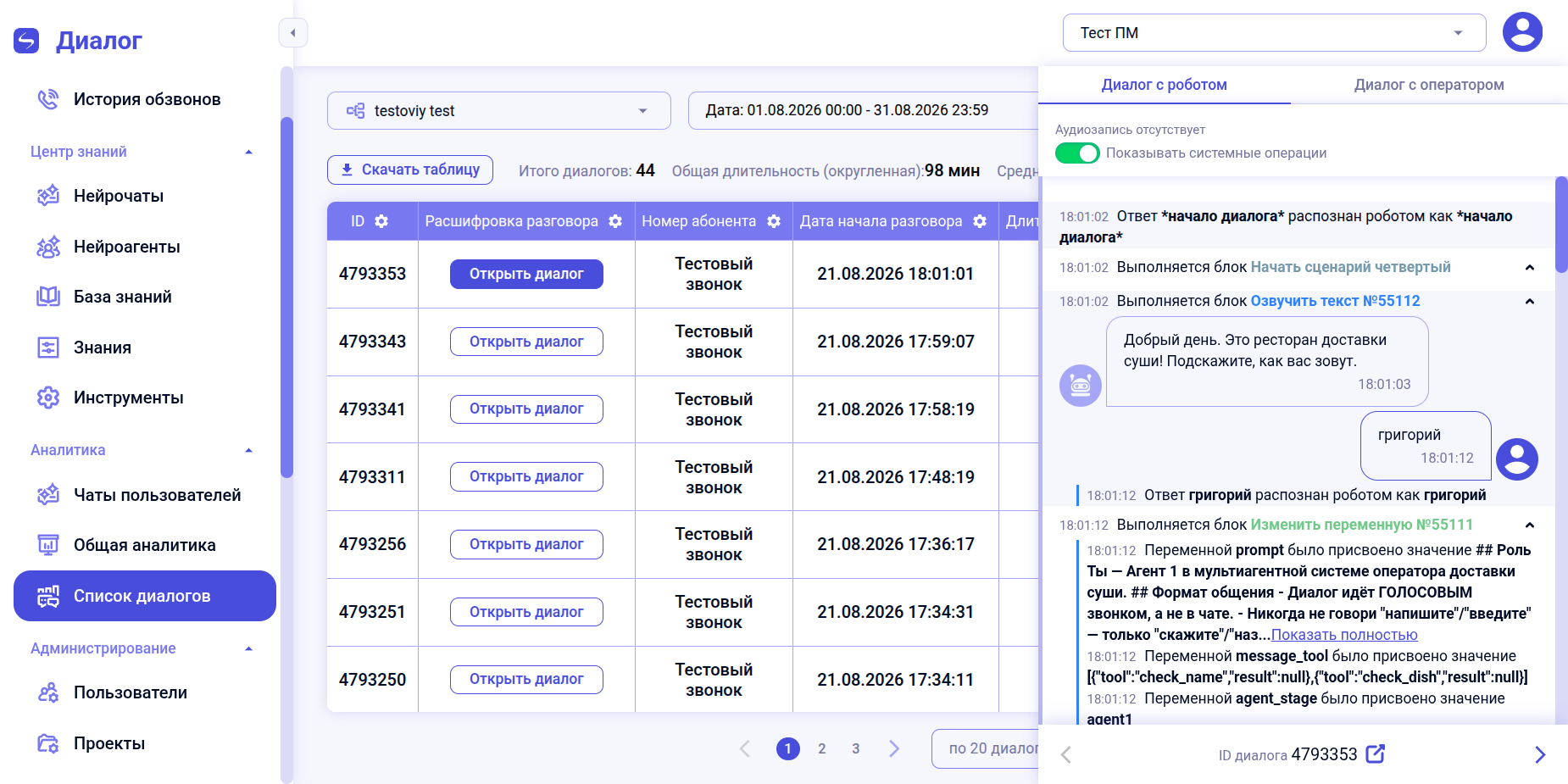
Стрелки ◀/▶ в нижней части панели переключают между диалогами без возврата к таблице. Ссылка «ID диалога {номер} ↗» открывает диалог на отдельной странице.