
Пример создания бизнес-процесса и запуска планировщика
Пример: прогноз погоды и Telegram
В этом примере бизнес-процесс получает прогноз погоды для Челябинска, формирует понятный текст и отправляет его в Telegram. После проверки процесс можно запланировать на ежедневный запуск в 09:00.
Что получится
Последовательность блоков:
Начало сценария → Python скрипт → Отправить в Telegram → Завершить сценарий.
Перед началом
Подготовьте:
—
- токен Telegram-бота (инструкция по созданию);
—
1. Создайте бизнес-процесс
1.
- Откройте раздел «Автоматизация процессов» → страницу «Бизнес-процессы».
2.
3.
4.
5.
2. Настройте начальный блок
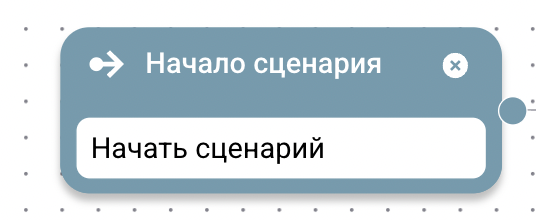
Блок «Начало сценария» создаётся автоматически вместе с бизнес-процессом.
1.
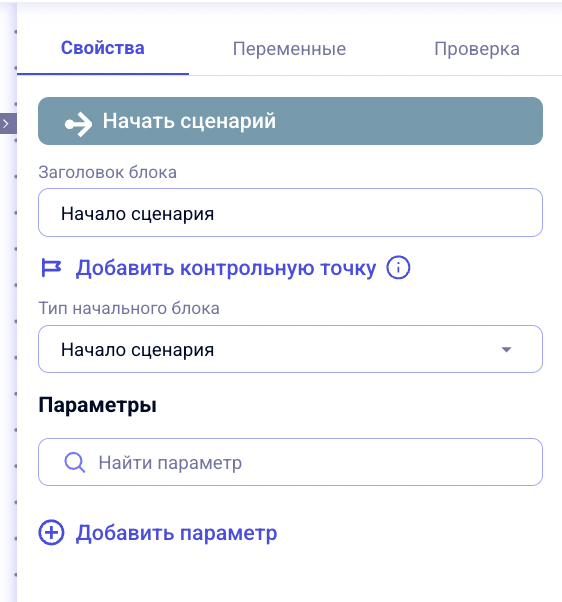
- Выберите блок «Начало сценария» на рабочем поле.
2.
3.
4.
3. Добавьте переменную weather
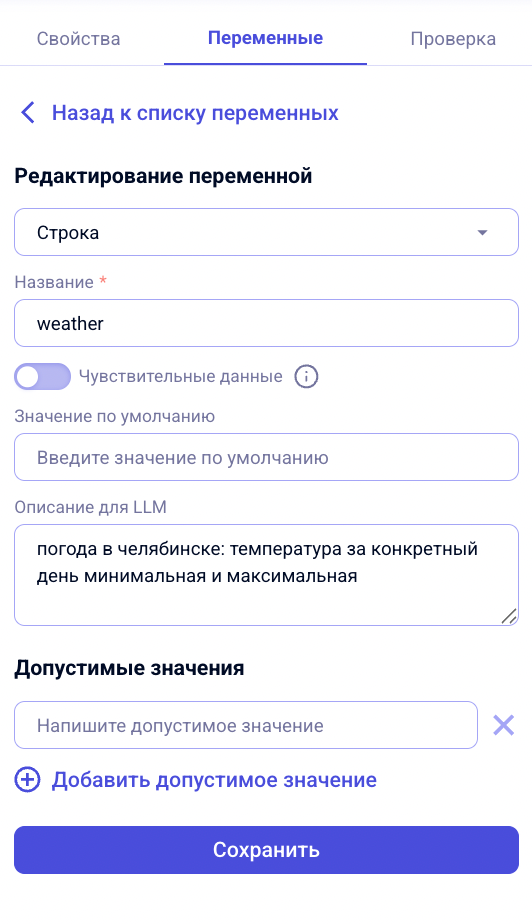
Переменная нужна, чтобы сохранить сформированный прогноз и передать его в следующий блок.
1.
- В правой панели откройте вкладку «Переменные».
2.
3.
4.
5.
6.
7.
8.
4. Добавьте блок Python скрипт
1.
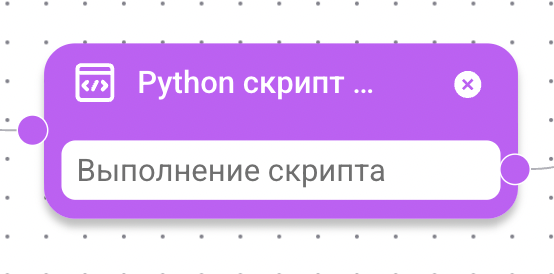
- Кликните правой кнопкой мыши по свободному месту на рабочем поле.
2.
3.
4.
5. Настройте Python скрипт
1.
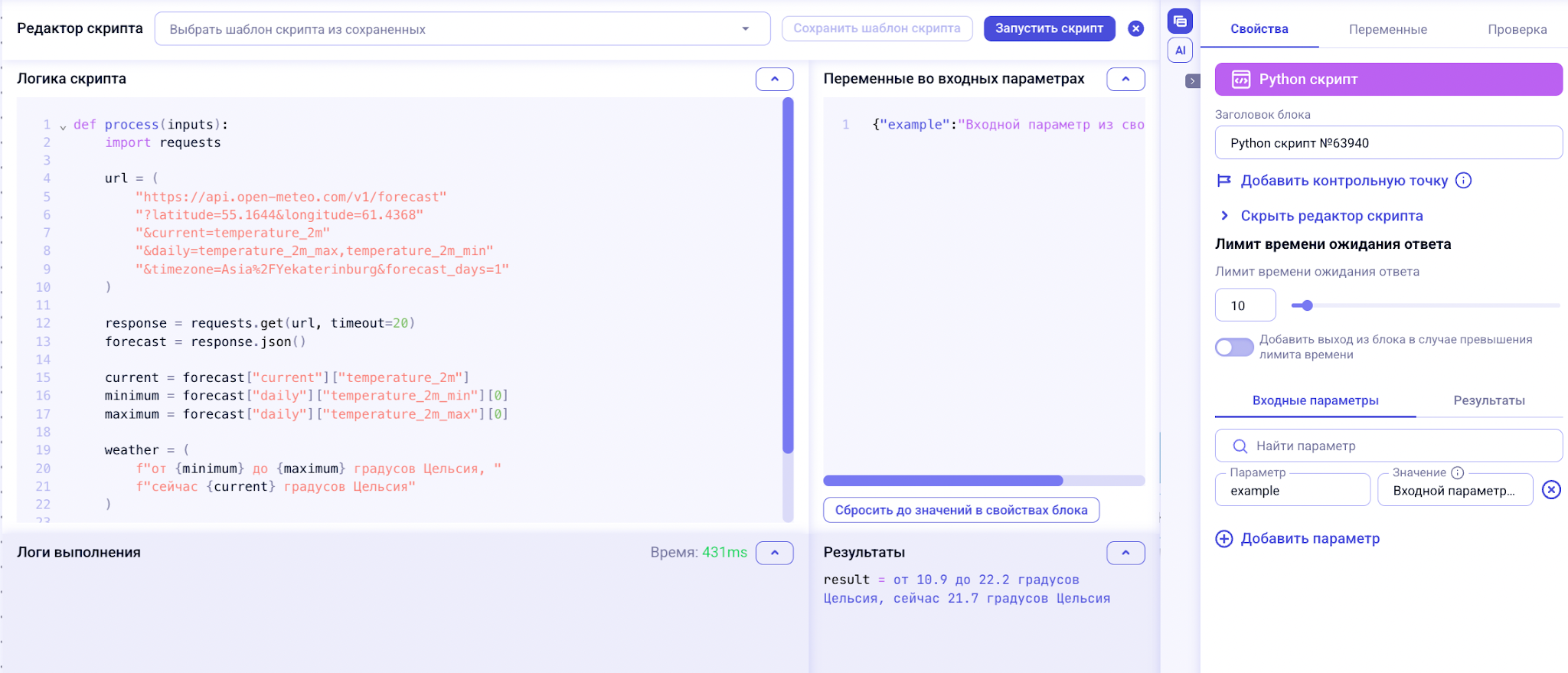
- Выберите добавленный блок «Python скрипт».
2.
3.
4.
5.
— параметр результата: result;
—
—значение: переменная бизнес-процесса: weather.
6.
def process(inputs):
import requests
url = (
"https://api.open-meteo.com/v1/forecast"
"?latitude=55.1644&longitude=61.4368"
"¤t=temperature_2m"
"&daily=temperature_2m_max,temperature_2m_min"
"&timezone=Asia%2FYekaterinburg&forecast_days=1"
)
response = requests.get(url, timeout=20)
response.raise_for_status()
forecast = response.json()
current = forecast["current"]["temperature_2m"]
minimum = forecast["daily"]["temperature_2m_min"][0]
maximum = forecast["daily"]["temperature_2m_max"][0]
weather = (
f"от {minimum} до {maximum} градусов Цельсия, "
f"сейчас {current} градусов Цельсия"
)
return {
"result": weather,
}
7. Нажмите «Запустить скрипт».
8. В области «Результаты» проверьте, что появилось значение вида: «от 10.9 до 22.2 градусов Цельсия, сейчас 21.7 градусов Цельсия».
9. Сохраните изменения блока.
Важно: в среде выполнения импорт urllib.request запрещён. Для HTTP-запроса используйте библиотеку requests, как в примере выше.
6. Добавьте и настройте отправку в Telegram
1.
- Кликните правой кнопкой мыши по свободному месту рабочего поля.
2.
3.
4.
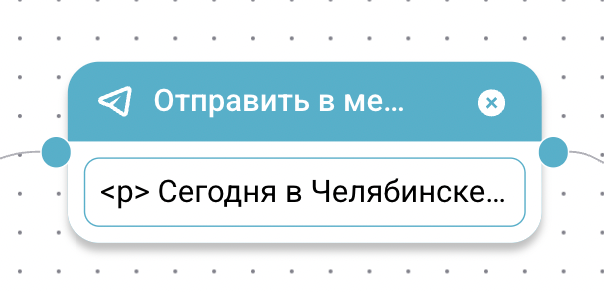
5.
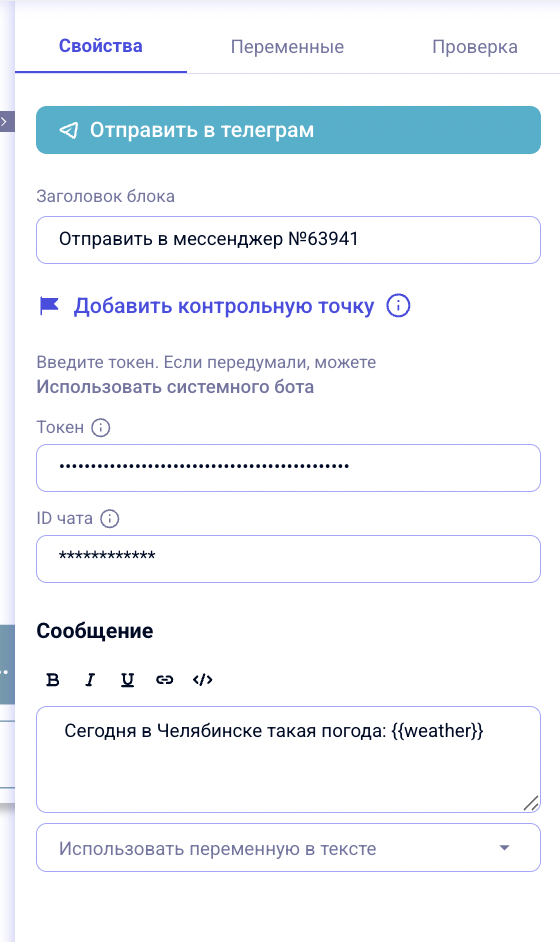
— «Токен» — токен Telegram-бота;
— «ID чата» — ID пользователя, группы или канала, куда должно прийти сообщение;
— «Сообщение» — Сегодня в Челябинске такая погода: {{weather}}
6.
7.
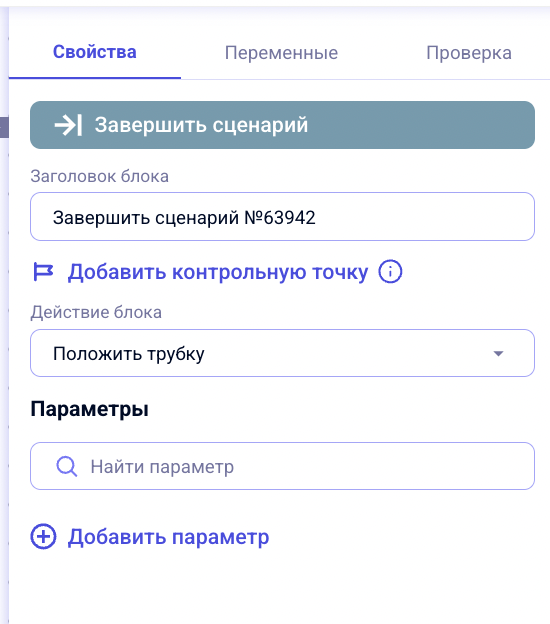
7. Добавьте завершение сценария
1.
- Кликните правой кнопкой мыши по свободному месту рабочего поля.
2.
3.
4.
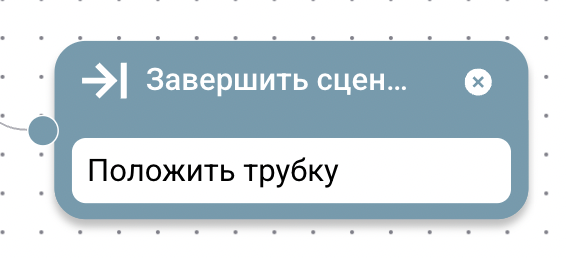
5.
6.
7.
8. Проверьте схему
Перед запуском убедитесь, что:
—
- блоки соединены в порядке «Начало сценария → Python скрипт → Отправить в Telegram → Завершить сценарий»;
—
—
—
9. Протестируйте бизнес-процесс
1.
- В правой панели откройте вкладку «Проверка».
2.
3.
4.
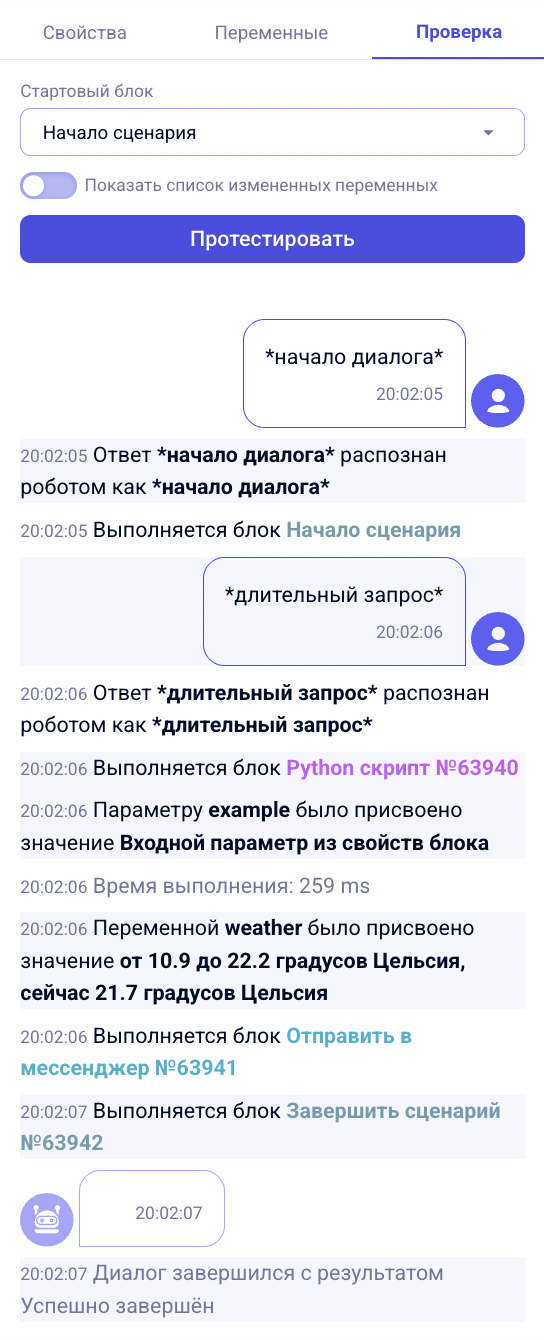
— выполняется блок «Начало сценария»;
— выполняется блок «Python скрипт»;
— переменной weather присвоено значение прогноза;
— выполняется блок «Отправить в мессенджер»;
— выполняется блок «Завершить сценарий»;
— процесс завершён с результатом «Успешно завершён».
5.
9. Опубликуйте и запланируйте запуск
1.
- После успешной проверки опубликуйте бизнес-процесс.
2.
3.
4.
5.
6.
Расписание создаётся отдельно и не входит в структуру самого бизнес-процесса. После первого автоматического или тестового запуска результат и логи можно открыть на странице «Список запусков».