
HTTP-запросы
Работа с HTTP-запросами
ДляЭто того,руководство чтобыпоможет вам научиться создавать HTTP-запросы, редактировать их и использовать в сценариисценариях на платформе.
1. Работа с HTTP-запрос,запросами
1.1. сперваПросмотр списка запросов
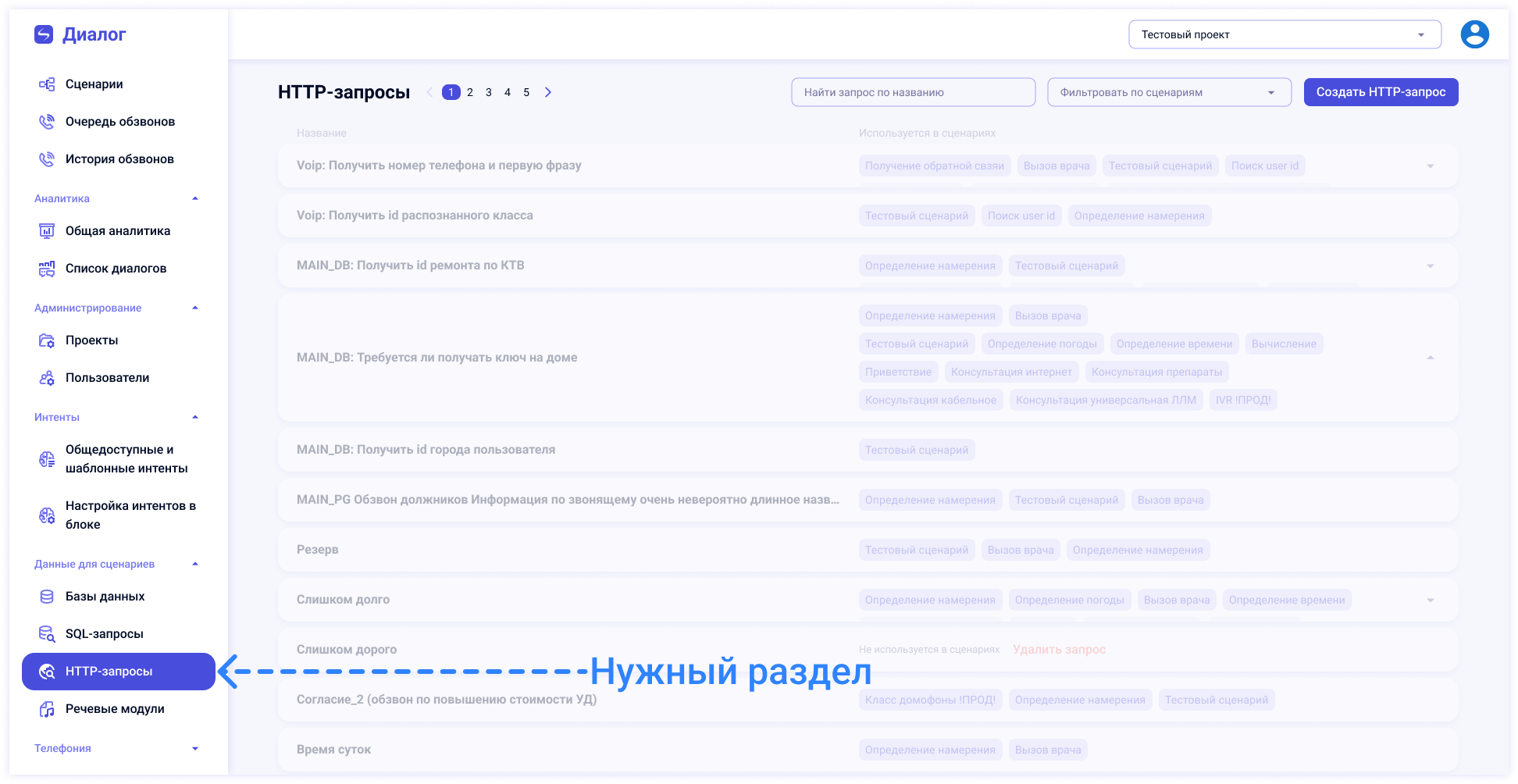
Перейдите в раздел "HTTP-запросы".
На странице отображается список всех существующих запросов:
Поле поиска позволяет найти запрос по названию.
Фильтры помогут выбрать запросы, связанные с определёнными сценариями.
Чтобы создать егоновый взапрос, соответствующемнажмите разделекнопку платформы."Создать HTTP-запрос".
1.2. Создание HTTP-запроса
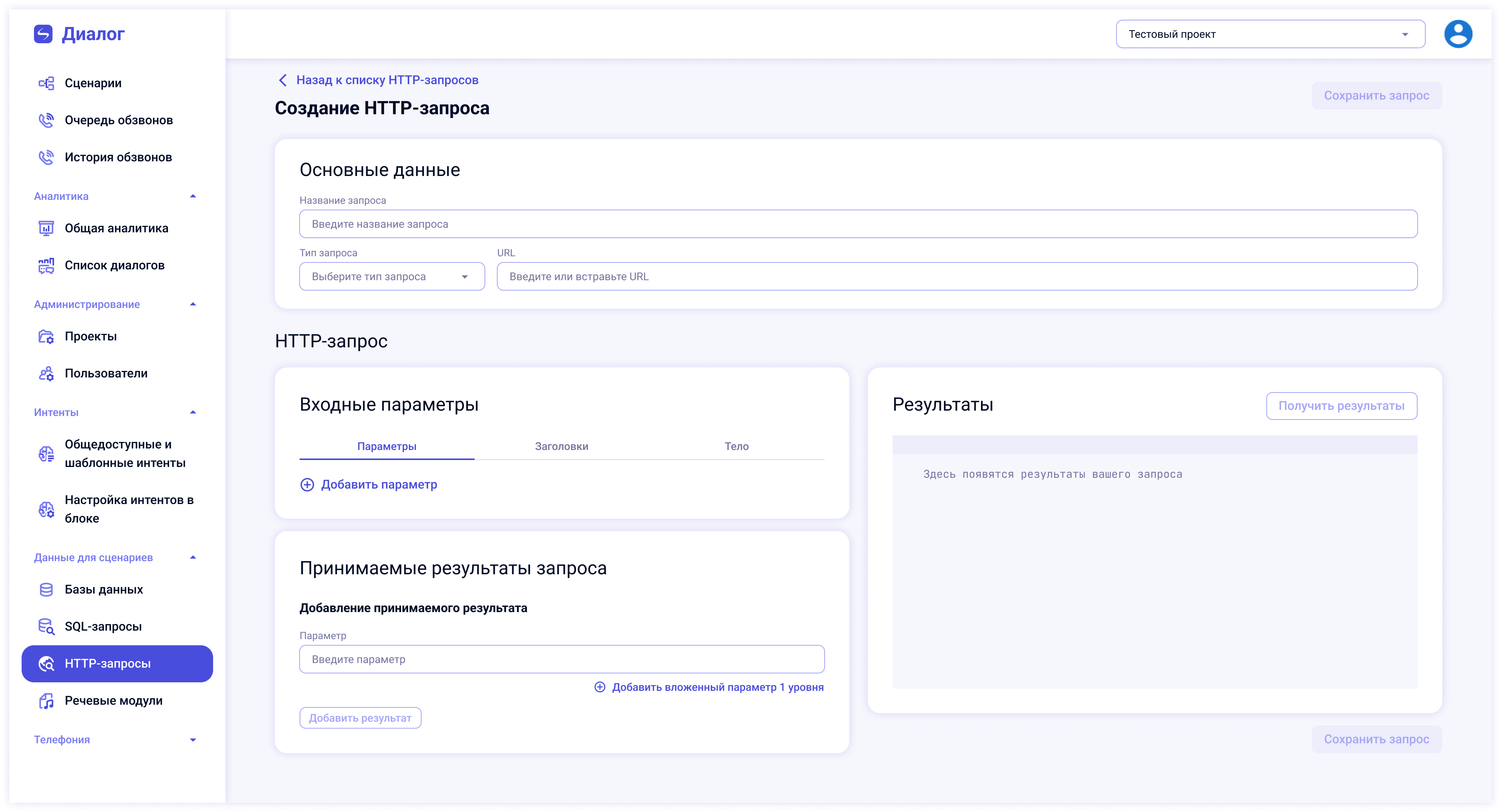
После нажатия кнопки "Создать HTTP-запрос" откроется редактор.
В разделе представлен"Основные список добавленных в проект HTTP-запросов, чтобы создать новый, кликните на кнопку данные":
1.Укажите Далееназвание нужнозапроса.
Выберите для созданиятип запроса (см.например, скринGET ниже)2.или ЗатемPOST).
Вставьте URL-адрес для отправки запроса.
После заполнения основных данных вопрос можно сохранять, но лучше не делайте этого до получения результатов, совпадающих с настроенными принимаемыми результатами, чтобы избежать ошибок в реальных звонках при использовании запроса в сценариях.В разделе добавить"Входные параметрыпараметры".:
На вкладке "Параметры" добавьте ключи и значения параметров.
На вкладке "Заголовки" укажите заголовки запроса.
На вкладке "Тело" укажите структуру тела запроса, если это POST-запрос.
Обратите внимание, что если мы передаем либо в сам ключ, либо в значение название в «{{}}», то этот параметр будет передаваться из самого сценария в виде переменной. И он отобразится в поле «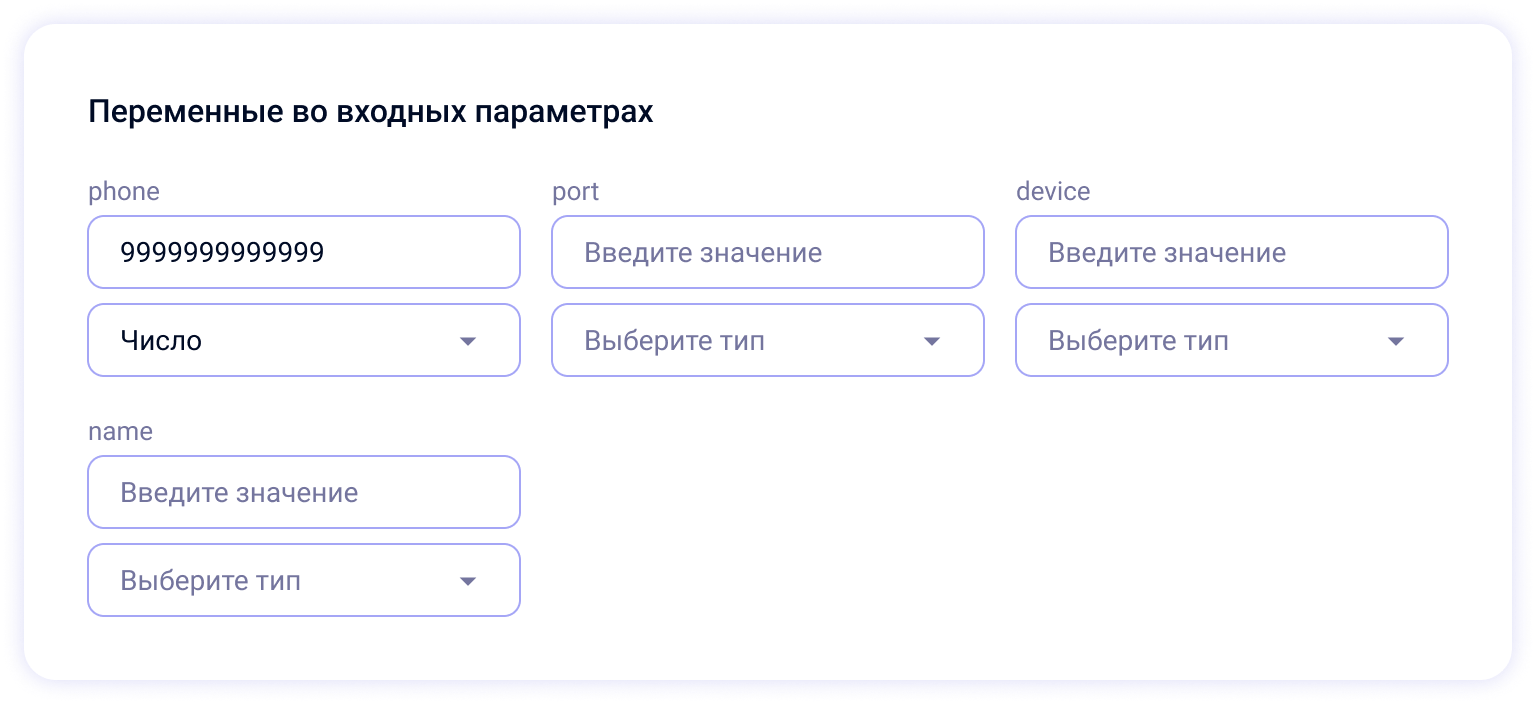
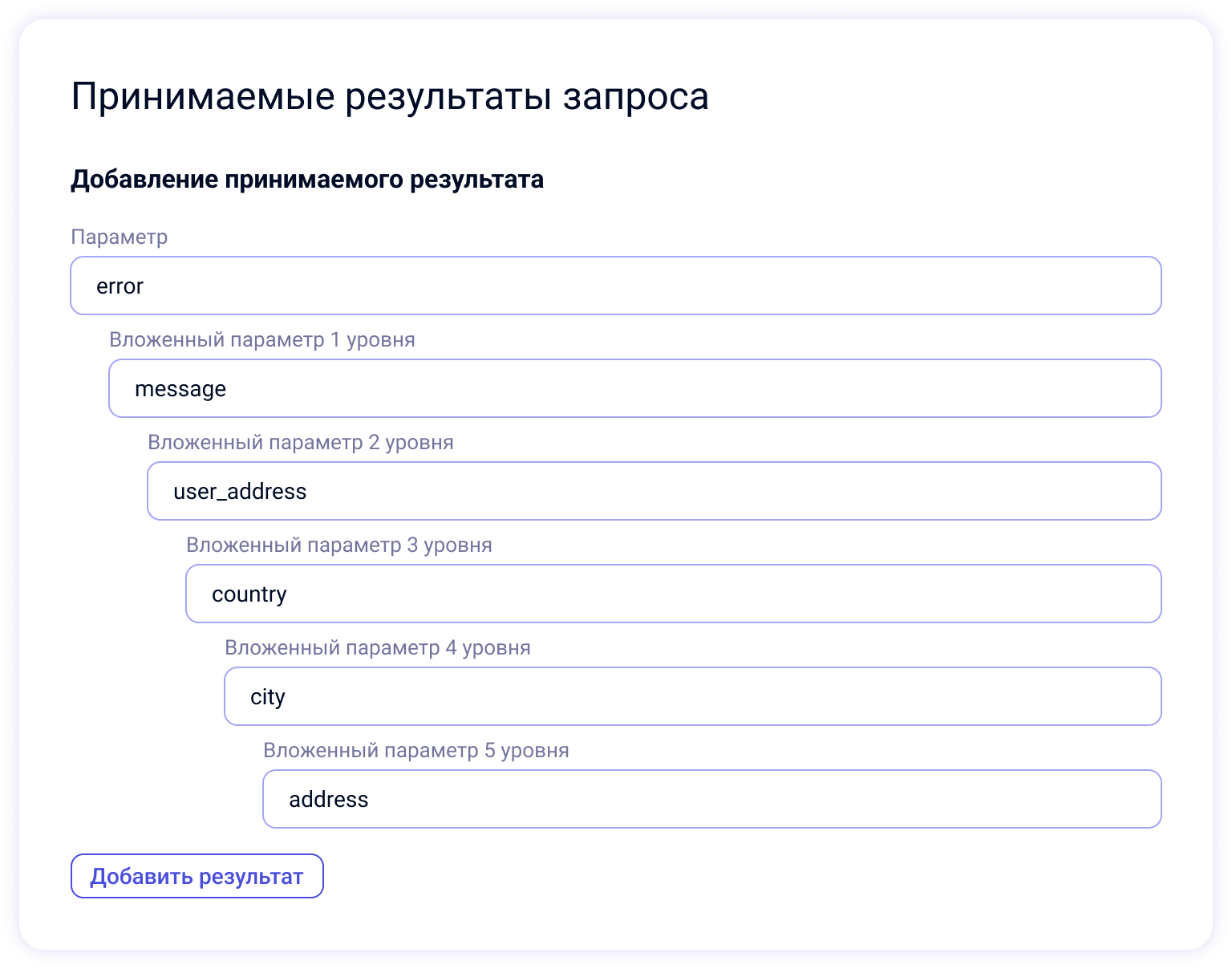
В разделе "Принимаемые результаты":
Добавьте параметры, которые сервер возвращает в ответе.
Укажите вложенные параметры (2.1до на5 скрине)
уровней вложенности).
После добавления параметров нажмите "Сохранить запрос". Затем перейдите в раздел "Результаты", чтобы протестировать запрос.
1.3. Работа с разделом "Результаты"
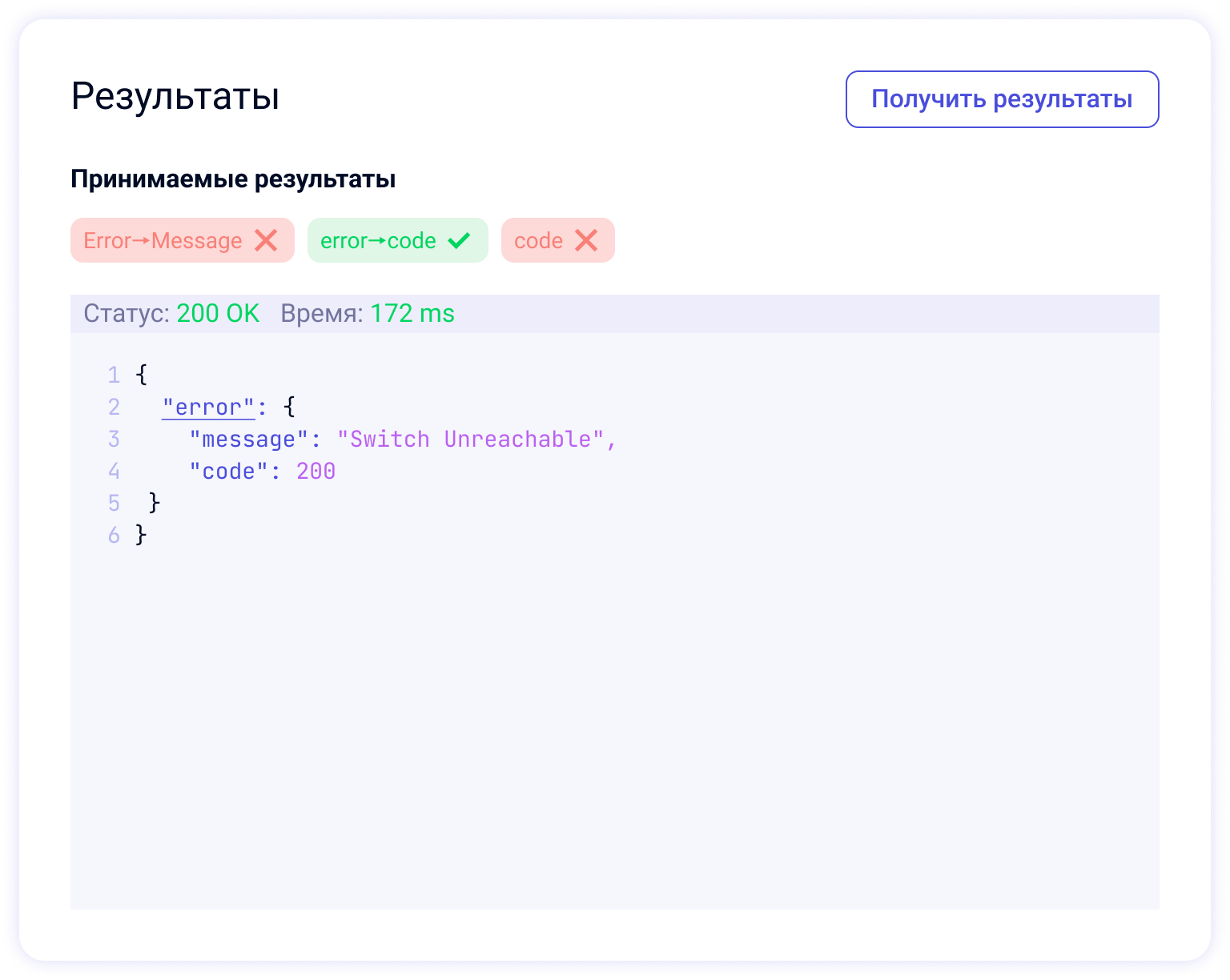
После настройки нажмите кнопку "Получить результаты".
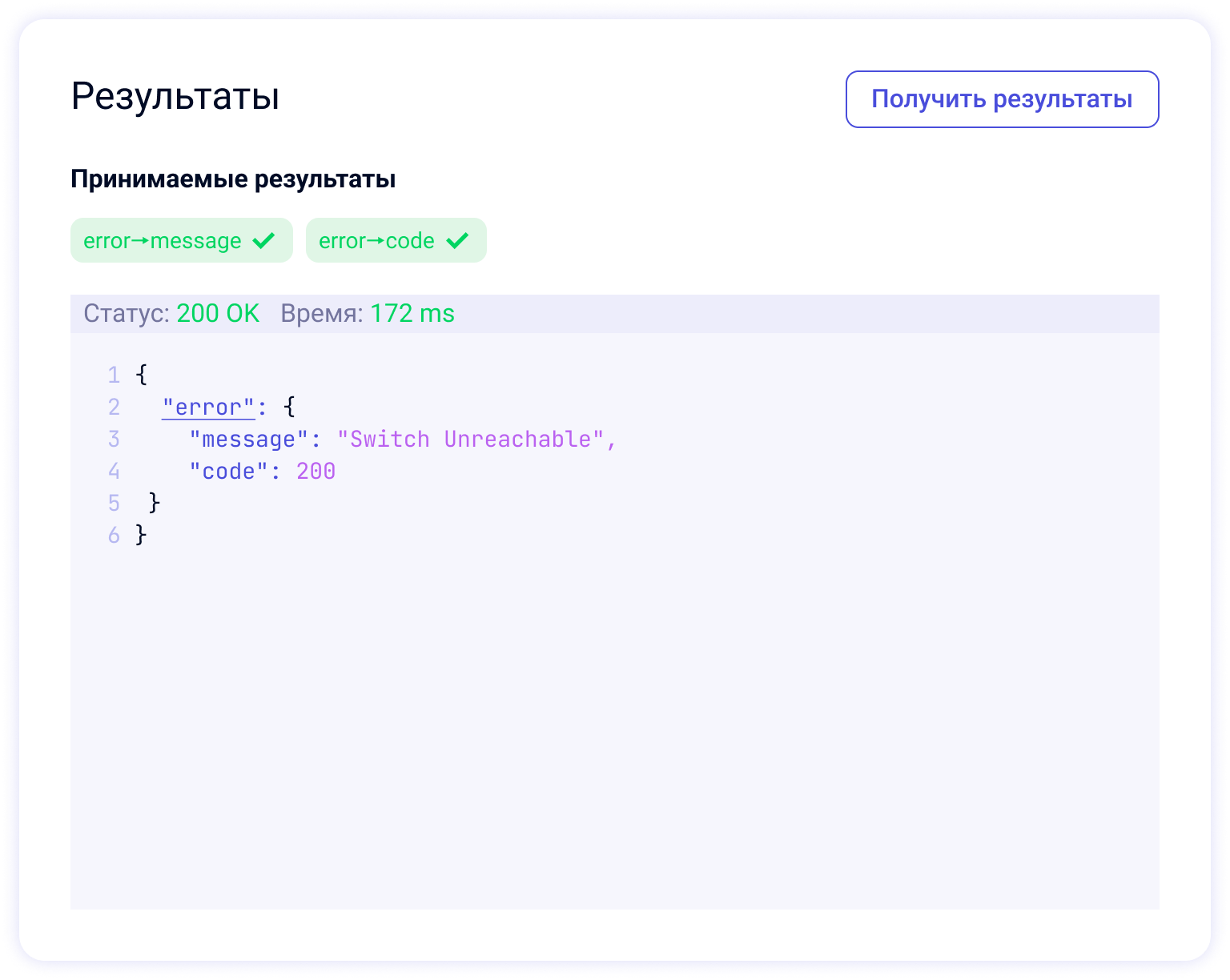
Запрос отправится, и вы увидите статус выполнения (например, 200 OK), а также время обработки запроса.
Сравните возвращённые результаты с указанными принимаемыми параметрами: совпадения подсвечиваются зелёным цветом, а несоответствия красным. Вы можете протестироватьредактировать свойили запрос.удалять При этом, если у вас используются входныепринимаемые параметры (2.1),в тоэтом приразделе, тестировании,чтобы выуточнить можетенастройки.
1.4. Сохранение запроса
Сохраняйте запрос только после того, как убедитесь, что принимаемые результаты совпадают с полученными в разделе «Входные"Результаты".
Если тестированиярезультаты запроса,не нажмитесовпадают, наскорректируйте кнопкупринимаемые 
Блок2. Использование HTTP-запрос
запросов в сценариях
Теперь,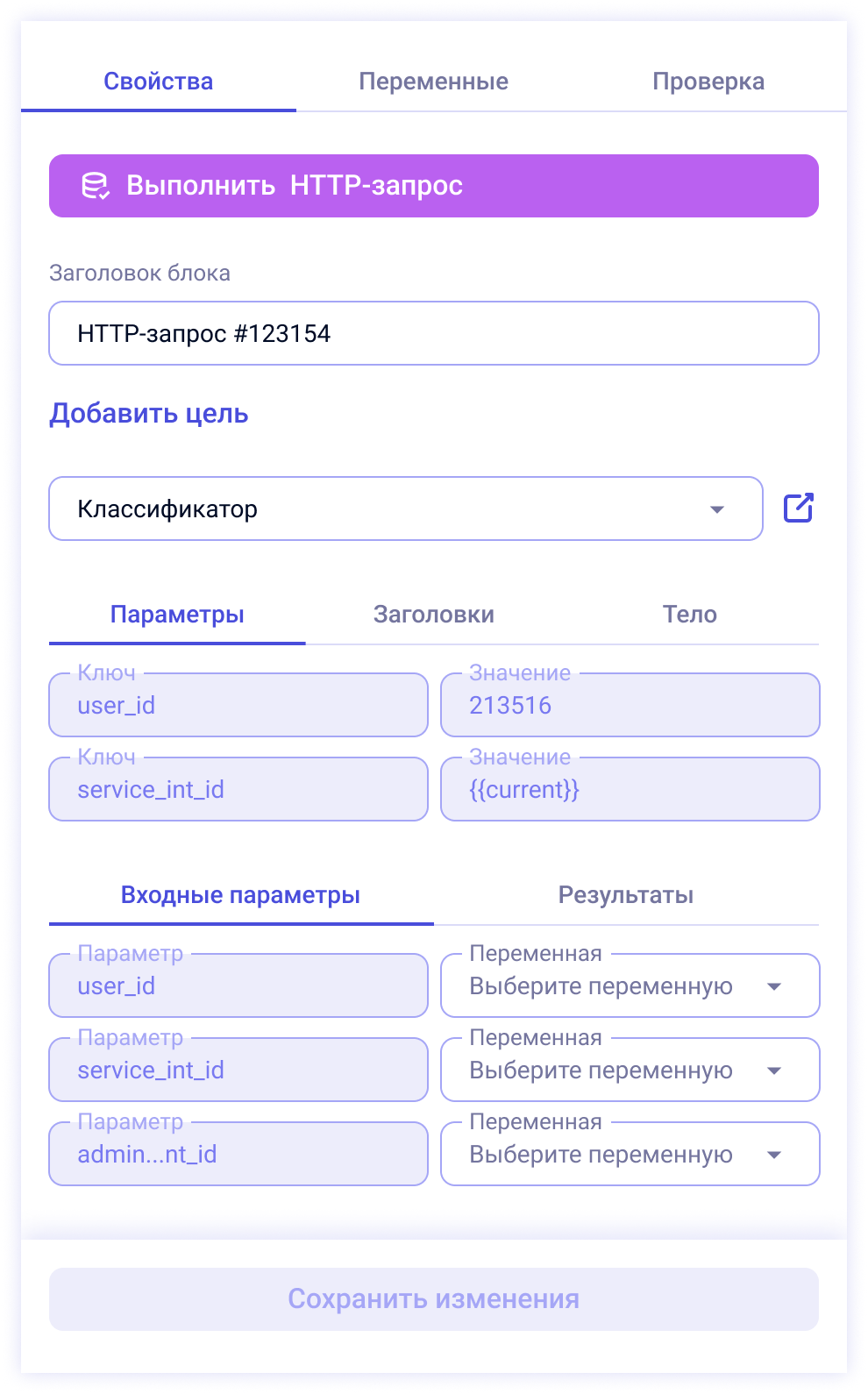
2.1. нужныйДобавление запросблока к"Отправить APIHTTP-запрос"
Перейдите в редактор сценариев.
Щелкните правой кнопкой мыши по рабочему пространству и добавимвыберите блок"Отправить «HTTP-запрос»запрос".
2.2. Настройка блока
Выберите ранее созданный запрос из выпадающего списка.
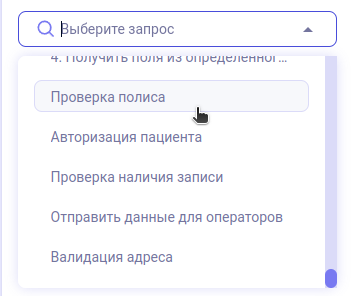
Настройте входные параметры:
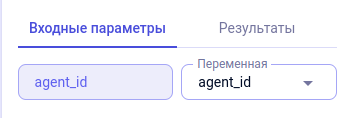
Для каждого параметра выберите переменную сценария, которая будет передавать значение.
Настройте принимаемые результаты:
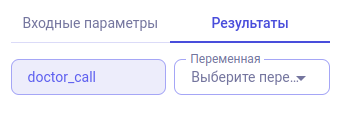
Для каждого возвращаемого значения выберите переменную, которая будет использоваться в сценарии.
|
№ |
Действие |
Скрин |
|
1 |
Нажмите ПКМ по полотну и в появившемся списке выберите блок «Отправить HTTP-запрос» |
|
|
2 |
В выпадающем списке выбираем наш созданный запрос |
|
|
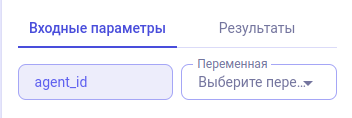
3 |
После выбора запроса в разделе «Входные параметры» как раз-таки появляется параметр, который мы добавляли |
|
|
4 |
Присваиваем ему переменную сценария «agent_id» (как создать переменную в сценарии читай тут) Таким образом, мы передаем значение переменной из сценария в значение ключа нашего HTTP-запроса |
|
|
5 |
Нажимаем на вкладку «Результаты запроса» и видим, что наш запрос возвращает значение «doctor_call» Теперь также выбираем/создаем переменную из сценария, которой мы присвоим возвращаемое http-запросом значение |
|
|
6 |
Сохраняем блок |
|


2.3. Проверка и сохранение
Убедитесь, что все входные параметры и результаты настроены корректно.
Сохраните изменения сценария.
3. Советы и рекомендации
Тестируйте запросы отдельно в редакторе запросов перед сохранением и перед добавлением в сценарий: это поможет избежать ошибок при настройке сценария.
Следите за вложенностью: Максимальная глубина вложенности принимаемых параметров — 5 уровней.
Используйте понятные названия переменных в редакторе сценариев: Это упростит их использование в сценариях.
Примечание
Для дополнительной информации по настройке блоков сценариев ознакомьтесь с разделом "Редактор сценариев" в документации.