Перейти к основному контенту

Работа с HTTP-запросами

Translator


Translator


Чтобы в сценарии работать с блоками “Запрос в базу” и “HTTP-запрос” необходимо сначала настроить подключение к вашим базам/апи.


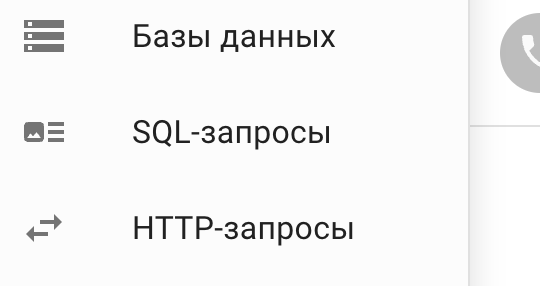
Для этого на зайдем на главную страницу ПАКЦ и в боковом меню увидим следующие разделы:
Ve_MXjtiWH-06OVOFJAq64tdIYULe4w_temZKavjxQuLJ_VvoCdSNAmnDqutgHcAl7ioaLm3XjprMpmXLE9vzCZhYDgFDXCd74URT3OpowMmvFHWkvS5V4sCrvZ4m59Fxb5sap_oVlnv_cz3O1U0S-8


HTTP-запросы

0. Перейдем в соответствующий раздел “HTTP-запросы” на главной странице ПАКЦ. И нажмем кнопку “Создать HTTP-запрос” в правом верхнем углу

56XCQJKuF1aed0aKLGZ3ugxQTzhWnV3xcn_LjhMFhPvnR-PnJcGcODtethrxAbNIDvqkHB-qSBfEIwhWMwAw6dcpZAgV_Zl_ezVzJF6_q8YILbgxsc_R1FGelKcl-K3ib2RBeBiBBsntD1eLWkbz3w

1. Далее нужно заполнить необходимые поля для создания запроса (см. скрин ниже)

2. Затем вы можете добавить необходимые параметры. Обратите внимание, что если мы передаем либо в сам ключ, либо в параметр название в “{{}}”, то этот параметр будет передаваться из самого сценария в виде переменной. И он отобразится в поле “Входные параметры” (см. п. 2 на скрине)

3. Вы можете протестировать свой запрос. При этом, если у вас используются входные параметры (п.2), то при тестировании, вы можете задать им значения в разделе “Входные параметры” (также см. п. 2)

4. После тестирования запроса, нажмите на кнопку “Сохранить запрос”

mMhwrFHI7eku4r0kZAuXb2v57Djd_VggKsmZOWL-LYF_9r8StODn1K-Ag8xciJqz7OjVFDrD3NNT2Ida21BnZeUf-bzXSk8s4KfPmgYKU1X55uhUgGvImxxF_Tc7A-G8UK6NJH-4UElMYkk33o3drA

Блок HTTP-запрос

Теперь, когда нужный запрос к API добавлен, вернемся в редактор и добавим блок “HTTP-запрос”
Действие

Скрин

1

Нажмите ПКМ по полотну и в появившемся списке выберите блок “HTTP-запрос”

j5ZaokbM4wmli9MXwN3cUtou5RWUyKjp_LjVoC0gRa-c8UeTv7x-2bXUJWTDx9y786VC-kHnN1OzY9r7ZNm06go3-HcmPF7r8ZK4wpFeLL58FkqJAHEhAPpDOX7Njj4cSFuj75H-rO_zslWO8ZgpoNI

2

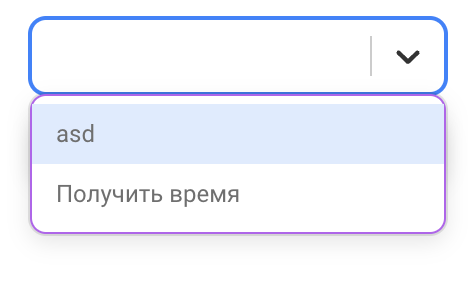
В выпадающем списке выбираем наш созданный запрос

yMiiW17jrlxCWXap4xAGqHGXo_LqpdP1PjHlPA43rCDafC6XHZtLZRfCPU0TG0TMPuRH0P6z1xvmbjEvpj6V-eA1Cy_yfHdCuu-hMEhWS38hjx3b3DC2WL1StlcwNytuUV9xoARjonyoPPDnWluB6XM

3

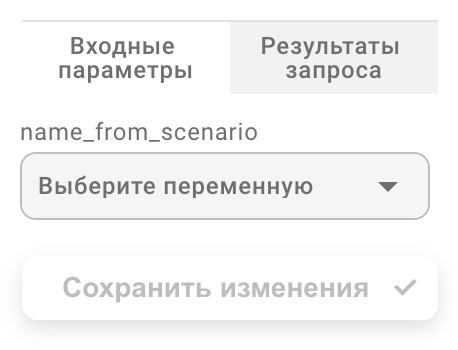
После выбора запроса в разделе “Входные параметры” как раз-таки появляется параметр, который мы добавляли

vpfobABQF-K6ys9n5jhjzdNsZzu8J8txfF6uD65hRWoAvq6XNxNOuJr3W9pcOTXeCq5RofiWAYoEbOESMaGQuLhSK0uaAe99uuN2Hb-huQIhBfv6nOioRPd30cD8o24i6r7aXtAcIV45rz4fWkgHfYM

4

Присваиваем ему переменную сценария “name” (как создать переменную в сценарии читай тут)


Таким образом, мы передаем значение переменной из сценария в значение ключа нашего HTTP-запроса

7ZOiovYPvc0uQZZ7JD-NEjWHL3MDX2jjxFUM3w_o5obIF-8TcLw-kaIWNGhjR-HwN3oqO0Sq-u7TLJ7Rkimk22KNK99pO8NP6sbvyGhNqE_bn8mRJC2cD_RDENhTwlBulekRXLdJQh2Y0Ngg7HghsfY

5

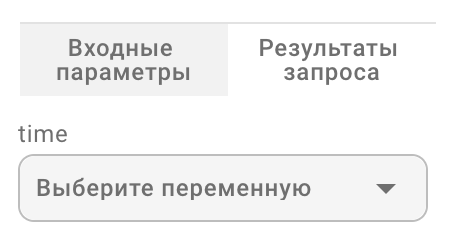
Нажимаем на вкладку “Результаты запроса” и видим, что наш запрос возвращает значение “time” 


Теперь также выбираем/создаем переменную из сценария, которой мы присвоим возвращаемое http-запросом значение

wX_gZogkBECS7RH9W274QnQ6565ZoNUxc9iBGLRU_ClUaf-KoZbpFZU1uMiQC4dUvS8qWEsASfk-8WCDuGzQ0-1BbJ44cD6HShJBeDFp9tIGwbVm70g9-U4bVWw1O09xREkvNbrfg2YjnNO0nreo2EU

6

Сохраняем блок

6dxEqLlZgUWlKDDiR7g8rWfCmXflQsHVKZFXXkcmubmGQ82OIIctZy0TgJGTZun164it1tsedpsjDPf8DTGkhc6IufKdAwXABYdpoAjhZHlRO2HdWQ-62ygZ-GQy72_Z5oSSXBgV615jmZRFJ3SwcQ