SIP-транки
SIP-транк — виртуальная линия связи между платформой и вашим провайдером. Эта линия связи позволяет осуществлять или принимать звонки. То есть, для запуска обзвонов или приема входящих звонков, в общем, для функционирования голосового ассистента, наличие добавленного SIP-транка необходимо.
Хорошо, если настройкой телефонии займется специалист по телефонии, если у вас есть такой специалист, лучше дайте эту инструкцию ему.
Добавление SIP-транка
Чтобы добавить SIP-транк в проект, сперва нужно попасть в раздел «SIP-транки» из меню платформы.
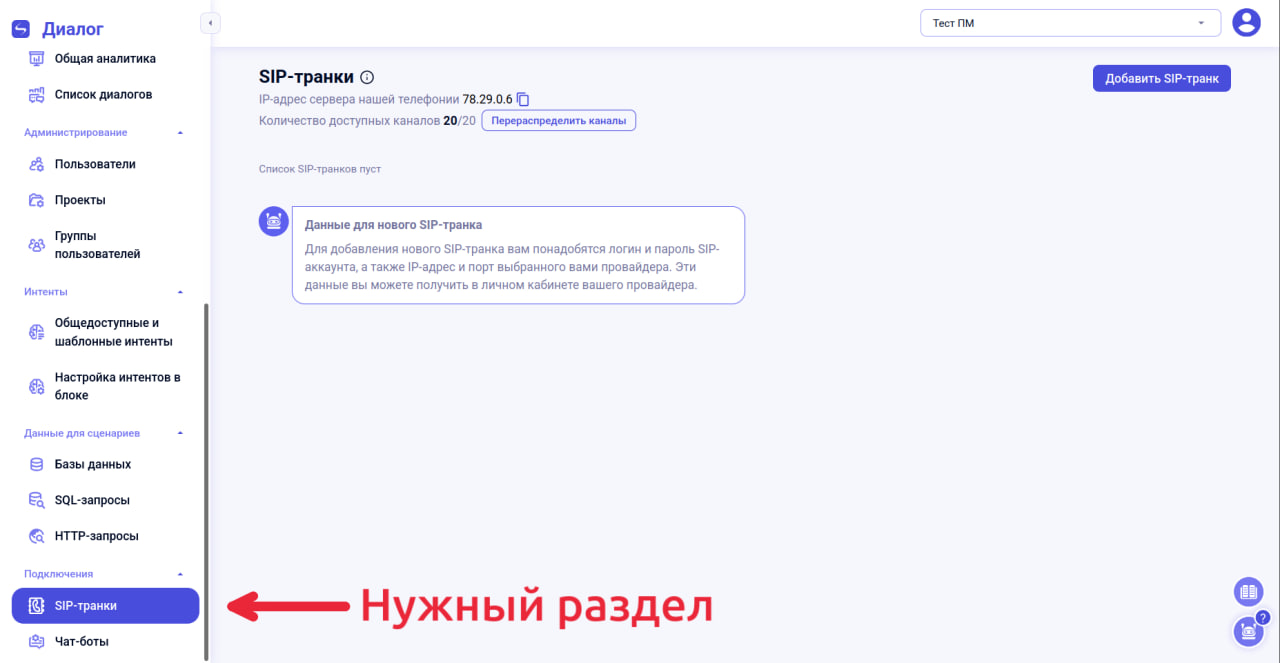
Список SIP-транков
Наверху страницы отображаются два общих показателя:
Выше показана страница SIP-транков без добавленных SIP-транков. Нам нужно кликнуть на кнопку  , чтобы добавить новый.
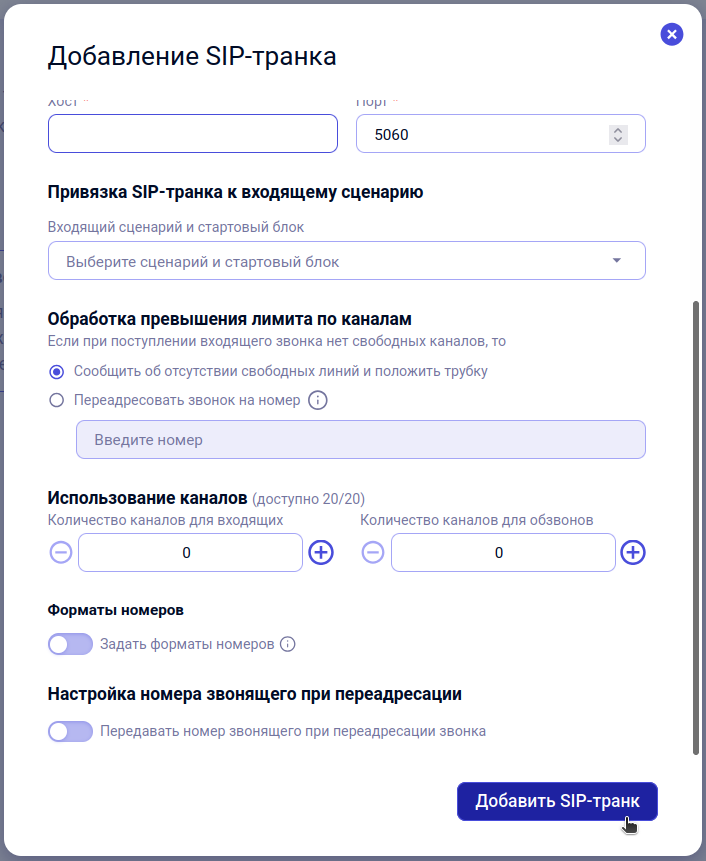
При клике на кнопку открывается модальное окно добавления SIP-транка, в нем автоматически задано название по названию проекта, в котором создается транк, его можно изменить, чтобы вы не запутались в добавленных транках, если их станет несколько. Если вы знаете, что вам нужен транспортный протокол TCP или TLS, выберите нужный. Но почти все провайдеры поддерживают UDP.
Тумблер «SIP-транк без регистрации» — включите, если ваш провайдер не требует SIP-регистрации для этого подключения (используется реже, уточните у провайдера, нужен ли вам этот режим).
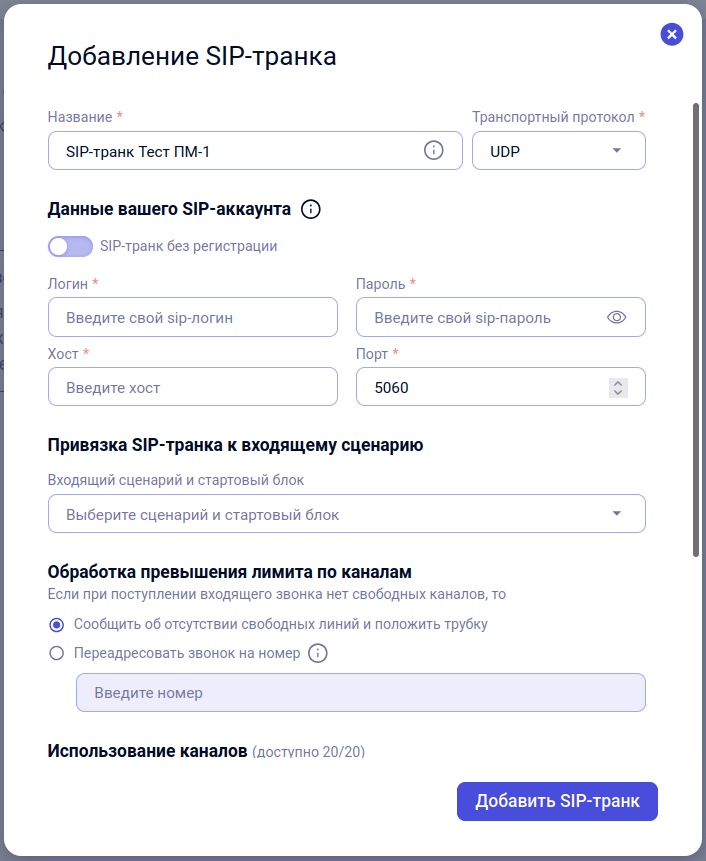
Далее заполняем пустые поля в разделе Данные вашего SIP-аккаунта. Данные необходимо взять в аккаунте вашего провайдера, в разделе виртуальной АТС, обычно там есть страница или подраздел с SIP-настройками/SIP-аккаунтами/SIP-устройствами/SIP-подключениями, на ней/в нем и содержатся нужные нам данные.
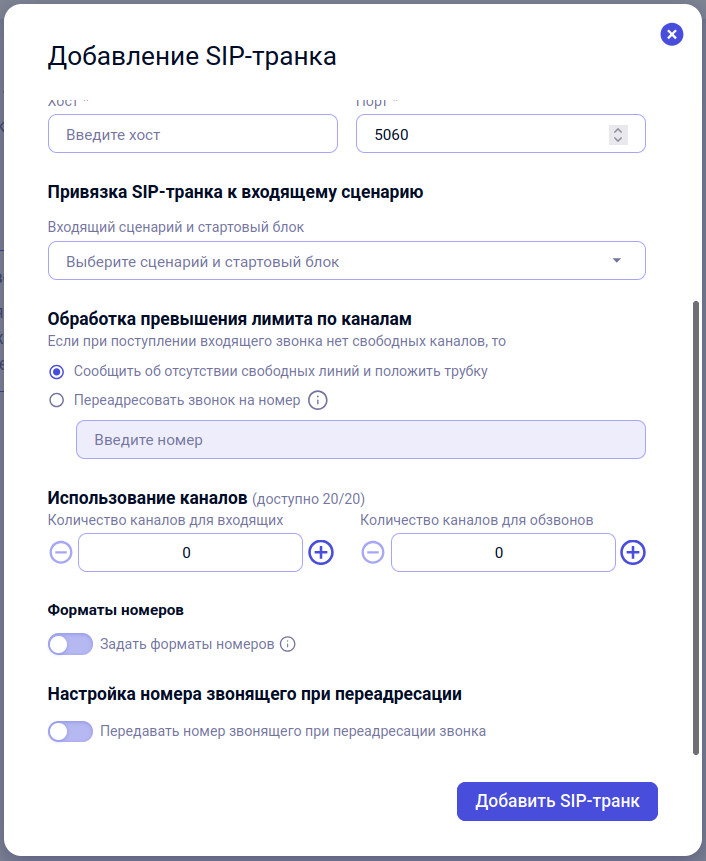
Обработка превышения лимита по каналам
Что делать, если на транк поступает входящий звонок, а свободных каналов уже нет:
Использование каналов
Здесь же указывается, сколько из доступных проекту каналов выделить этому транку отдельно для входящих звонков и отдельно для обзвонов.
Например, в виртуальной АТС в Новофоне (my.novofon.com) есть страница «Настройки подключения по SIP», выглядит она так:
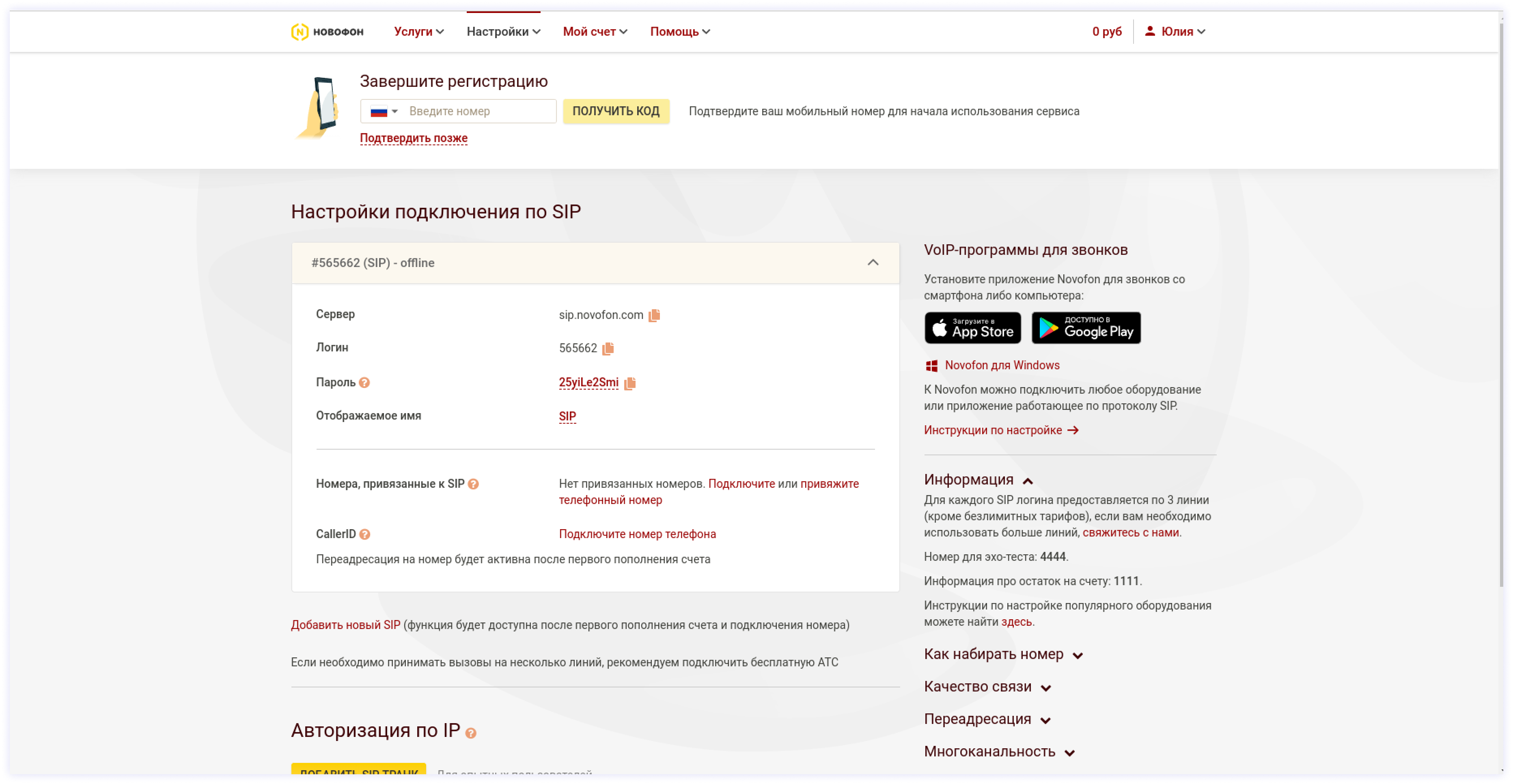
Логин и пароль нам нужно скопировать в соответствующие поля в нашем модальном окне добавления SIP-транка. А в поле Хост необходимо скопировать адрес Сервера. Порт 5060 подойдет в большинстве случаев, но если вы знаете, что вам необходимо его изменить, сделайте это.
Поле Хост принимает адрес сервера или IP-адрес. На текущий момент при работе с этим полем есть особенность: если в адресе сервера есть дефис, платформа не сможет его обработать и выдаст ошибку 422 при попытке добавления SIP-транка. В таких случаях необходимо использовать IP-адрес.
Простой способ узнать IP-адрес по адресу сервера
Нам подойдет любой сервис для получения IP сайта, например, 2ip.ru. Вводим адрес сервера в поле IP-адрес или домен и нажимаем на  . Осталось скопировать IP-адрес в формате 111.111.111.1 и вставить в поле Хост в модальном окне добавления SIP-транка.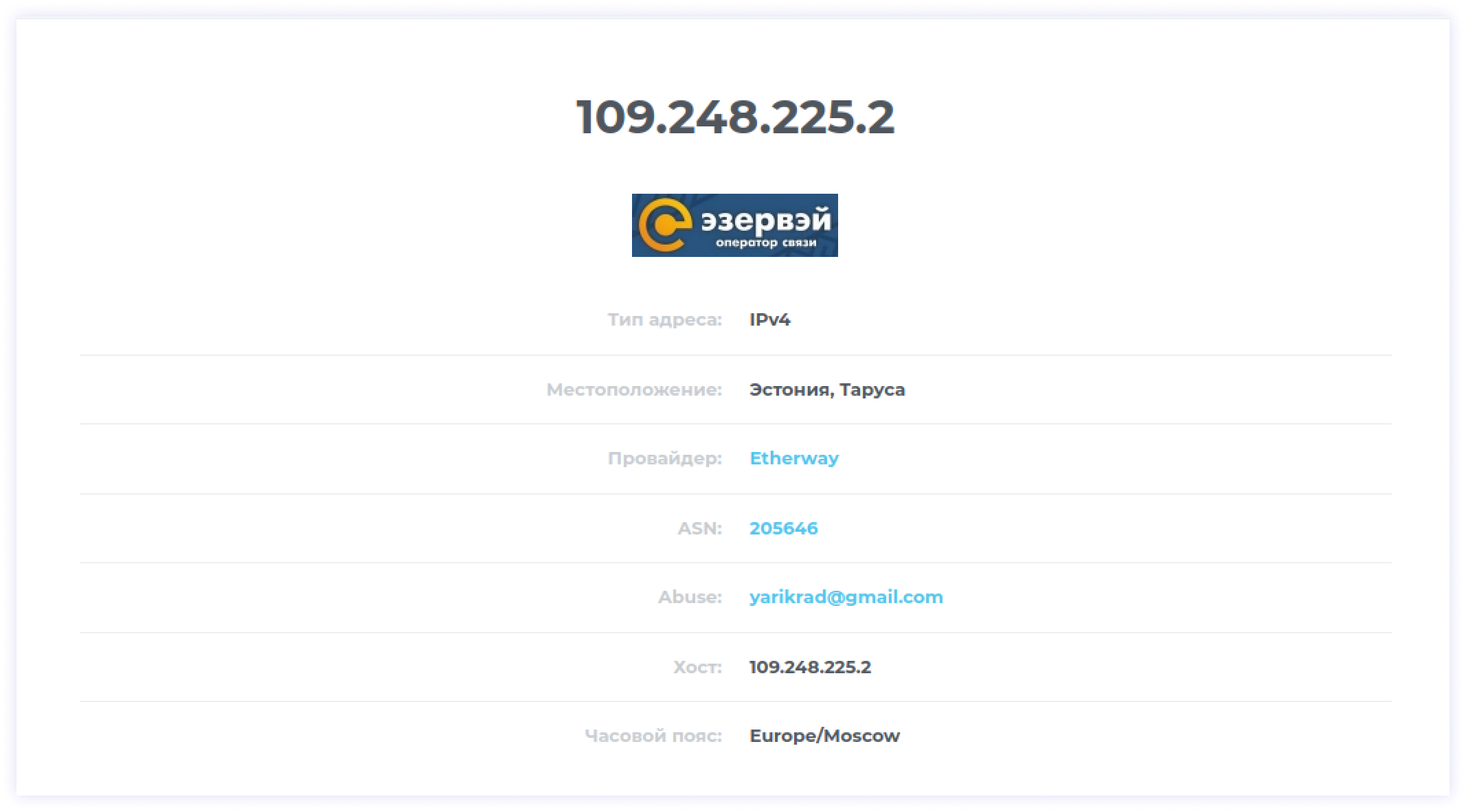
Входящий сценарий и стартовый блок в разделе Привязка SIP-транка к входящему сценарию можно не выбирать, если у вас нет сценариев для входящих звонков. Или добавить позднее через настройки добавленного SIP-транка. Соответствующая инструкция есть на странице Использование SIP-транков и номеров
Теперь, когда все обязательные поля раздела Данные вашего SIP-аккаунта заполнены, можем добавлять транк, кликнув на кнопку  в модальном окне добавления SIP-транка.
После клика на кнопку модальное окно закроется, а новый транк появится в списке на странице «SIP-транки». Если этого не произошло и при клике на кнопку «Добавить SIP-транк» всплывает уведомление с ошибкой, проверьте, все ли поля в разделе Данные вашего SIP-аккаунта заполнены, проверьте корректность данных в этих полях.
Статусы SIP-транков
У SIP-транков есть 3 возможных статуса, они отображаются в карточках SIP-транков в колонке «Статусы регистрации»: «Регистрируется», «Зарегистрирован» и «Ошибка»
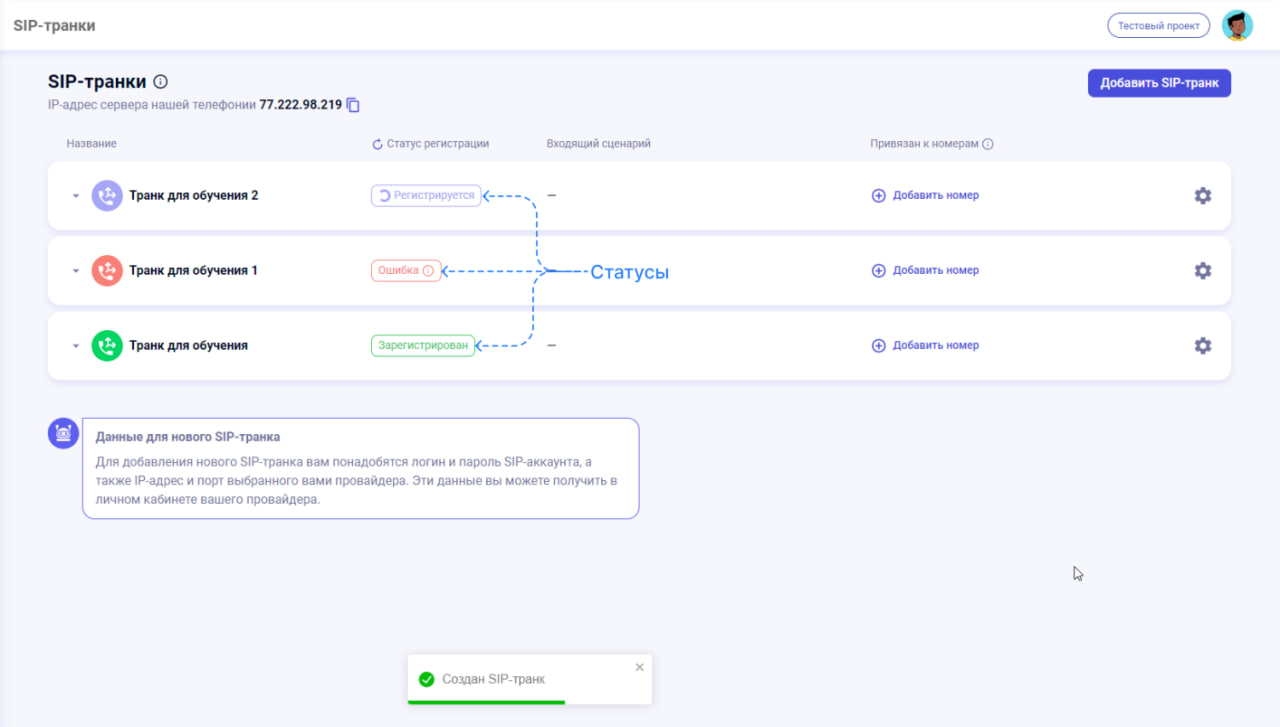
После добавления SIP-транку присваевается статус «Регистрируется». Процесс регистрации занимает не больше минуты, в это время проверяются введенные вами данными и осуществляется попытка зарегистрировать нашу платформу как устройство в виртуальной АТС вашего провайдера.
Если с данными все в порядке и регистрация прошла успешно, статус изменится на «Зарегистрирован». Транк с таким статусом можно использовать в диалогах.
Если в данных обнаружится ошибка или в процессе регистрации мы столкнемся с какой-то проблемой, у SIP-транка будет статус «Ошибка». Проверьте данные для подключения транка, кликнув на  в правой части карточки SIP-транка и измените некорректные данные. После проверки данных нажмите на кнопку
 возле заголовка «Статус регистрации» для повторной попытки регистрации и обновления статусов. В случае, если транку снова присвоился статус «Ошибка», напишите в техподдержку вашей телефонии или нам.
Настройки SIP-транков
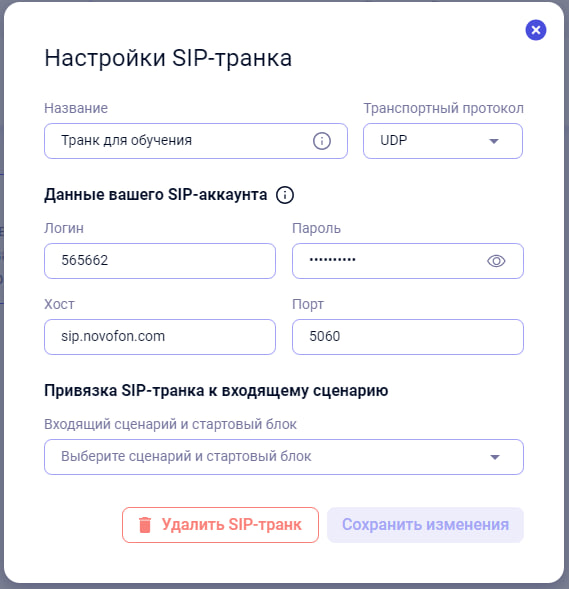
При клике на откроется модальное окно «Настройки SIP-транка». В нем те же поля с данными, как и в модальном окне добавления SIP-транка. Их можно отредактировать при необходимости. Для применения изменений нужно нажать на кнопку  , которая станет активной при внесении изменений.
Также в настройках транка доступны:
Также в модальном окне SIP-транков есть кнопка  , при клике на которую откроется модальное окно подтверждения удаления, а после подтверждения, SIP-транк удалится из списка. На стороне провайдера информация об удалении транка может обработаться не сразу, время обработки зависит от заложенного в их сервисе тайм-аута на проверку.