Перейти к основному контенту

SQL-запросы (Запросы к БД)

Translator


Перед началом работы с SQL-запросами, нужно добавить в платформу вашу Базу данных.


Для этого:

  1. На главной странице ПАКЦ перейдите на вкладку “Базы данных”

  2. Нажмите на кнопку “Новая база данных”

  3. Введите параметры вашей Базы данных

  4. Нажмите на кнопку “Добавить”


_gRhBeZAnDRTXZhdaL6Aqy4kUBGWU-_4NZGRsL9GHmU9D4dF_F5TWMlCQzJS8ydOqg1_b24uTD4NkQeYj_3lRiL8iqQOGoS4iqbMZlpxRzfAFfJkz4wBw4-7WT6OVZzFTAOswXXWo2Po3mfvWEcM4g


Теперь переходим к добавлению SQL-запроса:


0. Перейдем в соответствующий раздел “SQL-запросы” на главной странице ПАКЦ. И затем нажмем кнопку “Создать SQL-запрос” в правом верхнем углу

aQ4T481QFIqC1zUDKYAj2UNWGZ9sz4yspT2UG7irJscYnxIRetP8ZIZ9xvfWbvIckYwBWt8D738lpyatr20mbl8_C5IBgA4WZFmsJEgDCU2JKFrE5-kqGoY2o--Yq5OZjE0ZlQyxfTPtZisjrLKw0Q

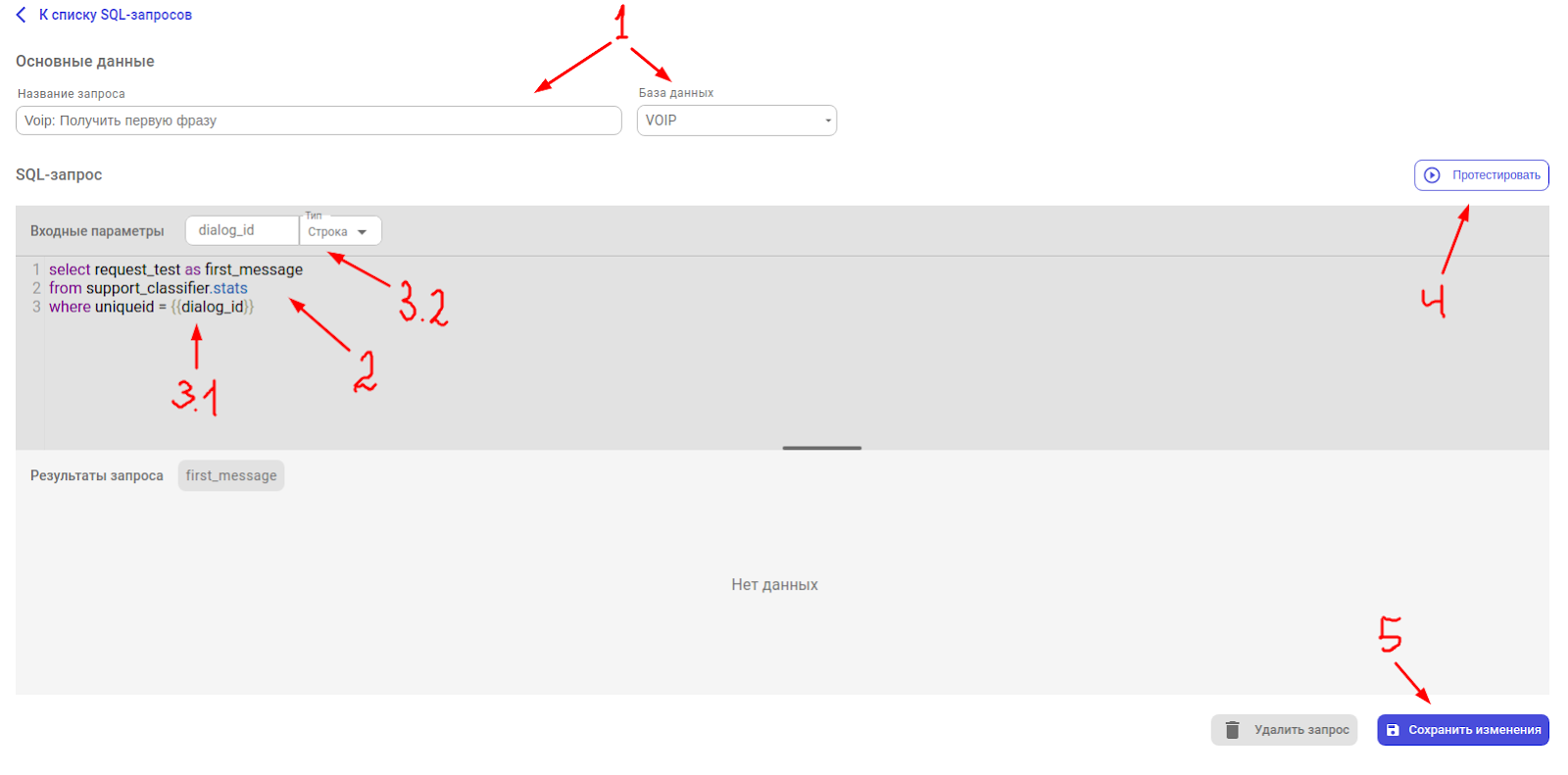
1. Далее нужно заполнить необходимые поля для создания запроса (см. скрин ниже)

2. Пишем сам SQL-запрос

3.1 Затем вы можете передать в запрос необходимые параметры из сценария, указав их в “{{}}”. Далее они отобразятся в поле “Входные параметры” (см. п. 3.2 на скрине)

3. Протестируйте свой запрос (это обязательный шаг). При этом, если у вас используются входные параметры (п.3.2), то при тестировании, вы можете задать им значения в разделе “Входные параметры” (также см. п. 3.2)

4. После тестирования запроса, нажмите на кнопку “Сохранить запрос”

CekNh-FF8pge2YjvUFIs4JUiWtwVTxGTgcXgpyEdOl3KzRqAqTGQP2E8A3WUtCvh_xT589EcAWD3LI_RJXw9PtFKC7ft-4FnojTsQZbB349o4VGD6V-xSCkZUHSCN0ra-RsrsvnGrkQTlqiXKziyJg

Блок. Запрос в базу

Теперь, когда нужный SQL-запрос добавлен, вернемся в редактор и добавим блок “Запрос в базу”

Действие

Скрин

1

Нажмите ПКМ по полотну и в появившемся списке выберите блок “Запрос в базу”

KGj4gxbya6WWhN_ik6o0HVzLJeUcoxo-SEPVp8E2F2K-d9stDZRM6Vc2K3K-ICGHWudAVCngDFiueiUEvKw6h1pSVbtHyV1aeHXt_tWKLI53_AbrLdwVaILnVmH6ORiTjY9wH3ZHuv9P12COTK4Y7A

2

В боковом меню в выпадающем списке выбираем наш созданный запрос

yL0MBCVHeV-KpqbaNoGPfx9IesqBVZ2HF5iiJcJ8EyydgJoBk_Eo2c2lBH3eepdPbDwE1DtgsLCmdQ84Fqii2V_se9cMzhgL8fahZLc79l2Kxpch7j_YTw9MHh0KmME5LYTvzaEgSDhSmub14JtXpA

3

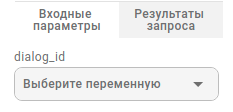
После выбора запроса в разделе “Входные параметры” как раз-таки появляется параметр, который мы добавляли (параметр, который будет передан в запрос)

CubKNnn7FtIUwTQhXtaUn1f_6tC6iLBBJejEFtpnJeYZ4_L6XRQMbi3wnD6wafbqWo_eqrtTJX-qVoMb68BaWF4Xz1QZKzWfZQsAHaf8uUoPg7sB7L1yt_uAgsXh46c19LmNj_SHPy3WGLmNLfQpNA

4

Присваиваем ему переменную сценария “dialog_id” (как создать переменную в сценарии читай тут)


Таким образом, мы передаем значение переменной из сценария в наш запрос

I5mo9PSIMWGqBVEQBndFx9BalTFokV7F39wKaxOU_SQDlA-mClzuJdPnASHgpFxri7RelemH8olN_Gy5PNGiG88vhUVhRXiQuaxRYk35BG8yq-G2TRakNffH2pE99Ydi99bs0cWem1r_dkzUzzcZOg

5

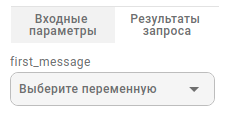
Нажимаем на вкладку “Результаты запроса” и видим, что наш запрос возвращает столбец “first_message” 


Теперь также выбираем/создаем переменную из сценария, которой мы присвоим возвращаемое sql-запросом значение

S2_kCkbzytbbxv00TZzQskBF7E1JsznQrIlGsqUm8lVouCr8mzZZZHO9jkz2tMuhp4zLMvyNE5UT24dx_GqNTGXYMVv32LQvGDizdmOFwgYAdtRCEc7DajdVMrRit4cBIjB-SoSvzONZa1VCgrJN-w

6

Сохраняем блок

6dxEqLlZgUWlKDDiR7g8rWfCmXflQsHVKZFXXkcmubmGQ82OIIctZy0TgJGTZun164it1tsedpsjDPf8DTGkhc6IufKdAwXABYdpoAjhZHlRO2HdWQ-62ygZ-GQy72_Z5oSSXBgV615jmZRFJ3SwcQ