
RAG-конфигурации
RAG-конфигурация определяет, какие документы базы знаний и с какими правилами будут использованы поисковым модулем во время работы сценария.
Создав несколько отдельных конфигураций, Вы сможете гибко управлять поиском:
| Что настраивается | Для чего применяется |
|---|---|
| Набор документов | Ограничить поиск нужной тематикой (например, только правила выдачи займов). |
| Модель векторизации | Выбрать алгоритм, по которому система находит подходящие фрагменты знаний. |
| Порог уверенности | Отсеять ответы, которые мало подходят по смыслу. |
| Максимальное число фрагментов | Ограничить объём «справки», передаваемой LLM: система вернёт не больше указанного количества наиболее подходящих кусочков текста. Чем число меньше, тем короче контекст и быстрее ответ; слишком большое значение — больше нагрузки и риск «размытого» ответа. |
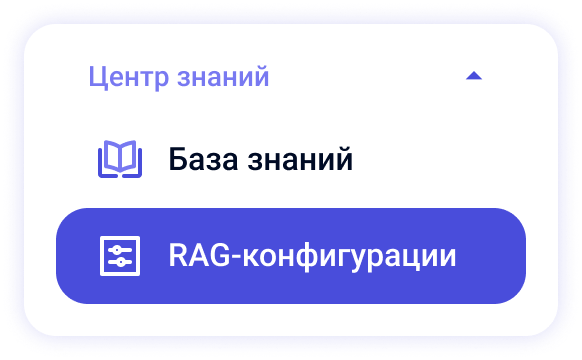
1. Переход в раздел
-
Выберите пункт «RAG-конфигурации». В левом боковом меню
На экране появится список всех конфигураций проекта.
2. Обзор списка
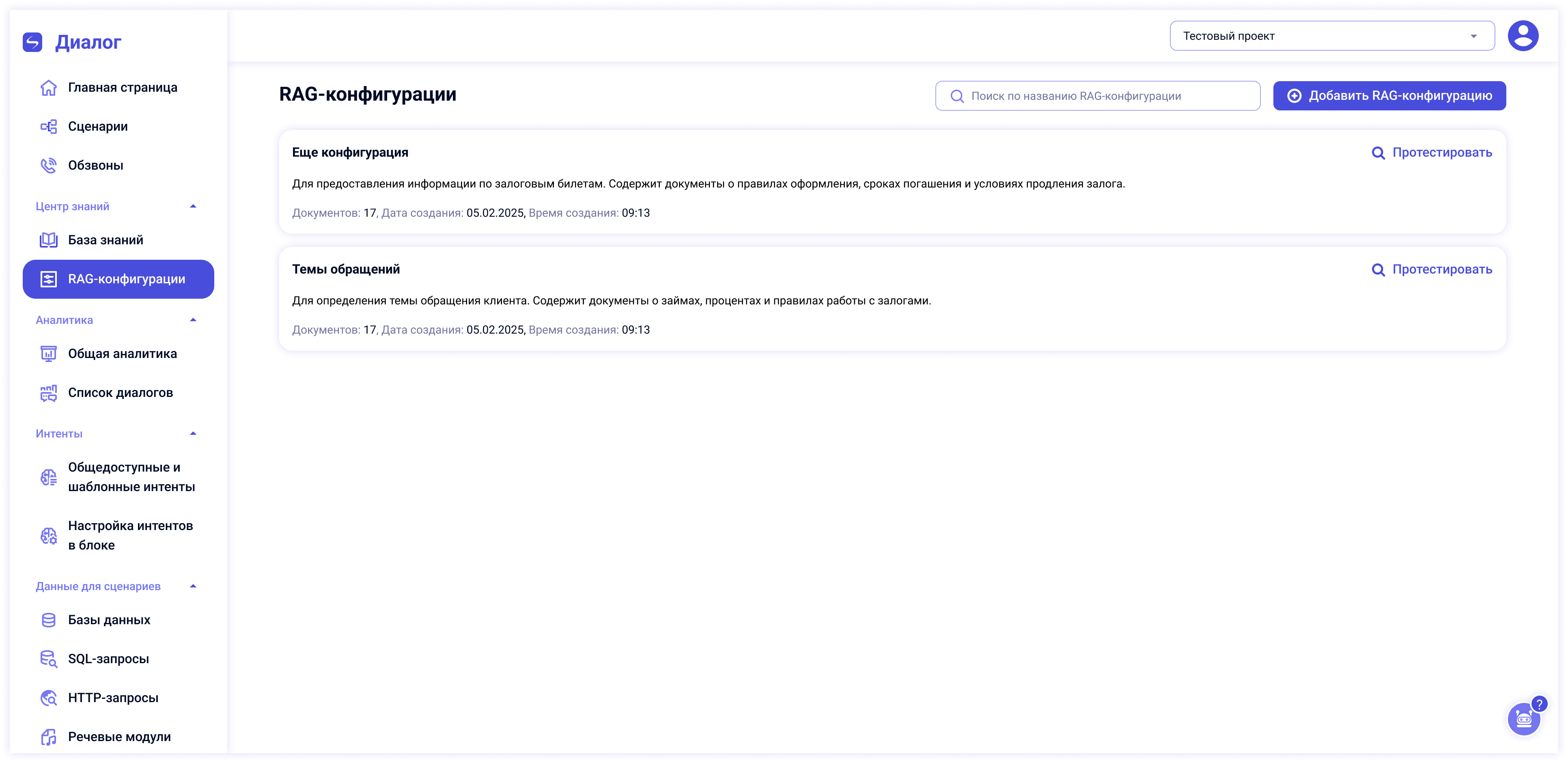
Карточка каждой конфигурации показывает:
-
название;
-
краткое описание;
-
число подключённых документов;
-
дату и время создания;
-
ссылку «Протестировать».
Дополнительно доступны:
-
строка поиска по названию;
-
кнопка «Добавить RAG-конфигурацию» — открывает окно создания новой конфигурации.
3. Создание RAG-конфигурации
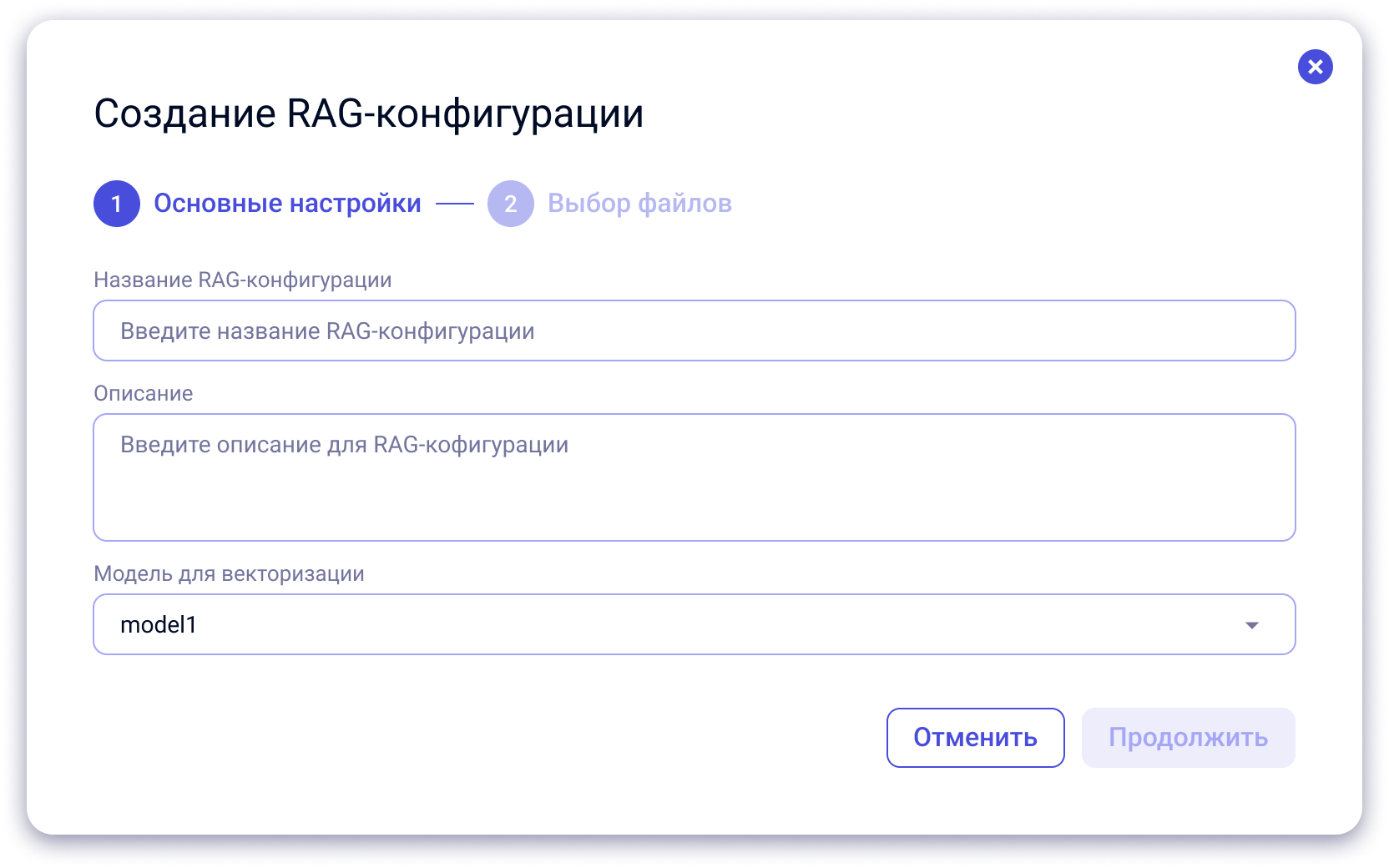
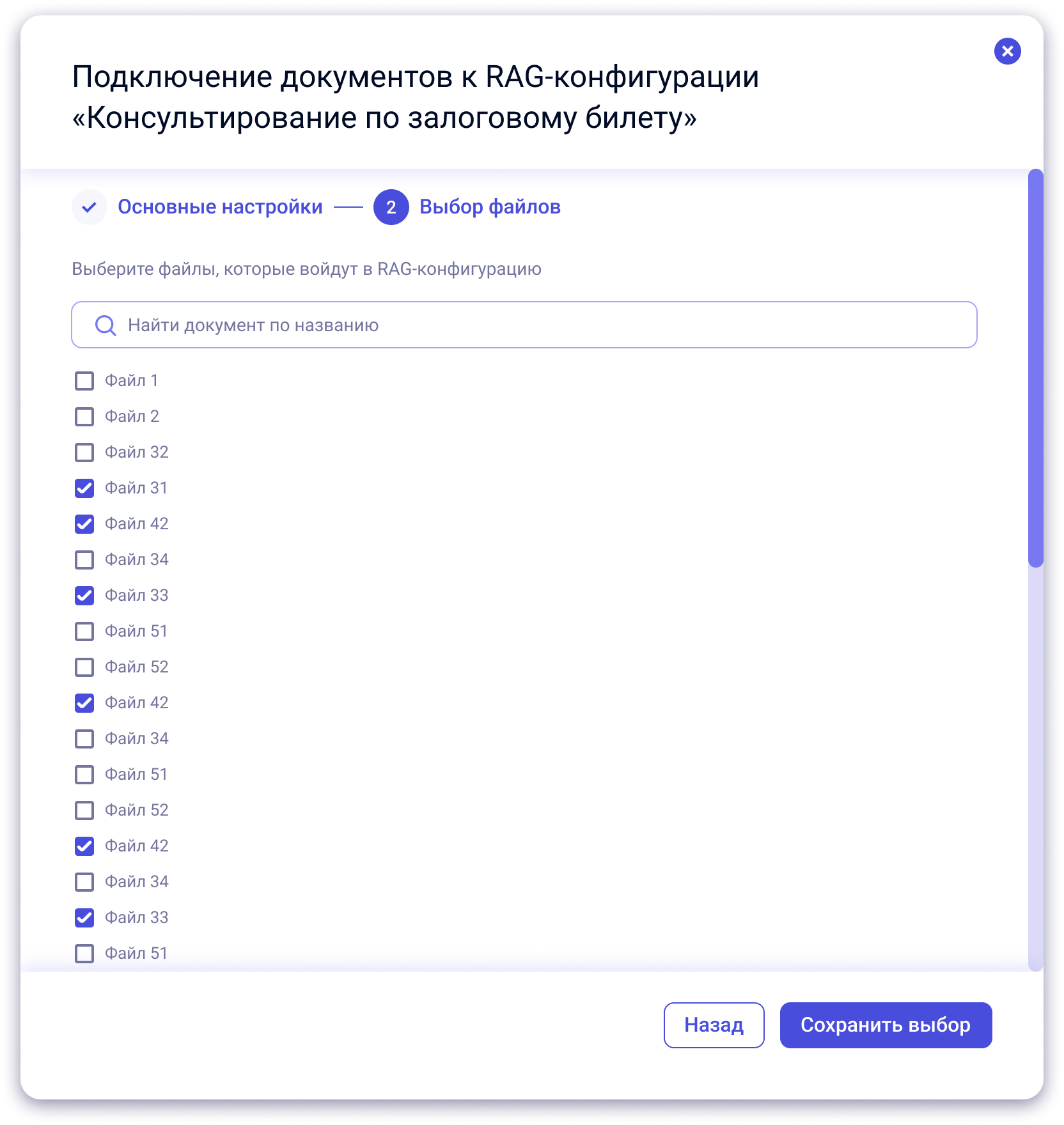
МастерПроцесс создания состоит из трёх шагов.
| Шаг | Действия |
|---|---|
| 1. Название и описание | Укажите понятное название и коротко опишите назначение. При необходимости измените модель для векторизации (некоторые модели лучше работают для тех или иных задач, если не знаете, какую выбрать, оставьте модель по умолчанию). Нажмите «Продолжить».
|
| 2. Выбор документов | Отметьте |
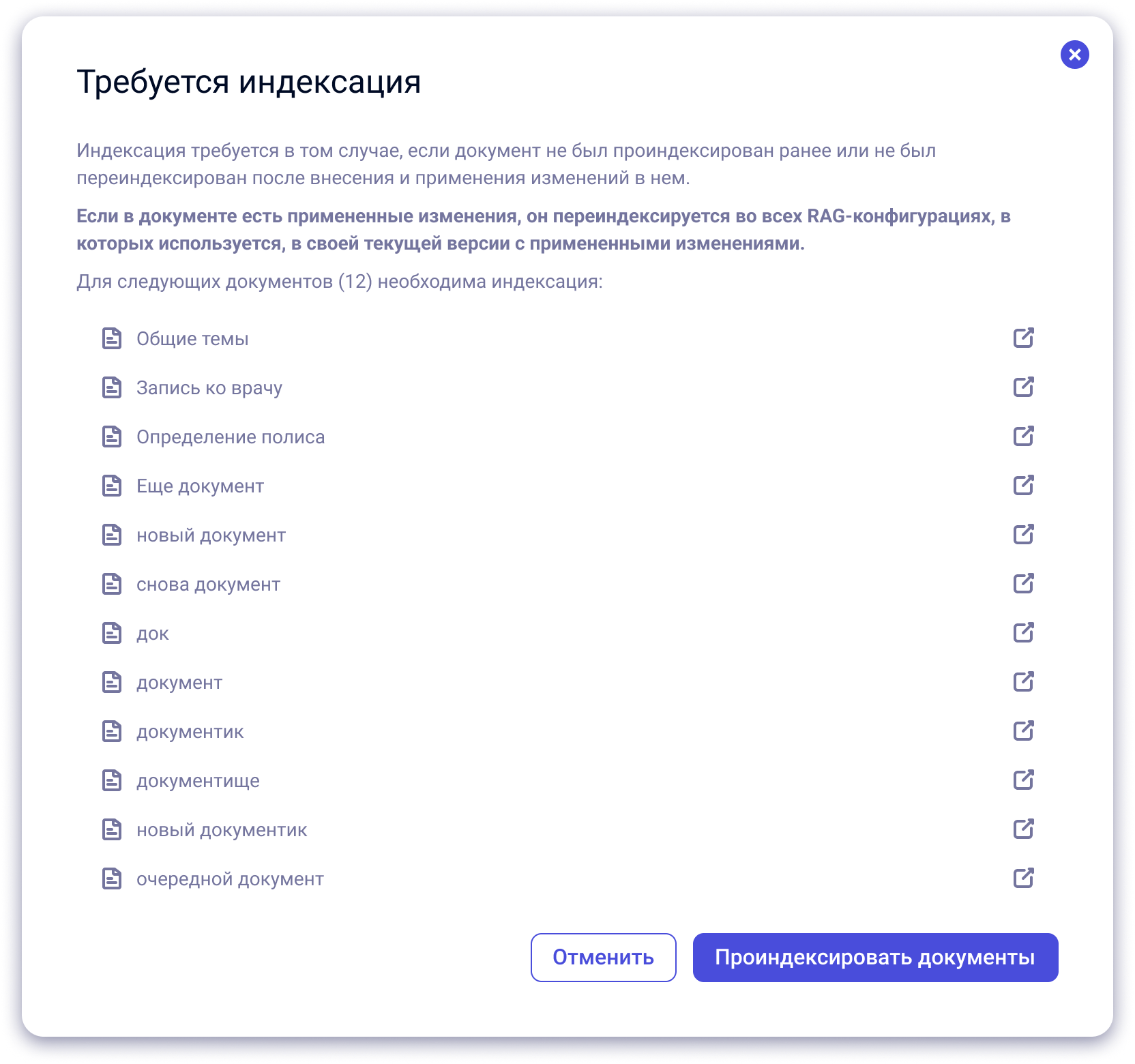
После создания документынеобходимо автоматическиподтвердить индексируются.индексацию документов - это нужно для того, чтобы LLM могла "считывать смысл" информации из документов. Более техническим языком - всем фрагментам знаний документов присваивается вектор, который в дальнейшем при использовании rag сравнивается с вектором пользовательского запроса. Длительность индексации зависит от ихобъема объёма.документов.
4. Страница RAG-конфигурации
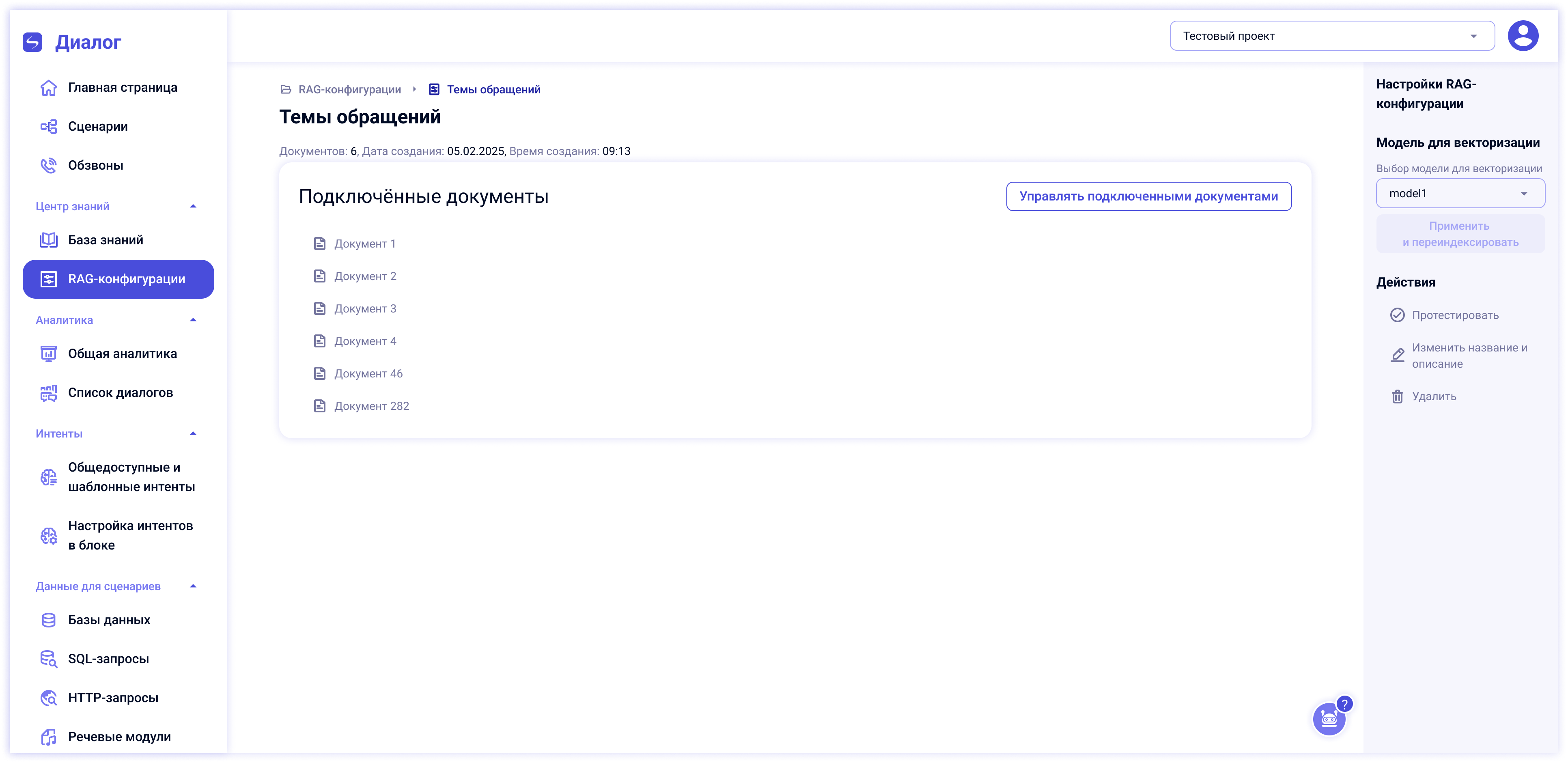
| Зона интерфейса | Содержимое | Доступные действия |
|---|---|---|
| Информация (верх) | название, описание, дата/время создания, количество документов | — |
| Список документов (центр) | перечень подключённых файлов | «Управлять документами» — открыть окно выбора/снятия галочек |
| Панель настроек (справа) | Модель для векторизации (выпадающий список) • Порог уверенности (ползунок) • Максимальное число фрагментов (счётчик) | 1) Измените параметры → «Применить и переиндексировать». 2) «Изменить название и описание» — откроет модальное окно. 3) «Удалить» — удалит конфигурацию после подтверждения. 4) «Протестировать» — откроет страницу тестирования работы RAG-конфигурации (поиск по подключённым документам). |
5. Тестирование конфигурации
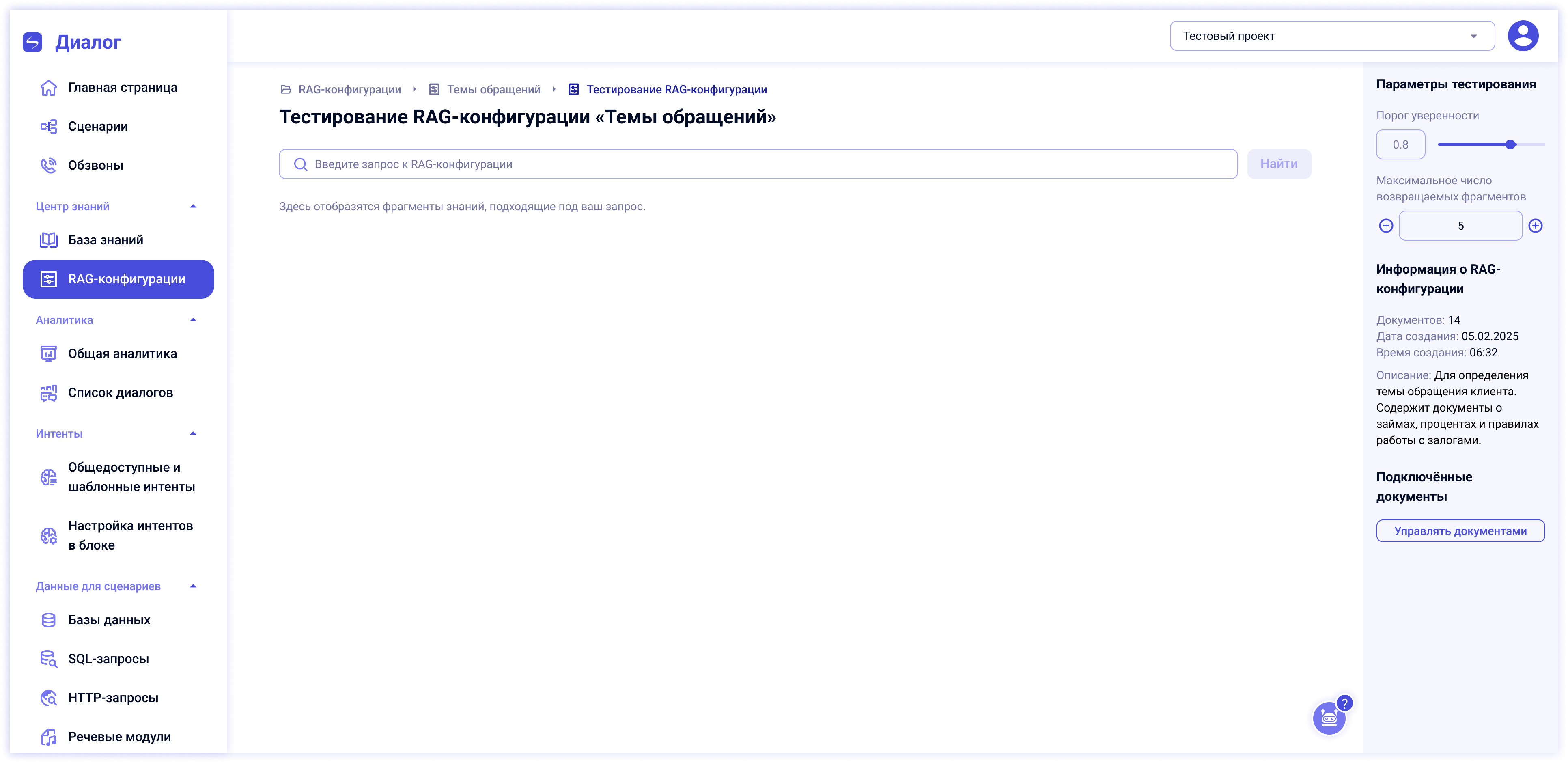
Функция позволяет заранеепотестировать увидеть,запросы какиек базе данных: получить фрагменты текстовзнаний будутиз возвращеныподключенных сценариямдокументов, приблизкие заданныхпо настройках.смыслу к запросу.
-
Введите запрос в строку поиска.
-
Нажмите «Найти» — система покажет подходящие фрагменты.
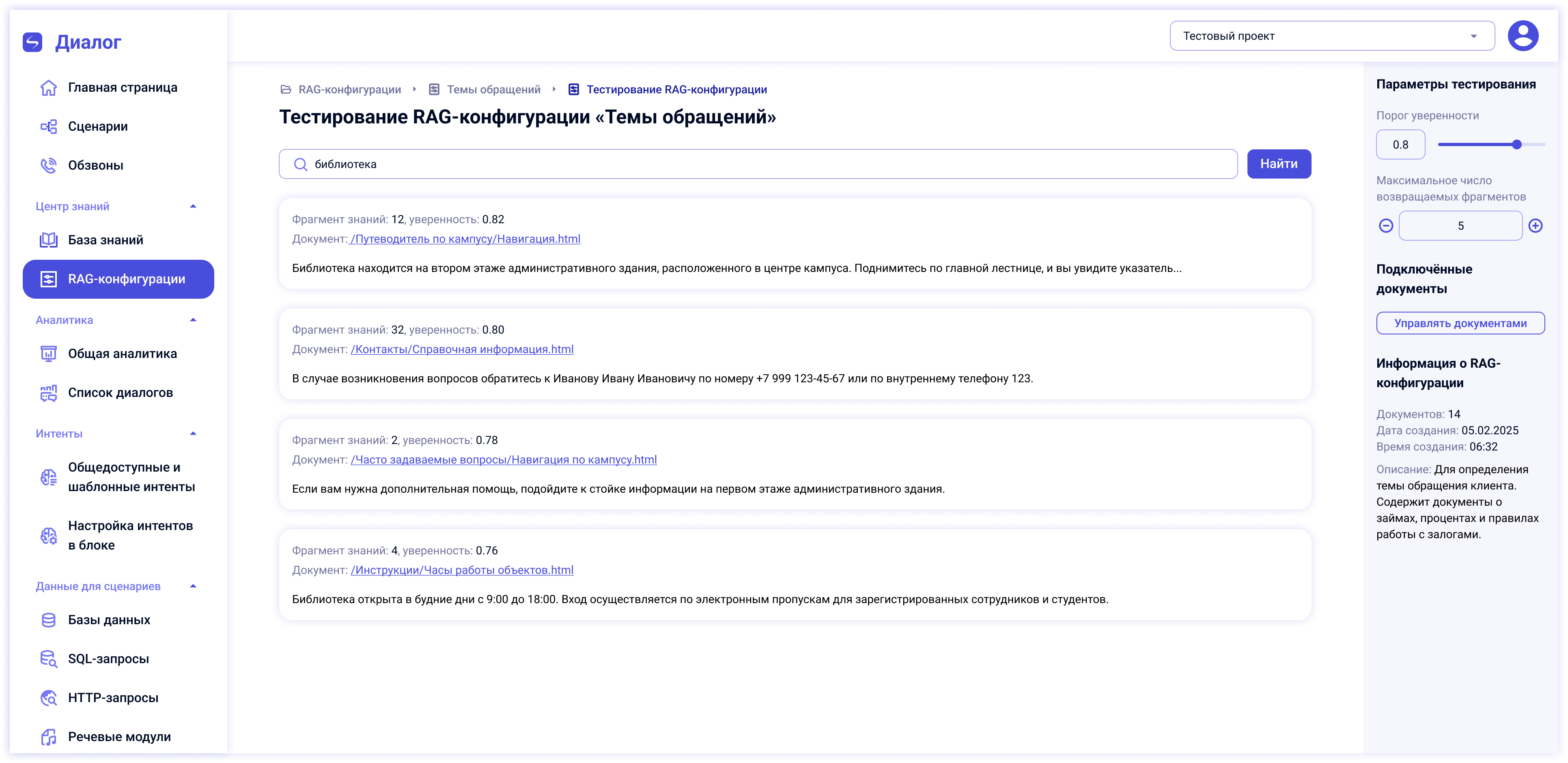
Для каждого фрагмента отображаются:
-
порядковый номер;
-
уровень уверенности;
-
название документа (ссылка);
-
короткая цитата.
Справа повторяютсяможно настроить поля Порог уверенности и Максимальное число фрагментов.
Порог уверенности определяет, насколько точные по смыслу ответы стоит отображать - где 1 = 100% уверенность модели в том, что фрагмент подходит для ответа на запрос
Максимальное число фрагментов —позволяет ихограничить можночисло менятьфрагментов безв переиндексации,выдаче.
быстроСовет:
подобратьпротестируйтеоптимальныечереззначения.этот интерфейс оптимальное число возвращаемых фрагментов и порог уверенности перед тем, как подключить rag-конфигурацию в сценарии.
6. Подключение конфигурации в сценарий
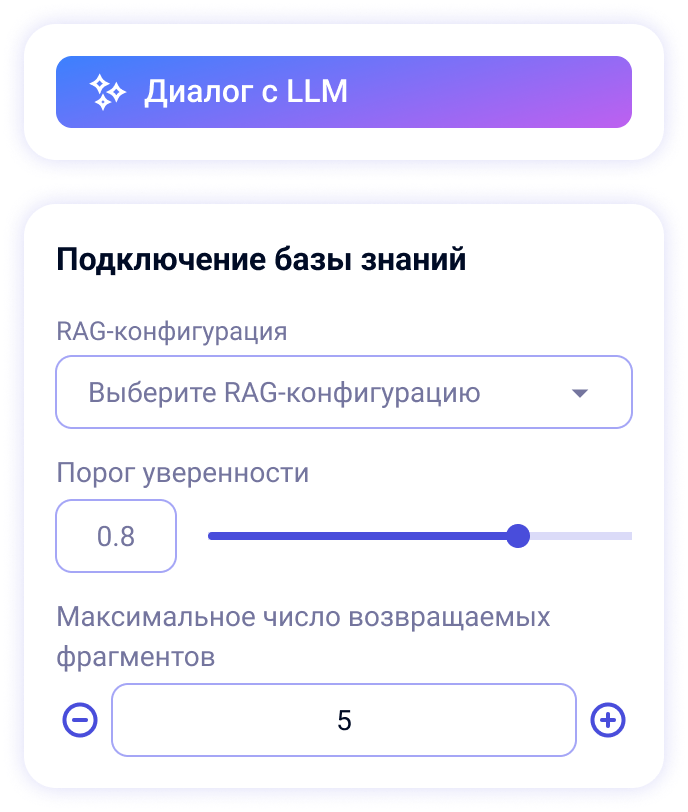
RAG-конфигурациюКак можноподключить выбратьбазу толькознаний в блоке «Диалог с LLM».
-
ВОткройтесвойствахсвойства блокараскройте«Диалогразделс«Подключение базы знаний»LLM». -
ВыберитеВ поле «RAG-конфигурация» выберите нужную конфигурацию изсписка.списка добавленных. При необходимости уточните порог уверенности и максимальное число
фрагментовфрагментов.
Сохраните значениеблок.
После самойэтого конфигурации).модель будет опираться на документы из выбранной конфигурации:
отвечать по их содержанию;
Сохранитесоблюдать блок.правила, которые там описаны.
СЧто этогоименно моментаделать LLMс этими данными, задаётся в промпте блока:
в «Задаче» коротко опишите требуемое действие;
в «Контексте» при каждомнеобходимости обращениидобавьте будетподробности.
7. Удаление конфигурации
-
Откройте нужную конфигурацию.
-
В правой панели нажмите «Удалить» и подтвердите действие.
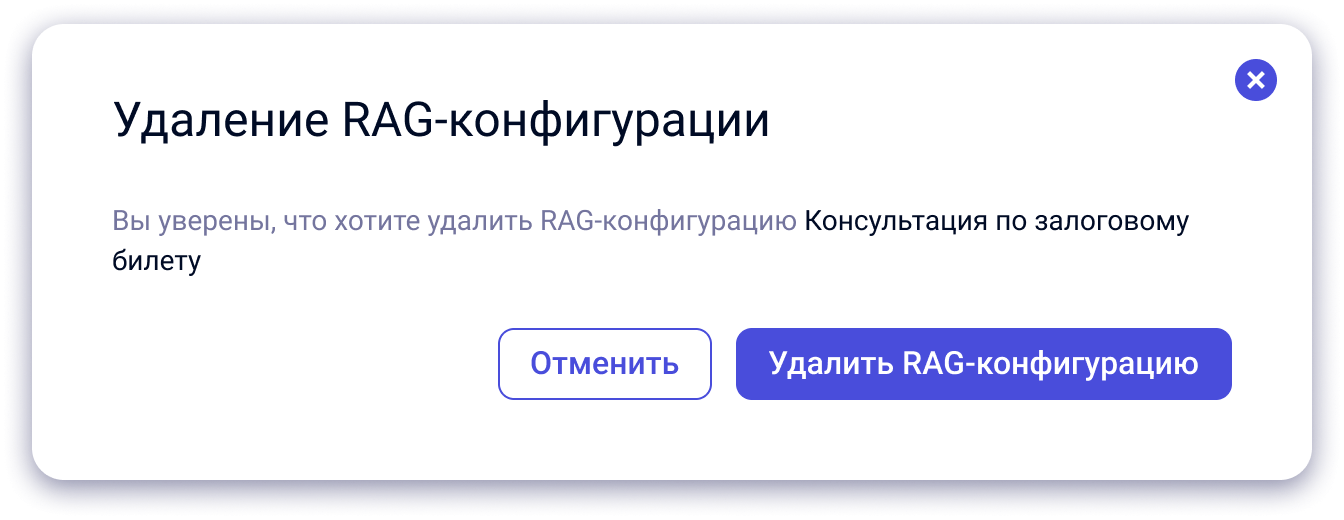
Важно: если конфигурация уже используется в сценариях, её удаление вызовет ошибку в этих блоках. Сначала исключите конфигурацию из сценариев.
8. Практические рекомендации
-
Создавайте отдельную конфигурацию для каждой узкой темы — так ответы будут точнее.
-
Держите описание конфигурации кратким, но информативным: оно помогает коллегам выбрать нужную настройку.
-
Не снижайте порог уверенности без необходимости: это увеличит риск получения фрагментов, недостаточно близких по смыслу к запросу.
-
После добавления крупных документов протестируйте конфигурацию, чтобы убедиться, что возвращаются ожидаемые фрагменты.
-
Периодически пересматривайте список документов, удаляйте устаревшие файлы — это поддерживает актуальность базы знаний.