Перемещение в рабочем пространстве и интерфейс редактора
Перемещение и масштабирование
Для перемещения в пространстве редактора есть 2 способа:
1. Поместить курсор в пустое место рабочего пространства (белый фон с точками), зажать левую кнопку мыши и потянуть мышь в сторону, противоположную той, в которую вы хотите продвинуться.
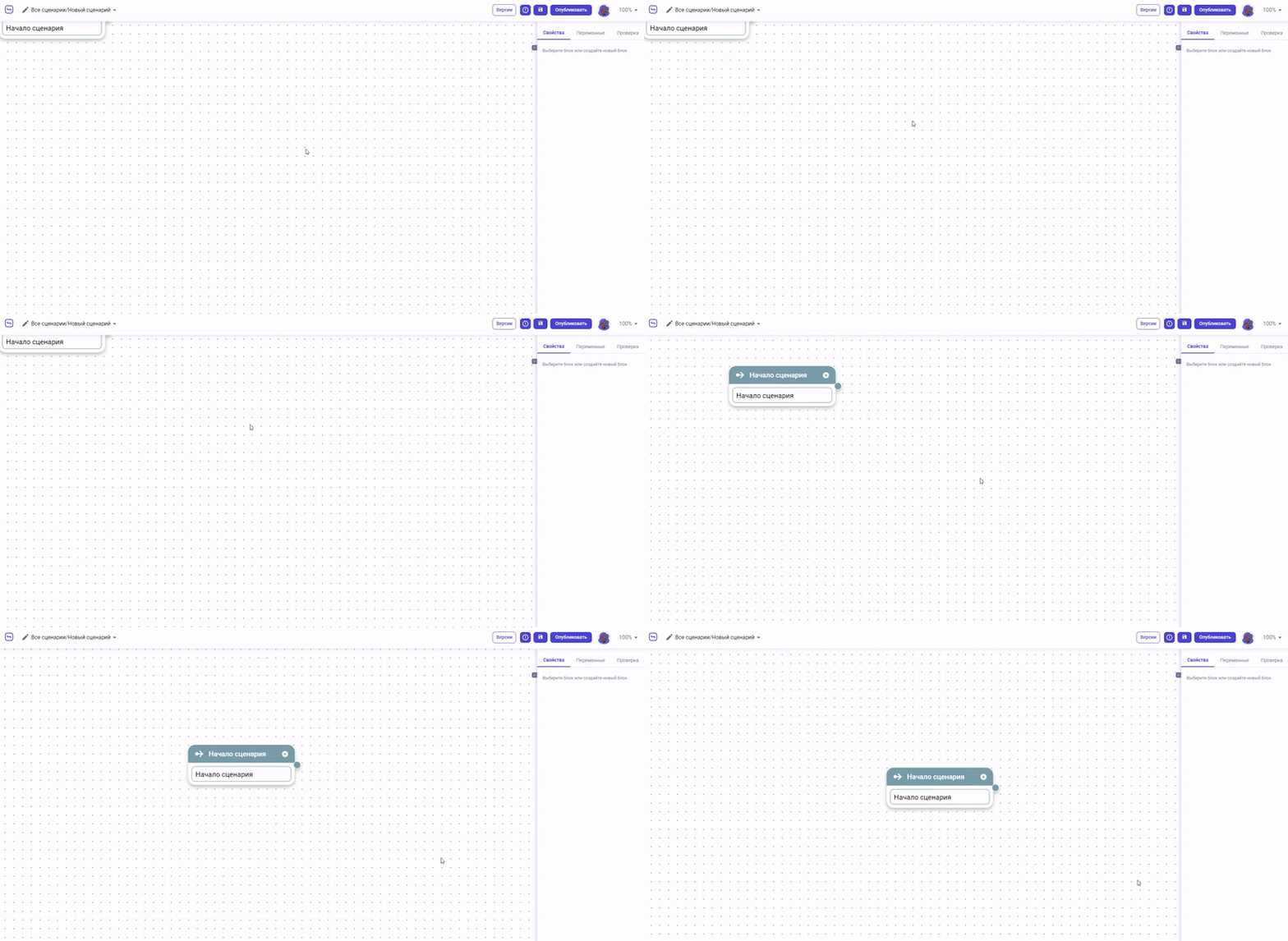
2. Поместить курсор в пустое место рабочего пространства, отдалиться при помощи колесика мыши (проскроллить вниз), затем навести курсор на место в рабочем пространстве, в которое хотите переместиться, и приблизить, проскроллив колесиком мыши вверх.
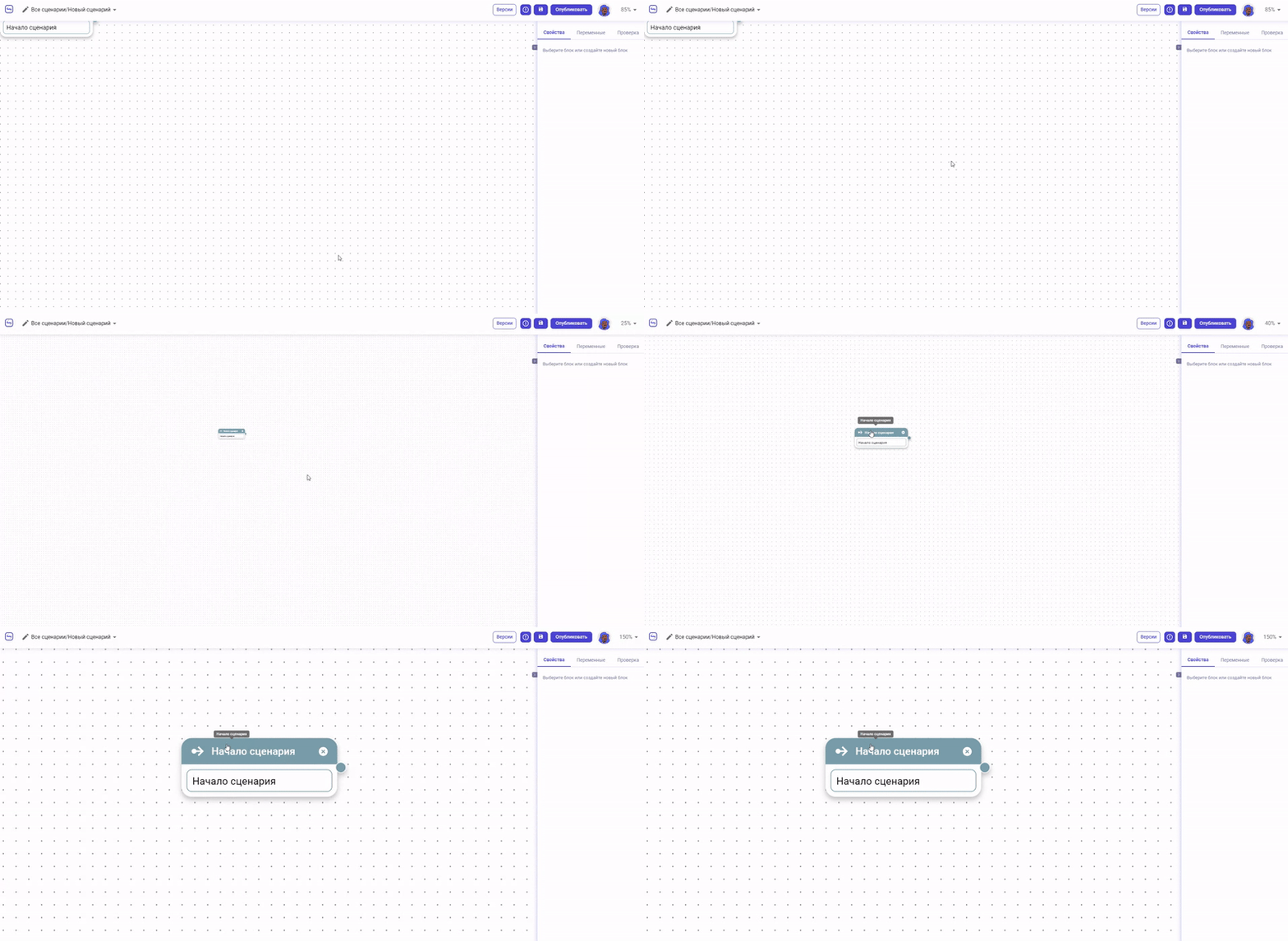
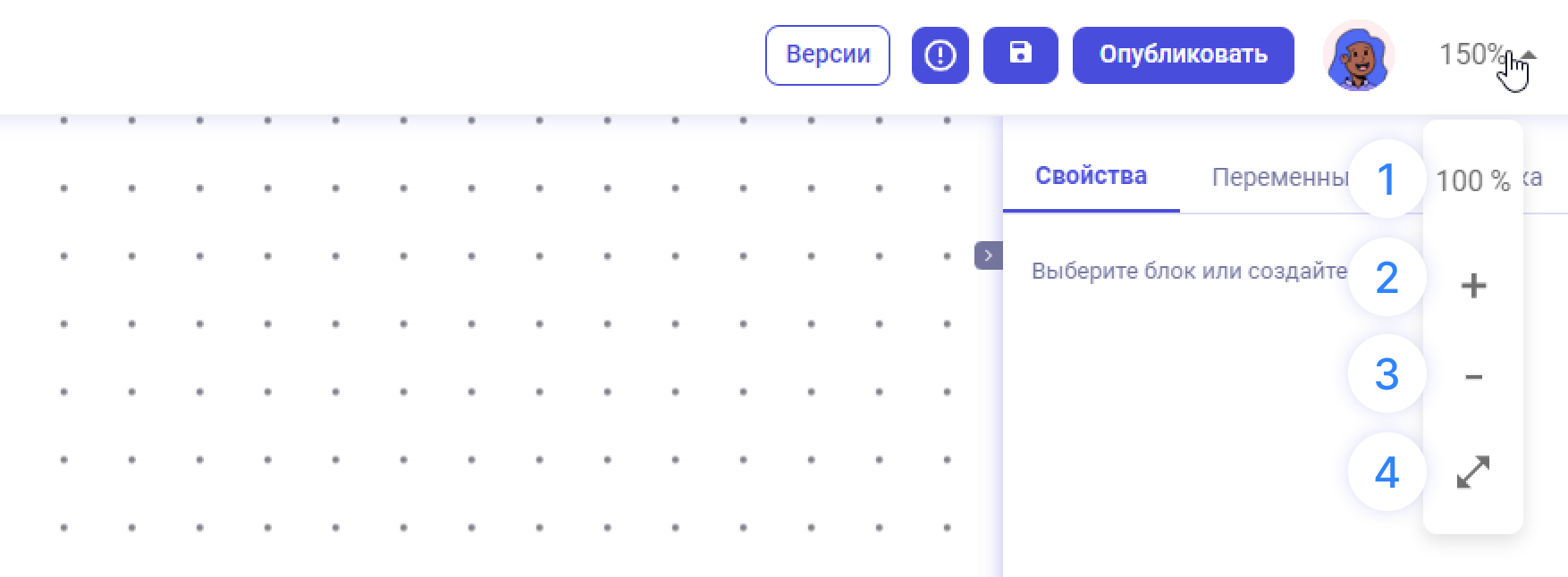
Для масштабирования рабочего пространства помимо скролла колесиком мыши есть еще панель масштабирования справа сверху. Цифра, которая там отображена, показывает текущий масштаб элементов в рабочем пространстве.
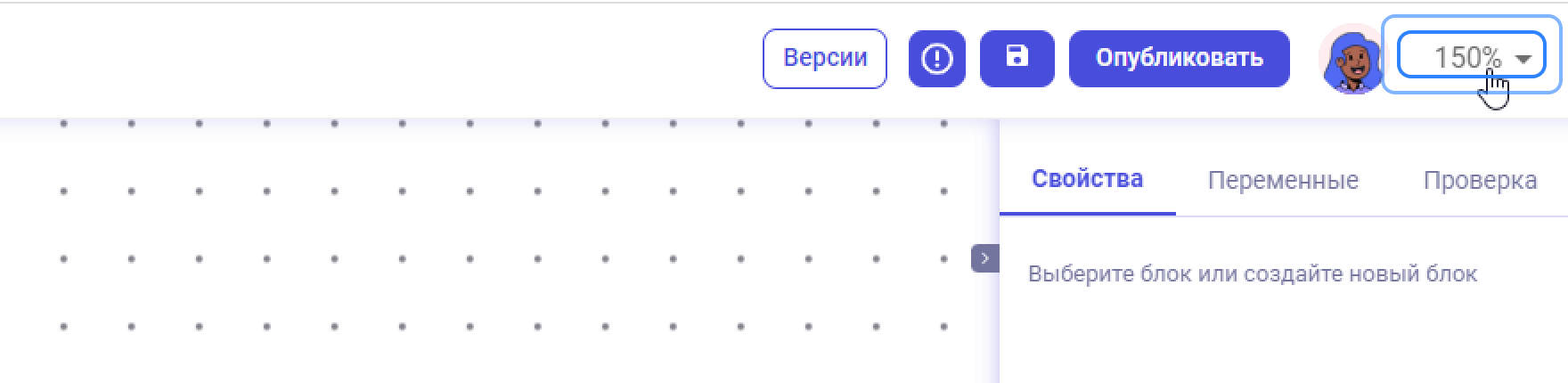
Для открытия панели масштабирования, нужно кликнуть на 
(У вас может быть показана другая цифра масштаба).
Вы увидите 4 элемента для работы с масштабом:
- Масштабирует рабочее пространство до 100% к центру экрана
- Увеличивает масштаб рабочего пространства
- Уменьшает масштаб рабочего пространство
- Перемещает к началу координат рабочего пространства (месту в рабочем пространстве, где создается автоматический начальный блок) в масштабе 100%. Можно размещать в этой области начальные блоки ваших сценариев для быстрой навигации к ним.
Интерфейс редактора сценариев
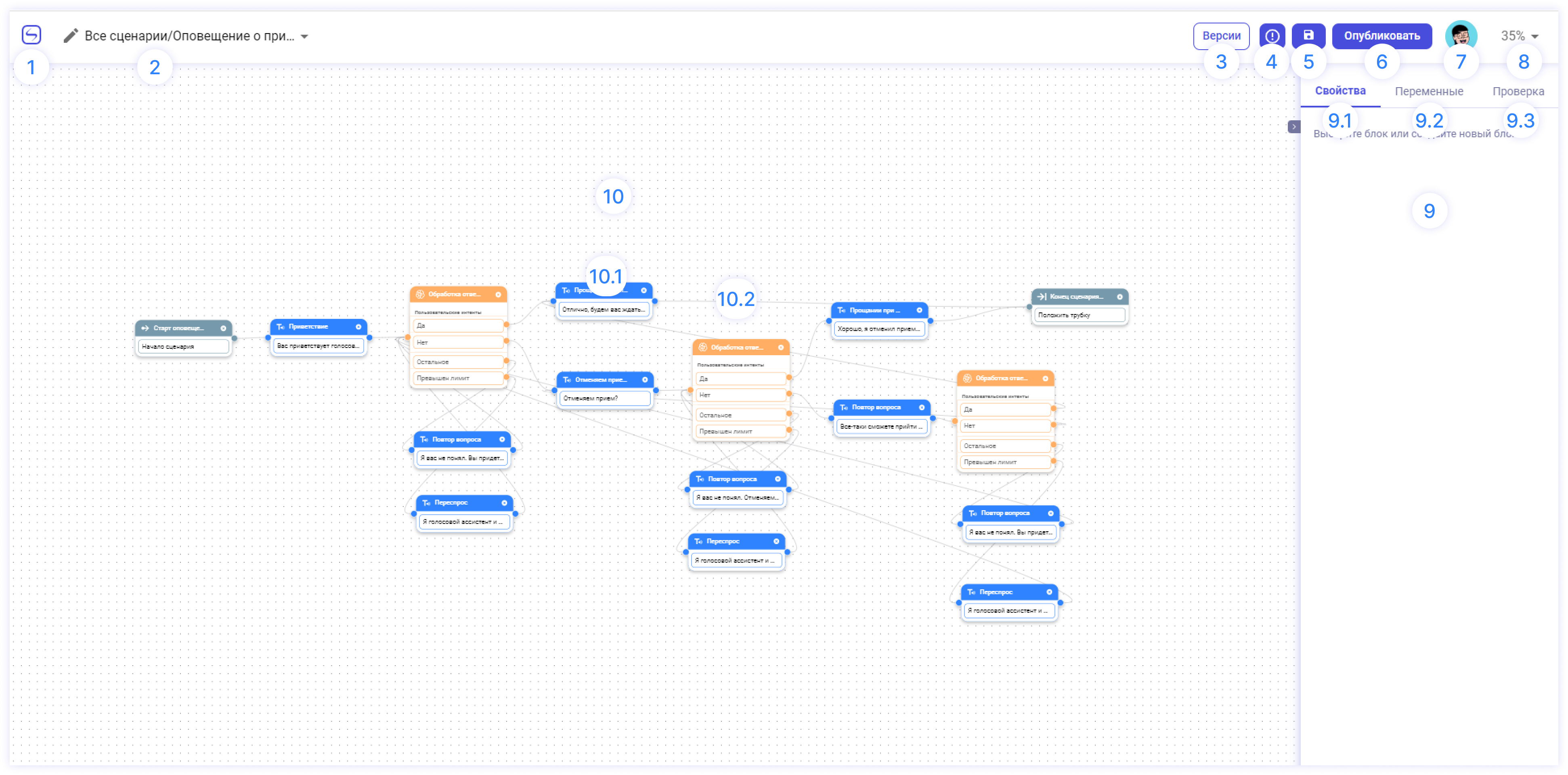
Для наглядности элементы интерфейса помечены цифрами на изображении ниже.
1 —— Кнопка возвращения из редактора сценария к странице списка сценариев
2 —— Заголовок сценария, отображенного в редакторе. Здесь можно отредактировать заголовок заголовок  или открыть другой сценарий в редакторе, выбрав его из выпадающего
 списка списка 
3 —— Открывает поверх боковой панели (7) панель версий со списком сохраненных версий, а также изменений в них.
4 —— Открывает модальное окно со списком ошибок в сценарии, если такие есть. Здесь отображаются ошибки, которые делают работу сценария невозможной: отсутствие начального/завершающего блока, отсутствие исходящих связей.
5 —— Сохраняет текущую версию сценария, после чего новая сохраненная версия появляется на панели версий (3)
6 —— Делает опубликованной текущую версию сценария. Публикация возможна только для сохраненных версии, поэтому при наличии несохраненных изменений произойдет автоматическое сохранение текущей версии. Только опубликованная версия сценария используется в диалогах.
7 —— Аватар авторизованного пользователя, этот функционал пока в разработке.
8 —— Показывает текущий масштаб элементов в рабочем пространстве радактора (10), а при клике открывает панель масштабирования, функционал которой описан выше на странице.
9 —— боковая панель редактора сценариев с табами «Свойства»«Свойства» (9.1), «Переменные»«Переменные» (9.2), «Проверка»«Проверка» (9.3). По умолчанию открыт таб «Свойства» «Свойства»
9.1 —— Таб «Свойства»«Свойства», в котором отображается контент выделенного блока и инструменты для управления им. Для выделения блока нужно кликнуть по нему, на изображении ниже ни один блок не выделен. Подробнее про настройку блоков на странице ««Типы блоков в конструкторе диалогов»диалогов»
9.2 —— Таб «Переменные»«Переменные». В нем осуществляется работа с переменными: просмотр списка переменных в сценарии, добавление, редактирование. См. инструкцию по работе с переменными
9.3 —— Таб «Проверка»«Проверка», в котором можно протестировать созданный сценарий в интерфейсе редактора. Подробнее на странице ««Тестирование сценария в конструкторе»конструкторе»
10 —— Рабочее пространство редактора сценариев. В нем отображаются составляющие сценария: блоки (10.1) и связи (10.2)
10.1 —— Карточка блока в рабочем пространстве. Что такое блоки и как с ними работать вы узнаете по ходу создания сценария и на странице ««Типы блоков в конструкторе диалогов»диалогов»
10.2 —— Связи. Тонкие серые линии, соединяющие блоки. Они также незаменимы для работы сценария и формируют пути, по которым может пройти диалог. Как построить связь, показано в пошаговом руководстве по запуску голосового ассистента, а именно на странице ««Шаг 1. Создание сценария»сценария»