Работа с переменными
Переменные играют в создании сценария важную роль и используются в следующих ситуациях:
- В них передаются поступающие на вход в сценарий данные (параметры, добавляемые в блок «Начать сценарий»). Например, если мы передаем в сценарий ФИО пациента, то мы должны записать эти входящие параметры в заранее созданные переменные, например, в переменную «fio»
- Мы записываем в переменные те данные, которые получаем из SQL/HTTP–запросов. Например, если запрос возвращает данные по наличию записи на прием у пациента, то мы запишем эту информацию в переменные «date», «time», «doctor» и т. д. В дальнейшем информацию из этих переменных мы также сможем использовать
- Переменные также используются для сравнения их с другими переменными и для проверки различных условий. Например, чтобы сравнить переменную «age» c 18, нам нужно создать еще одну переменную «age_18» со значением по умолчанию «18» и сравнить ее с переменной «age».
|
№ |
Действие |
Скрин |
|
1 |
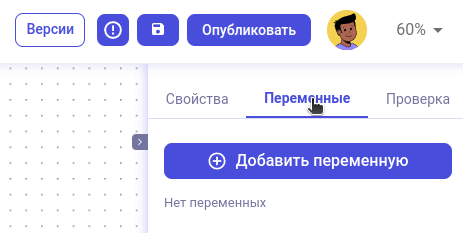
Чтобы создать/отредактировать/посмотреть переменные – перейдем в боковом меню на вкладку «Переменные» |
|
|
2 |
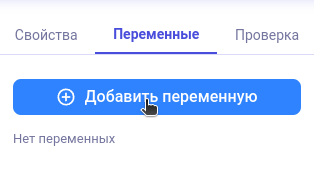
Чтобы создать новую переменную, нажмем на кнопку «Добавить переменную» |
|
|
3 |
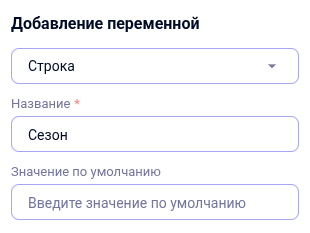
1. Выберем тип переменной: число или текст 2. Введем название, например, « 3. Необязательно: установим значение по
|
|
3.1
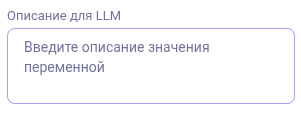
4. Необязательно: Введем описание переменной для llm. Именно на это описание будет ориентироваться llm при подстановке значения переменной при помощи блока "Заполнить переменные с ллм"
Например: время года, в которое обратился абонент.
или: город абонента
или: тема обращения абонента.
Чем точнее вы опишете желаемый результат, тем точнее окажется значение переменной при заполнении.
Например, для определения темы обращения подойдет такое описание:
Основной запрос абонента. Определи основную тему обращения по запросу абонента, охарактеризуй ёмко. Например:
"Проблемы с интернетом", "Узнать расписание".
3.2
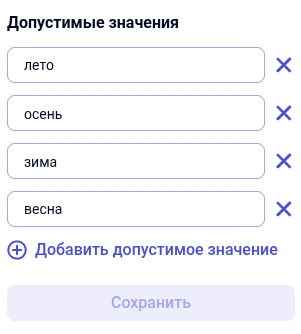
5. Необязательно: добавьте допустимые значения, из которых llm в блоке "Заполнить переменные с ллм" должна будет выбрать одно наиболее подходящее по контексту диалога.
6. Нажмите на кнопку "Сохранить"
4
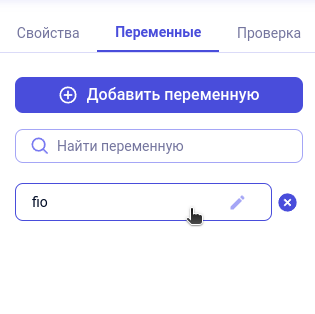
Теперь в списке с переменными появится наша новая переменная «fio».
Для редактирования переменной нажмите на поле с названием переменной в списке
5
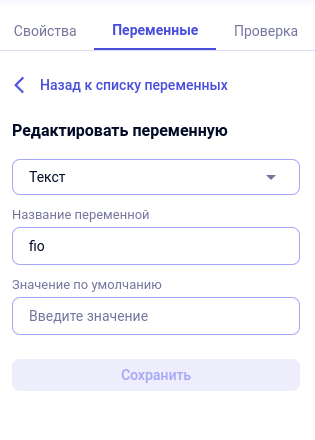
При редактировании вы можете изменить поля, настраиваемые при добавлении переменной.
После внесения изменений нажмите на кнопку «Сохранить». Для сброса изменений и возвращения к списку переменных, нажмите на кнопку «Назад к списку переменных»
6
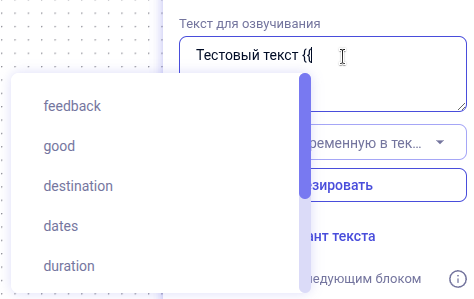
Для использования переменных в блоках "Озвучить текст", "Отправить сообщение" и "Отправить в телеграм", начните вводить название переменной в фигурных скобках {{ и система сама предложит вам подставить одну из созданных в сценарии переменную