Работа с переменными
Переменные играют в создании сценария важную роль и используются в следующих ситуациях:
- В них передаются поступающие на вход в сценарий данные (параметры, добавляемые в блок «Начать сценарий»). Например, если мы передаем в сценарий ФИО пациента, то мы должны записать эти входящие параметры в заранее созданные переменные, например, в переменную «fio»
- Мы записываем в переменные те данные, которые получаем из SQL/HTTP–запросов. Например, если запрос возвращает данные по наличию записи на прием у пациента, то мы запишем эту информацию в переменные «date», «time», «doctor» и т. д. В дальнейшем информацию из этих переменных мы также сможем использовать
- Переменные используются для проверки условий. Например, в блоке «Сравнить переменную» выберите age, укажите оператор сравнения и введите 18 в поле значения. Создавать отдельную переменную для числа 18 не нужно. Для сравнения со значением другой переменной используйте подстановку {{имя_переменной}}.
- Мы можем зафиксировать информацию, озвученную пользователем в переменную при помощи блока "Заполнить переменные с LLM", а затем использовать ее, в том числе, в HTTP и SQL-запросах. Например, мы можем выяснить адрес абонента, а затем произвести поиск по адресу в базе данных для получения информации об объекте, которая может понадобиться для консультации.
Ввод значения и выбор переменной
- Входные параметры: введите постоянное значение или ссылку на переменную, например {{city}}.
- Сохранение результата: выберите переменную-получателя, в которую будут записаны возвращённые данные. Здесь используется выбор из списка, а не ввод самого результата.
- Изменение переменной: сначала выберите переменную, затем введите присваиваемое значение в поле значения. Можно указать постоянное значение или подставить значение другой переменной.
Поиск и создание переменной из списка
- Нажмите на поле выбора переменной.
- Начните вводить её имя в этом же поле. Список покажет подходящие переменные.
- Выберите нужную переменную. Если её ещё нет, нажмите «Создать переменную» вверху списка.
- Заполните форму создания и нажмите «Сохранить изменения». Затем проверьте, что в поле выбрана нужная переменная.
Так можно выбрать переменную, в том числе для результатов SQL/HTTP-запроса и Python-скрипта, а также в блоках изменения и сравнения переменных.
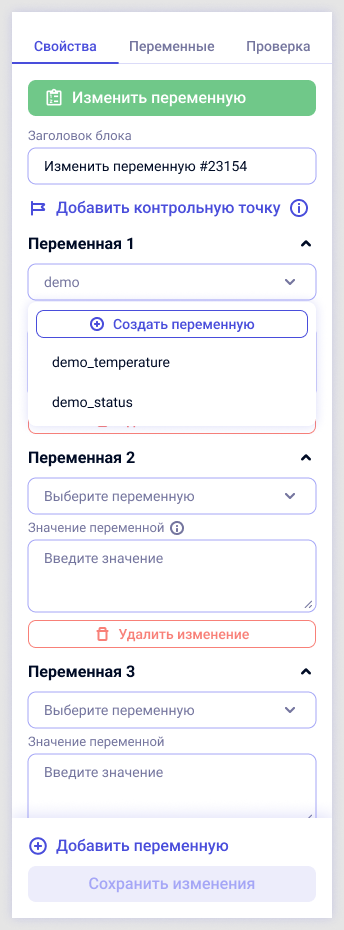
Поиск переменной и создание из списка — пример в блоке изменения переменной.
Создание и редактирование во вкладке «Переменные»
|
№ |
Действие |
Скрин |
|
1 |
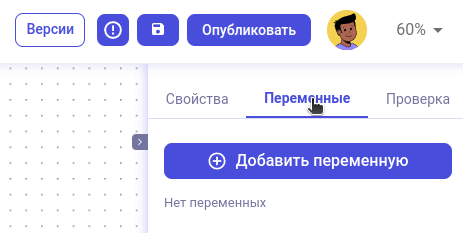
Чтобы создать/отредактировать/посмотреть переменные – перейдем в боковом меню на вкладку «Переменные» |
|
|
2 |
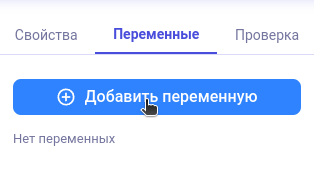
Чтобы создать новую переменную, нажмем на кнопку «Добавить переменную» |
|
|
3 |
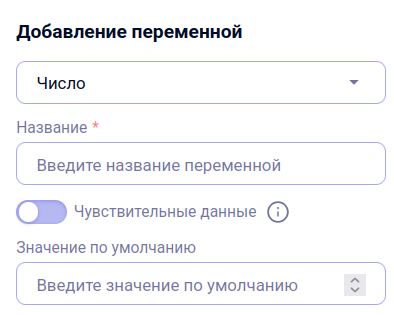
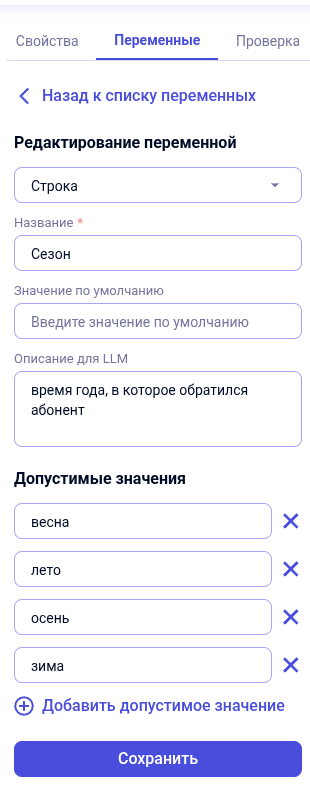
1. Выберем тип переменной: 2. Введем название, например, «Сезон» 4. Необязательно: установим значение по умолчанию
|
|
|
3.1 |
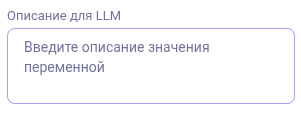
5. Необязательно: Введем описание переменной для llm. Именно на это описание будет ориентироваться llm при подстановке значения переменной при помощи блока "Заполнить переменные с ллм" или: город абонента |
|
|
3.2 |
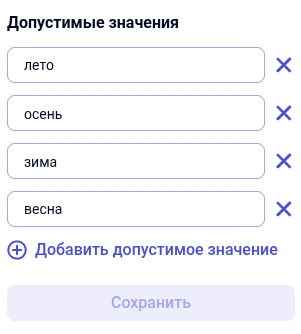
6. Необязательно: добавьте допустимые значения, из которых llm в блоке "Заполнить переменные с ллм" должна будет выбрать одно наиболее подходящее по контексту диалога. 7. Нажмите на кнопку "Сохранить" |
|
|
4 |
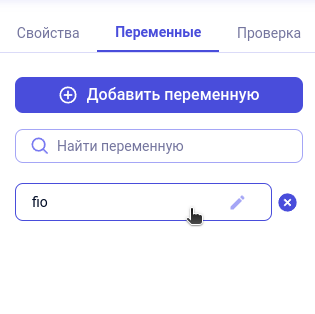
Теперь в списке с переменными появится наша новая переменная «fio».
Для редактирования переменной нажмите на поле с названием переменной в списке |
|
|
5 |
При редактировании вы можете изменить поля, настраиваемые при добавлении переменной. |
|
|
6 |
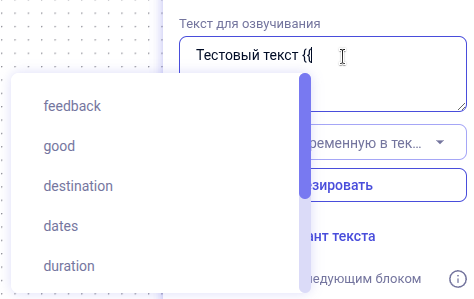
Для подстановки значения в текст введите {{ и начните вводить имя переменной. Выберите подходящую переменную из подсказки. Например, {{city}} подставит значение переменной city, а city без скобок останется обычным текстом. Также можно воспользоваться списком «Использовать переменную в тексте». |
|