Перейти к основному контенту

Типы блоков в конструкторе ПАКЦ

В ПАКЦ есть следующие типы блоков, необходимые для создания сценария любой сложности. Рассмотрим их в назывном порядке.

Название блока

Описание

Вид

Начать сценарий

Инициирует начало диалога и принимает на вход переданные параметры (не обязательно). Н-р, ФИО абонента

S2Rf9q-WagX49lana21aT5_Ea_IRuVY7PSiCQcygmP7ypOi8Dtiov3wRbxPdDQMZ5zwjs2tDc37SHsjo52NVzLXilhyJBfL5rGPsKZiajE2lP63NCIqox0Xn1oHxa31kb-NUKTyElRW-M4fiWOT92kQ

Завершить сценарий

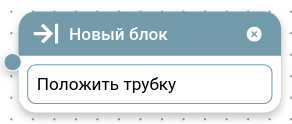
Переводит звонок на оператора ИЛИ завершает звонок

1WQsNVNqHXTT49GVowKykFZKK0srkDx4slWvGQ_UrsEEt_gefJFSsCLLCwan5EjmmLDN2YuPjS4f6fcggasDcLskOLMmxJ86q1F_ExltayTwxEgY85AOt_t4LZGqjJCn9QTQ3uits9zI0qsj_wXBkjQ

Завершить и переадресовать


Поставить на удержание

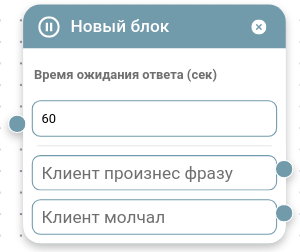
Позволяет поставить звонок на удержание и подождать ответа абонента (н-р, если абонент выполняет перезагрузку роутера)

SpQiy_HZFJ1qf_RCSLV7P7BImiH4IxzRBAH0ZQUVKyeVdcTXOeh2NQ5-hHi9j8Ogd3LM0LefU056XlGbnNUgicN3Q70KJlFWHV_mkRDgA6ITz-w8rmW3iy0MJwe5UuIjNs1lNxgPHyov8g9ELSQddOY

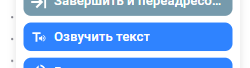
Озвучить текст

Блок, которые озвучивает переданный в него текст

U_-VXLtfOeWjAFIBfZYKPnutUDTyg3q_Zx5wpEZ_FAjO69uN2EH11uX2ZjF8UmDfKsH0douC2ux-VZAK1H7eIUG4kGAu-czAtn8gHGigIvcsnzSkjhco2bRfqemXijj4J3FW_icKzc_AGfjFURh0Ys0

Воспроизвести аудио

Блок, который воспроизводит загруженное в него аудио

9FEUuwJgHlrkAuWIhnloauYr9BqB17OfLhVkz0QjmeyVpAjuqDDTQGVoMxmLPF0IXXZ16_vkLGY0HjXD8Qfbwm5Vy3hZjkg-flcjimAGtj0mqSVLg4vZTBGAjziDxekTMnItsRG2NrcCzrQIc7UkTG0

Сравнить переменные

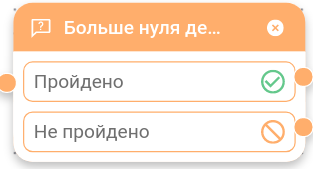
Сравнивает значение двух переменных с помощью логических операторов (=, >, <)

И если условие пройдено перенаправляет диалог по нужной ветке

fpwgvDtc6RWiMfhS33mLoJPNmpfNR30a-5c-A3aor6kUstokgdPK5WunJKKsUGDoiJONFDB5Tg8td5u_SDJ6yWjR_FU1YMuQzvm_rKGUB3h2a7_DQVCuSe4To7gttvL3bWJGcZ-9KwJQUMma-3OvA4A

Обработать ответ

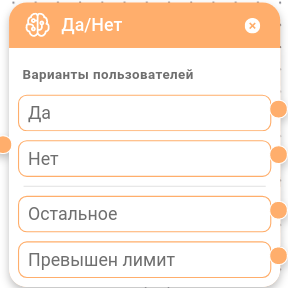
Обрабатывает ответы пользователей и в зависимости от ответа перенаправляет диалог по нужной ветке

iPNJFMYPE_MNfIkuDgqRKDbfmoHzIVRt8p2vEQXaA3BhKM06G8YBgGUMrwx9coH6c_prKisAJB4_WRxs8vTtgZaSmk23kgQRXVvGYujk71HE0_2959wND00sWwUO1ThigbXp55MOemahk2od9oMTTHA

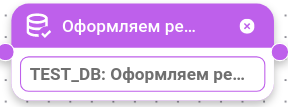
Отправить запрос в базу

Отправляет запрос в базу данных и принимает вернувшиеся данные

mBEotOHiY6coAcYxGh-kjIxH7bPRZ244m0ZEEqrfqZbetdbmGJAXlm8kbViPW2OZtlEsuXhQhPASSWKXGIwuAU6460FcitcT4fNt5uEh4zgBcJ82O-WWYcFG2J28kJ3kTHCNmRoDPOz7gmJ-vySrTc8

Отправить HTTP-запрос

Отправляет HTTP-запрос и принимает вернувшиеся данные 

NMbadUgqCCVPSRA36H2tPc6_0NcrhiUYGBYoDj2RMUjjHvqxYERdng3X6pq_6sKiUaR8yAZ8jdWvxe1vb2FctECqZIyOjRKdUlyA71A1_iuHThf759GmbvxzEh2lAYpLBgSp4RWh3ejYQwGbs07fYxE

Изменить переменные

Присваивает переменной любое значение, в том числе значение другой переменной

7J9sds_h8SFqXTi9p-Pt40QZJQCIWFEMrSrrMVzk_Mb_w27yWcnSnYS1cESpr-Uh1p72aeZcJ_y_v3GXYMpcEct6AYZkbcLa8x-dage2kREhHPGqr7Xeem8lWnD9iVpJ1L09WOz-x6OwfFxZF0F3aY4

Пройти по случайной ветке

Случайным образом определяет по какой ветке пойдет сценарий (вариант 1 ИЛИ вариант 2)

IoHS5pqUhdu3npMFskrgqNqQR_-sZwrdUao1OFZBV9yfyaux5ry0sPqCH3e1f1T7pq-ykHdBgzG_wOmJGm5lsqiZ2GsGgnzVzzs0bQRpSws6tXPcTHzADyKHChwJYmAbpNLPEt3ROCAoOqeHjmAXawc

Пустой блок

Служит для удобства создания сценария, трансформируется в любой блок

57JE4CX3vO5ONlo0Y88ieaPo4-efw1EVCW0nwC5xl-yhSCCwVv77jAK5K2UPzZBcxaVr1ez0gz_Eo0kpS_NMKB4qE6Epg12cnVYF5ohA4Ean_v2bUsk2BFZdBkvHhgI6LorSTXTrgBUzKYu0pq0Q9AA

Перенаправить и вернуться


Список со всеми блоками можно увидеть, нажав ПКМ (правой кнопкой мыши) по свободному участку поля в конструкторе.

Описание работы блоков

Блок “Начало«Начать сценария”сценарий»

Блок «Начать сценарий»

При создании нового сценария данный блок создается по умолчанию.


Действие

Скрин

1

Чтобы создать новый блок:

Нажмите ПКМ по рабочему пространству редактора и в появившемся списке выберите блок «Начало сценария»


image.png


2

В боковой панели справа откроются свойства блока

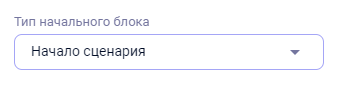
В поле «Тип начального блока» оставляем вариант «Начало сценария» — по умолчанию

image.png

3

Если нам нужно передать какие-то данные на вход сценария (н-р, фио абонента, время записи и тп), то нажимаем на кнопку «Добавить параметр»


Если мы создаем исходящий сценарий, то на вход он должен принимать как минимум номер телефона абонента

image.png

4

Добавим параметр и назовем его «phone». Потом при создании обзвона и при загрузке csv-файла, он должен обязательно иметь столбец «phone»


image.png


5

Выберем переменную сценария, в которую мы запишем переданный из csv-файла параметр «phone»:

  1. Для этого давайте создадим одноименную переменную «phone». Как это сделать

  2. Выберем в выпадающем списке новую созданную переменную «phone»

image.png

6

Сохраним изменения

image.png


Блок “Озвучить текст”

В блоке «Озвучить текст”текст» мы пишем текст, который голосовой ассистент озвучит во время разговора.


Начнем редактирование сценария с добавления блока «Озвучить текст”текст». Для этого:

Действие

Скрин

1

Нажмите ПКМ по полотну и в появившемся списке выберите блок “Озвучить текст”

XTcfaKtmYMX2nmKou5ynMq6y5mMqY4WfsLJcRjF-TDtv-HcV1D_1yCzqyVbDMU4DH-dORp2gZDHa4bu_vwY-VdFoDRFw1X8kWXYC-d2woC_cY_YppQOzt4M_JvRS769Zy_InM778Q8gZgkEawNQ-cfM 

image.png


2

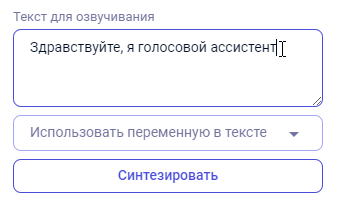
ПосмотритеВведите текст для озвучивания голосовым ассистентом в боковоеполе меню (в открывшиеся свойства блока) и«Текст для добавления текста нажмите на “Вариант 1”озвучивания»


O13ffZZ7MlprlK1PcRrxb-_j4_FIe3qFPjJK3Z30kMdAihh4y92oO8xMRVCexUlSgrE7ov9NKGLWdUEvzAZJMfoIQGcO4gaO43hZA-1-9_0s7uD9iAnxTXXg0Imua5Rbtg-spzGS5Oa0qe8VAeKyWrw

3

В появившемся поле введите текст, который хотите озвучить с помощью голосового ассистента


Необязательно: чтобы прослушать текст, можно нажать на кнопку “Синтезировать”«Синтезировать», а затем на значок плеера в появившейся ниже аудиозаписи
qUOqnt2OQhKkovhxAoVi8i_CysWBX_6dLZ68O1UKhO7sPU-6pSBTE2--LPJY57g1lIWTFfl6W-4A37aIZjNqNoH7Sg4CZzNN8peC86J_Ke-HJYCOACqmiYz_QAXevu5mh3IRu9FiHCHPwaICH5oIVKEimage.png

43

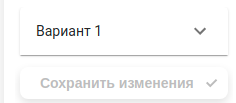
Нажмите на кнопку “Сохранить изменения”

JHm4hjJFtDLmsH85Qc0Tj1zzcKel2CpyEXbP435frb9QG2woWF3uHXtiN-KASIcKwmzUZVPpf_W_xWFrzDioNkmvnoE3mj9qlpjpbO_TtGnh_WwZAjnwX4nzcBWM8agMqSclvh4cNZi1qLaJrgw_iEEimage.png


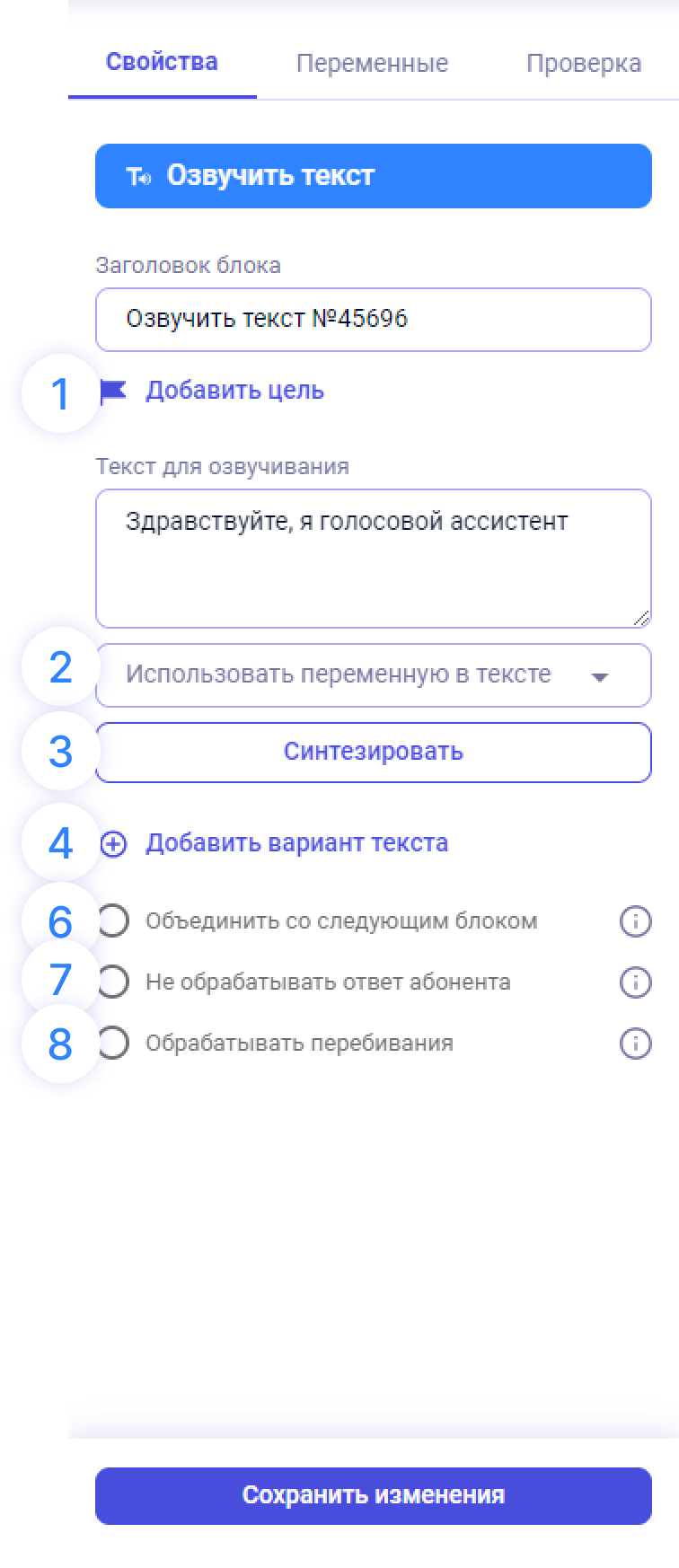
Дополнительные свойства блока «Озвучить текст”текст»

Описание

Элементы

1. Добавление цели на блок для отображения его в аналитике


2. Добавление в текст переменных.переменных. Н-р,Например, при добавлении переменной “name”«name»: «Добрый день, {{name}}», бот обратитьсяобратится к пользователю след.следующим образом: “Добрый день, Иван”


3. Чтобы прослушать, как голосовой ассистент озвучит введенный текст, можно нажать на кнопку “Синтезировать”«Синтезировать», а затем на значок плеера в появившейся ниже аудиозаписи


4. Добавление альтернативного варианта текста. При прохождении диалога блок будет рандомнымслучайным образом озвучивать один из вариантов текста


5. При нажатиидобавлении перекинетгалочки наобъединяет вкладкусодержимое “Сценарий”этого дляблока добавлениявыдачи новойответа переменнойсо следующим блоком выдачи ответа (озвучить текст или воспроизвести аудио).


Объединенное содержимое будет озвучено в том блоке выдачи ответа, где эта опция не включена. В нем же обработается ответ абонента.


Это удобно, когда нужно воспроизвести содержимое нескольких блоков выдачи ответа без пауз и показать в расшифровке единой фразой ассистента.


6. ПриВ добавленииэтом галочкиблоке роботне будет сразуобрабатываться озвучиватьответ следующийабонента. блокСодержимое “Озвучитьбудет текст”,озвучено идущийи сценарий продолжит работу без ожидания ответа.

Это удобно, например, когда нужно сообщить абоненту о необходимости подождать из-за даннымобработки блоком.больших Тообъемов естьданных паузыили междукогда двумяответ блокамиабонента “Озвучить текст” – не будет!неважен.


7. ПослеПозволяет озвучиванияавтоматически текстаостановить сценарийвоспроизведение продолжитсодержимого выполняться без ожидания ответа


8. Если во время произнесения фразы робота абонент его перебивает, то робот отловит этот момент, прерветсяблока и обработаетобработать перебиваниеответ абонента.абонента, Н-р:если он произнес что-то в момент воспроизведения. Например:

Р: Вас записать на мастер-класс, где вы …

А: Да

Р: Хорошо, ждем вас

S7R1SljtCSDIodnEp0p4fcdjJuJBa7ZofD7pbjXIGzr0CgwsdnBE_oVq0DjGOafiLi17QkbEUDEjXDckBESaVTBScXaxS5Dwf_7w9aST8qVp9aF16KNPArZdn7h3mXgyPBaJL6D6C7GmmqSuu4dAsls 

image.png


Блок “Воспроизвести аудио”

В блоке “Воспроизвести аудио” мы загружаем аудиосообщение для воспроизведения во время разговора.


Блок “Обработка ответа”

Блок “Обработка ответа”

Данные блок обрабатывает ответы абонента на вопросы и в зависимости от ответа ведет диалог по нужной ветке сценарии. Н-р, если ответ “да”, то по одной ветке, если “нет”, то по другой.

Действие

Скрин

1

Нажмите ПКМ по полотну и в появившемся списке выберите блок “Обработка ответа”

eq-oCzA_00BqjsnJSHFnh2lFbt11UkMb-D-rqayLPjV5IC3LhQXQo9aJR5Tm325RXAWi4mo0ZrOJSMJAGTjeSRcfCjStHHqVEfczzjESjPrduYId54Ml7ZAp8WcKKx5LPAtT7AZYtY5ouh-xNlhGwo4

2

В боковом меню нажмите на кнопку “Создать новый интент”

a4xP3X1_DxO_VP6tE2y7n2uPw-Ulh_Z9Hy4i3kRvXfUOWPO4XtpbK8Srd1AbRzuf0gL1S2-N3c6ehtWb8vvnshgRCpUWIGLKyAnuQpoWmd9nOC3vcd1_2awqoLLhGQlS1qWl69FqRrLv6BA9fWIuWko

3

В выпадающем списке выберите необходимый интент. В нашем случае это будут варианты “Да” и “Нет”


Обращаем внимание, что это варианты интентов, которые уже добавлены в Платформу. Чтобы посмотреть из каких фраз они состоят см. п. 3.1 (ниже)

RBhO9Iuf7vEn7xOssy-pN_gbWQpUq9WEXPY8MWmg3ewjEQEcLWj57rS-o5uy9vsWATpD2BlM_z3NxK7Pfoy41r_D6w5UECRGGugK2belBhjmoqqmdGlF2qmwN-xJwK5hcv4LVamkovBBnkfFvUWEsoU

3.1

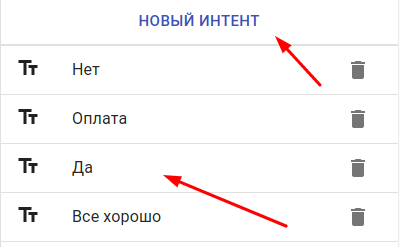
Чтобы посмотреть добавленные интенты (варианты ответов) или создать новые перейдите на главную страницу платформы

0OeBu5FuNLWXeoL0P52TIaOISdS6XPGUedSTBNXWEe7HC2CbsELG8TICNpWSzJNl0-4MkYq2t3SR24c1AHxyUnAgIsPWx9HpaqnSJ9jESwKgrHfhw6v8U-SRiI4gQlomdjle3TE8kM5EZvJiN1tVQSA

3.2

Перейдите во вкладку “Интенты” в боковом меню на главной странице

6CnwqPCvPSNk3wqZhdH5TRCyWshDtnKiqfyvJlIV9DvxpLfnO-ll81Y3UpeLH3yAScM89sl0re3YkD6Ek8gAN7j78HXJp8XzVrBbABZSXl-hwRcbc70Ssbn3YPGzNdt1ulNBZB619aJdfhP0tVZAf0Q

3.3

Чтобы посмотреть существующий интнет, нажмите на него, н-р, на “Да”


Чтобы создать новый интент, нажмите на кнопку “Новый интент”

DjZrLXUWjGcxLxiXCPvysrAj0t9l9cRluDIsmBHAPcXOGFgBIfLwqCmKWvOw1SATIlT35pSR92X5hR29lRynmxZKodI16uiCvJiNSTaEPbP0OiGVKAidPcDCBRC9rv9c_rPJ_Q5crcFvhiSAEEptYFc

3.4

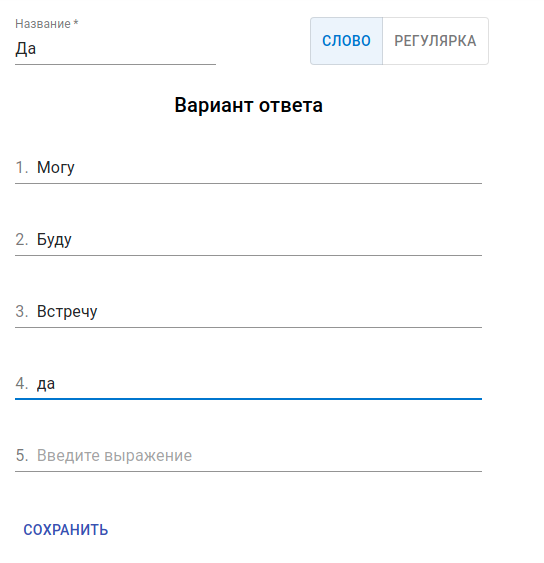
Далее вы можете добавлять нужным/новым интентам различные слова/фразы. Н-р, интент “Да” включает в себя следующие варианты ответов: да, ага, угу, хорошо, могу и т.д. 


После внесения изменений нажимаем на кнопку “Сохранить”

Lw3rtrGjCVIMbILiCwrAvhR18sNOdJ1IxZq9Cl4_aCPUe3JAv7iP_yWaXb9P-BrgvsRUGnQHXeDP8Mk1pf7CfwKI-6Ee4LNP0ZJQQzLyiBtARtNfepbAdChg5XZWMl1Wg7XTQ9NIx9wD961cQpYvF4I

4

Вернемся в сценарий. Сохраним наш добавленный блок


Дополнительные свойства блока “Озвучить текст”

Описание

Элементы

1. Добавление цели на блок для отображения его в аналитике


2. Добавление варианта ответа в блок (добавлять можно любое количество вариантов)


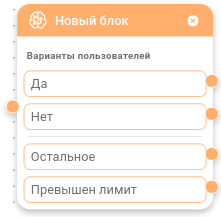
3-4. Добавление и определение количества повторов. То есть сколько раз робот будет переспрашивать абонента, если его вариант не попадает под добавленные интенты (варианты ответов).

Н-р, есть выставлено 2 повтора:

Р: Вы придете?

Ч: Что-что?

Р: Вы придете?

Ч: Хммм

Р: Вы придете?

Ч: бебебе

Р: Переходит к следующему блоку


Превышен лимит – это, когда робот повторил вопрос заданное количество раз, но не получил нужного ответа. Далее он отправит диалог из варианта “Превышен лимит”

ZT9GzkbXKFWgw7e6M2SBgecRlrmt_7-2ywxxF-e2-BToSPn2rjyeFo8_Ffx1bLvVPpRKm3tEwY0l8ftFi68n6pcI5nxCx74fwOiKdo31z3h9qvhhUYkQ-p7WCP1YsS_m3n0aI9k-DcNVWrgkmSktVnk

KnDfwrPdp_f7VS-IR8bj4NOcR4j29UH_WskhWT1gOKa6DR9cYfpatFsLJaLUrBp4Dg2FKN0n7fbQzB-7v8wRLpfZ9_mkfDK5tdaOkpTWf1MVW2qvmz206mMqL2Uv21sdwBE8UnTeTa5VkyAjogBDECo

Блок “Сравнение переменных”

Блок “Сравнение переменных”

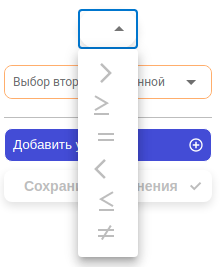
Блок позволяет сравнивать одну переменную с другой с помощью логических операторов: =, >,<, …

В зависимости от выполнения условия сценарий идет по одной или другой ветке.

Действие

Скрин

1

Нажмите ПКМ по полотну и в появившемся списке выберите блок “Обработка ответа”

ezAllhOpKU_nye3y1qcXkTxWzPILhSfyGnZMmUpBC72_VIDv0y1469dwnVSdwfTL-nPVknu2rUoO74UDKFAbFRLZmH3W-GrgrOMa4BT1xZiJVU3fE2dZ1RfoCjOM0tAJPuk-PWN0ySwTtT7reQWb1_U

2

В боковом меню выберите первую переменную, которую хотите сравнить 


Как создать переменную, читайте в разделе “Работа с переменными

eq4onlLWKhS-cpTNf99OJA28HOrKNPEEli49PR0JQh98p8KKddRqY7UPjak9Lrx7cL5hLCgUJZm3YBscrH12guJHGi9g8s3BGBW76ZnfIscyhFpJlGLGyAJ9-mcaRwmOciCI0Kebnzw9l0v5ouqygbg

3

Затем выберите логический оператор и вторую переменную для сравнения

ShES5Ls1AnwCPvk1_vbbPdvxnY8KD4RkhoYmXUfGiGfVXFVGBILBHVYl2NoiFWoRMUtYP-CmCzvVKNd4CuhF3e3nq5_Km3LFQqcK8iNEKm3w8v6NZ4TiQkDDS9tnZlZ3MoLAqz5X6_WG4vQ0aGWvguo

4

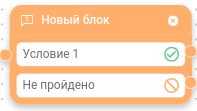
Нажмите на кнопку “Сохранить изменения”. Вы получите блок след вида


Если переменная 1 будет, н-р, больше переменной 2, то условие выполнится и сценарий пойдет из точки “Условие 1”. Если не выполнится, то диалог выйдет из точки “Не пройдено”

hFGMQnbb3VJSFjtk-PnEgRSdVyTVqRmFbulYBKkpSX-ogMIxZwL7sEVDgLoboRUnwwcsAD4lwDYB38e9Qp0NwLf-b-E2gxLxoPXUCuhaME-LcuYrqdyI2mSW9vHSrpAmcHCvhicmhDyR2n5tNqQ7tG4


Дополнительные свойства блока “Сравнение переменных”

Описание

Элементы

1. Добавление цели на блок для отображения его в аналитике


2. Нажимая на кнопку “Добавить условие”, появляется раздел, где можно добавить еще одно сравнение переменных


Если условий несколько, то они проверяются ПОСЛЕДОВАТЕЛЬНО (сверху вниз). То есть сначала проверяется условие 1 и, если оно выполнится, то условие 2 даже не будет проверятся

BzygXOTwk5ojBwiJ-qwtmSW6w3ZWFDML4DhUU02DdRSKQdY7LqUHGy8kepenQa8Gktj1Z9KviydGbjAd_Pb8fW_QACg_d0-Pz3nwjYSWulkQERsUfm6ZgLDUWhZ9vr2ZshuV1uTt8LeoeX2D_KDUCMM

Блок “Изменить переменную”

Блок “Изменить переменную”

Используется для изменения значений переменных в сценарии
Действие

Скрин

1

Нажмите ПКМ по полотну и в появившемся списке выберите блок “Изменить переменную”

PIw2S31eMjk3E4kG86VscHWydm_QD1LeDh_bphbXpqwVt07SWrrdmxWNJUIxBcNK61m-cn_E0C9ajuQPY8va1WVOKntXeVeX9sOG250gaWc6ZSXMD3CP_QGobxtfr8gvK2DOTzOA5u6QotqdzE9vfA

2

В боковом меню выберите переменную, которой хотите присвоить новое значение и в поле “Значение переменной” введите новое значение 


Как создать переменную, читайте в разделе “Работа с переменными

6WSCyYORdyxOfB2jDc4Gr3By6I0pyeUu1F0t6373wO_7T75LxUgpCJD2mbrvjXNxRMCwDBb4vtnYE_5y8eFE1YmTleDBCCiizvuscw2ruEzqDHwSGjRdtghTjocXKdII6hOzQUGNirBwBMHo7pZ4Jw

Системные переменные

{{serv__request_text}} – текст, который озвучил абонент

Блок “Конец сценария”

Блок “Конец сценария”

При создании нового сценария данный блок создается по умолчанию.

Действие

Скрин

1

Чтобы создать новый блок:

Нажмите ПКМ по полотну и в появившемся списке выберите блок “Конец текст”

ojw4yrtjK9mok8I_SRzt8T6GCs-bFheMRfQ8sPI305lE0LSVioGn1ftZ5MzUwA8z0C5pgjfEs5KtFhHDGOHJT3lvVXfYzHLuzTZALtTeodNXlW19rC_bJBTvz1UwqGDBROn6U8bBFpwkhq81NhZ_RQ

2

В боковой панели справа откроются свойства блока.

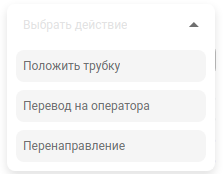
У нас есть три типа завершения сценария:

1 – Положить трубку. Звонок просто завершится со стороны голосового ассистента

2 – Перевод на оператора. Звонок будет переведен на оператора

3 – Перенаправление. Диалог будет перенаправлен в другой сценарий ПАКЦ

RgIM0kaWexvoyb2YYZWWpWS7LLYWjOLq8Vh0QBb_O5UdexwF4V-uWb9FktQH64dbm4ibc0pUV4COSw_nlhaLTMNXPhqHi3dsqUk1LDnQE2pRTfFcn8CSuUCYduRZpsehtq_j1IZCmVw1R_d03guAZw

3

Выбираем нужный тип и нажимаем на кнопку “Сохранить изменения”

SZ0U6oXTiNuOCEQjM1qHHKG59YB7G0aaoPaSBe76CjEiOT8_5p8uODcD2qWDpo7KmOCGOPv6mHV5WHSHqnrVu2NWM91tQzFkQ9l08leJGKv7nB7SZQFj30pS1GZgecGPh_57rcZVzImr7pmM-zeEZPo