Типы блоков в конструкторе ПАКЦ
В ПАКЦ есть следующие типы блоков, необходимые для создания сценария любой сложности. Рассмотрим их в назывном порядке.
|
Название блока
|
Описание
|
Вид
|
|
Начало сценария
|
Инициирует начало диалога и принимает на вход переданные параметры (не обязательно). Н-р, ФИО абонента
|

|
|
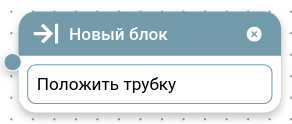
Конец сценария
|
Переводит звонок на оператора ИЛИ завершает звонок
|
|
|
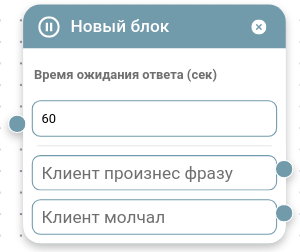
Удержание
|
Позволяет поставить звонок на удержание и подождать ответа абонента (н-р, если абонент выполняет перезагрузку роутера)
|
|
|
Озвучить текст
|
Блок, которые озвучивает переданный в него текст
|

|
|
Озвучить аудио
|
Блок, который озвучивает загруженное в него аудио
|

|
|
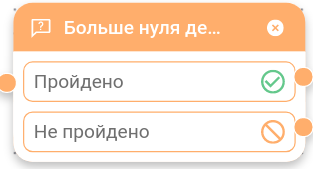
Сравнение переменных
|
Сравнивает значение двух переменных с помощью логических операторов (=, >, <)
И если условие пройдено перенаправляет диалог по нужной ветке
|
|
|
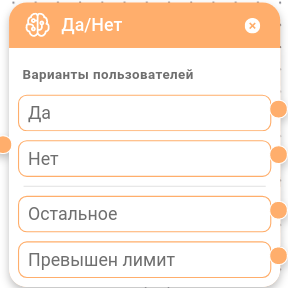
Обработка ответа
|
Обрабатывает ответы пользователей и в зависимости от ответа перенаправляет диалог по нужной ветке
|
|
|
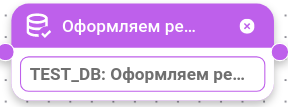
Запрос в базу
|
Отправляет запрос в базу данных и принимает вернувшиеся данные
|
|
|
HTTP-запрос
|
Отправляет HTTP-запрос и принимает вернувшиеся данные
|

|
|
Изменить переменную
|
Присваивает переменной любое значение, в том числе значение другой переменной
|

|
|
Случайные выбор
|
Случайным образом определяет по какой ветке пойдет сценарий (вариант 1 ИЛИ вариант 2)
|

|
|
Пустой блок
|
Служит для удобства создания сценария, трансформируется в любой блок
|

|
Список со всеми блоками можно увидеть, нажав ПКМ (правой кнопкой мыши) по свободному участку поля в конструкторе.
Блок “Начало сценария”
Блок “Начало сценария”
При создании нового сценария данный блок создается по умолчанию.
|
№
|
Действие
|
Скрин
|
|
1
|
Чтобы создать новый блок:
Нажмите ПКМ по полотну и в появившемся списке выберите блок “Начало сценария”
|

|
|
2
|
В боковой панели справа откроются свойства блока
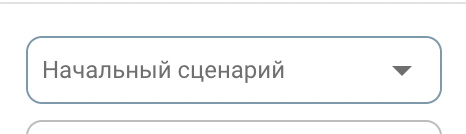
В этом поле оставляем вариант “Начальный сценарий” – по умолчанию
|
|
|
3
|
Если нам нужно передать какие-то данные на вход сценария (н-р, фио абонента, время записи и тп), то нажимаем на кнопку “Добавить параметр”
Если мы создаем исходящий сценарий, то на вход он должен принимать как минимум номер телефона абонента
|

|
|
4
|
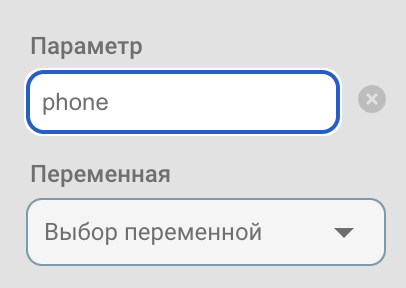
Добавим параметр и назовем его “phone”. Потом при создании обзвона и при загрузке csv-файла, он должен обязательно иметь столбец “phone”
|
|
|
5
|
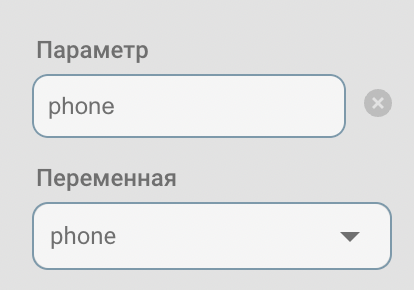
Выберем переменную сценария, в которую мы запишем переданный из csv-файла параметр “phone”:
-
Для этого давайте создадим одноименную переменную “phone”. Как это сделать
-
Выберем в выпадающем списке новую созданную переменную “phone”
|
|
|
6
|
Сохраним изменения
|

|
Блоки “Озвучить текст”/”Озвучить аудио”
Блоки “Озвучить текст” и ”Озвучить аудио” - идентичны. Разница только в том, что в блоке “Озвучить текст” мы пишем текст словами, а в блоке “Озвучить аудио” – мы загружаем уже готовое аудио.
Начнем редактирование сценария с добавления блока “Озвучить текст”. Для этого:
|
№
|
Действие
|
Скрин
|
|
1
|
Нажмите ПКМ по полотну и в появившемся списке выберите блок “Озвучить текст”
|

|
|
2
|
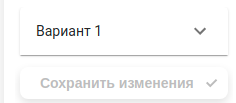
Посмотрите в боковое меню (в открывшиеся свойства блока) и для добавления текста нажмите на “Вариант 1”
|
|
|
3
|
В появившемся поле введите текст, который хотите озвучить с помощью голосового робота
Необязательно: чтобы прослушать текст, можно нажать на кнопку “Синтезировать”, а затем на значок плеера в появившейся ниже аудиозаписи
|

|
|
4
|
Нажмите на кнопку “Сохранить изменения”
|

|
Дополнительные свойства блока “Озвучить текст”
|
Описание
|
Элементы
|
|
1. Добавление цели на блок для отображения его в аналитике
2. Добавление в текст переменных. Н-р, при добавлении переменной “name”: “Добрый день, {{name}}”, бот обратиться к пользователю след.образом: “Добрый день, Иван”
3. Чтобы прослушать текст, можно нажать на кнопку “Синтезировать”, а затем на значок плеера в появившейся ниже аудиозаписи
4. Добавление альтернативного варианта текста. При прохождении диалога блок будет рандомным образом озвучивать один из вариантов текста
5. При нажатии перекинет на вкладку “Сценарий” для добавления новой переменной
6. При добавлении галочки робот будет сразу озвучивать следующий блок “Озвучить текст”, идущий за данным блоком. То есть паузы между двумя блоками “Озвучить текст” – не будет!
7. После озвучивания текста сценарий продолжит выполняться без ожидания ответа
8. Если во время произнесения фразы робота абонент его перебивает, то робот отловит этот момент, прервется и обработает перебивание абонента. Н-р:
Р: Вас записать на мастер-класс, где вы …
А: Да
Р: Хорошо, ждем вас
|

|
Блок “Обработка ответа”
Данные блок обрабатывает ответы абонента на вопросы и в зависимости от ответа ведет диалог по нужной ветке сценарии. Н-р, если ответ “да”, то по одной ветке, если “нет”, то по другой.
|
№
|
Действие
|
Скрин
|
|
1
|
Нажмите ПКМ по полотну и в появившемся списке выберите блок “Обработка ответа”
|

|
|
2
|
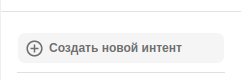
В боковом меню нажмите на кнопку “Создать новый интент”
|
|
|
3
|
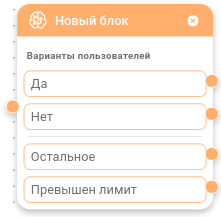
В выпадающем списке выберите необходимый интент. В нашем случае это будут варианты “Да” и “Нет”
Обращаем внимание, что это варианты интентов, которые уже добавлены в Платформу. Чтобы посмотреть из каких фраз они состоят см. п. 3.1 (ниже)
|

|
|
3.1
|
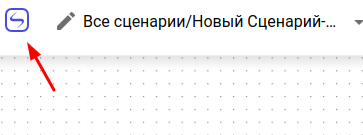
Чтобы посмотреть добавленные интенты (варианты ответов) или создать новые перейдите на главную страницу платформы
|
|
|
3.2
|
Перейдите во вкладку “Интенты” в боковом меню на главной странице
|

|
|
3.3
|
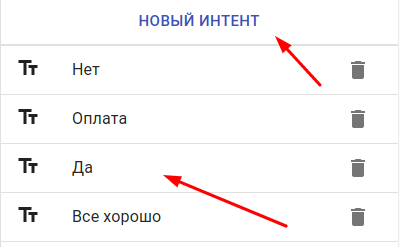
Чтобы посмотреть существующий интнет, нажмите на него, н-р, на “Да”
Чтобы создать новый интент, нажмите на кнопку “Новый интент”
|
|
|
3.4
|
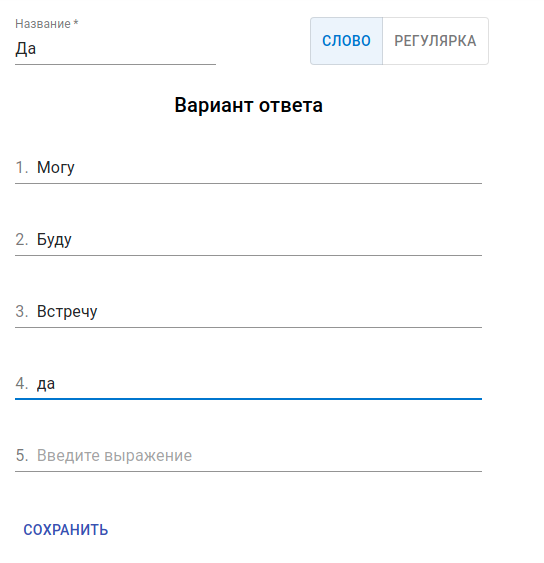
Далее вы можете добавлять нужным/новым интентам различные слова/фразы. Н-р, интент “Да” включает в себя следующие варианты ответов: да, ага, угу, хорошо, могу и т.д.
После внесения изменений нажимаем на кнопку “Сохранить”
|
|
|
4
|
Вернемся в сценарий. Сохраним наш добавленный блок
|
|
Дополнительные свойства блока “Озвучить текст”
|
Описание
|
Элементы
|
|
1. Добавление цели на блок для отображения его в аналитике
2. Добавление варианта ответа в блок (добавлять можно любое количество вариантов)
3-4. Добавление и определение количества повторов. То есть сколько раз робот будет переспрашивать абонента, если его вариант не попадает под добавленные интенты (варианты ответов).
Н-р, есть выставлено 2 повтора:
Р: Вы придете?
Ч: Что-что?
Р: Вы придете?
Ч: Хммм
Р: Вы придете?
Ч: бебебе
Р: Переходит к следующему блоку
Превышен лимит – это, когда робот повторил вопрос заданное количество раз, но не получил нужного ответа. Далее он отправит диалог из варианта “Превышен лимит”
|

|
Блок “Сравнение переменных”
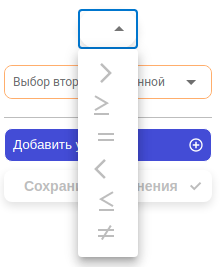
Блок позволяет сравнивать одну переменную с другой с помощью логических операторов: =, >,<, …
В зависимости от выполнения условия сценарий идет по одной или другой ветке.
|
№
|
Действие
|
Скрин
|
|
1
|
Нажмите ПКМ по полотну и в появившемся списке выберите блок “Обработка ответа”
|

|
|
2
|
В боковом меню выберите первую переменную, которую хотите сравнить
Как создать переменную, читайте в разделе “Работа с переменными”
|

|
|
3
|
Затем выберите логический оператор и вторую переменную для сравнения
|
|
|
4
|
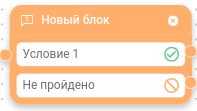
Нажмите на кнопку “Сохранить изменения”. Вы получите блок след вида
Если переменная 1 будет, н-р, больше переменной 2, то условие выполнится и сценарий пойдет из точки “Условие 1”. Если не выполнится, то диалог выйдет из точки “Не пройдено”
|
|
Дополнительные свойства блока “Сравнение переменных”
|
Описание
|
Элементы
|
|
1. Добавление цели на блок для отображения его в аналитике
2. Нажимая на кнопку “Добавить условие”, появляется раздел, где можно добавить еще одно сравнение переменных
Если условий несколько, то они проверяются ПОСЛЕДОВАТЕЛЬНО (сверху вниз). То есть сначала проверяется условие 1 и, если оно выполнится, то условие 2 даже не будет проверятся
|

|
Блок “Изменить переменную”
Используется для изменения значений переменных в сценарии
|
№
|
Действие
|
Скрин
|
|
1
|
Нажмите ПКМ по полотну и в появившемся списке выберите блок “Изменить переменную”
|
|
|
2
|
В боковом меню выберите переменную, которой хотите присвоить новое значение и в поле “Значение переменной” введите новое значение
Как создать переменную, читайте в разделе “Работа с переменными”
|

|
Системные переменные
{{serv__request_text}} – текст, который озвучил абонент
Блок “Конец сценария”
При создании нового сценария данный блок создается по умолчанию.
|
№
|
Действие
|
Скрин
|
|
1
|
Чтобы создать новый блок:
Нажмите ПКМ по полотну и в появившемся списке выберите блок “Конец текст”
|

|
|
2
|
В боковой панели справа откроются свойства блока.
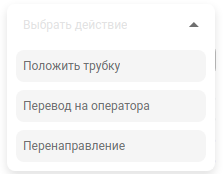
У нас есть три типа завершения сценария:
1 – Положить трубку. Звонок просто завершится со стороны голосового ассистента
2 – Перевод на оператора. Звонок будет переведен на оператора
3 – Перенаправление. Диалог будет перенаправлен в другой сценарий ПАКЦ
|
|
|
3
|
Выбираем нужный тип и нажимаем на кнопку “Сохранить изменения”
|
|
