Группы пользователей
РольГруппа пользователяпользователей в платформе определяетопределяет, к каким разделам платформы и с каким уровнем доступа есть доступ у пользователяпользователя. будетДоступных доступ.уровня три: Нет доступа, Просмотр, Редактирование — назначаются отдельно на каждый раздел платформы.
ДоступамиУправлять группами и доступами к проектам может управлятьпользователь, толькосостоящий в группе с правом редактирования раздела «Пользователи, проекты, группы пользователей». Подробнее об управлении пользователями — в разделе «Пользователи».
Группы по умолчанию
Каждый новый проект автоматически получает две группы:

Помимо них можно создавать любое количество собственных групп с произвольными названиями и наборами прав.
Создание группы
Перейдите в Администрирование → Группы пользователей → «Создать группу пользователей». Группа создастся сразу с временным названием «Новая группа пользователей» и откроется страница её настройки.
Настройка группы
Нет доступа Просмотр Редактирование Сценарии ✅ ✅ ✅ Обзвоны ✅ ✅ ✅ Нейрочаты ✅ ✗ ✅ Чаты пользователей ✅ ✅ ✗ Общая аналитика ✅ ✅ ✅ Список диалогов ✅ ✅ ✅
Интенты
✅ ✅ ✅ HTTP- и SQL-запросы ✅ ✅ ✅ Пользователи, проекты, группы пользователей ✅ ✅ ✅ Базы данных ✅ ✅ ✅ SIP-транки ✅ ✅ ✅ Чат-боты ✅ ✅ ✅ Нейроагенты ⚙ ✅ ✅ ✅ Базы знаний ⚙ ✅ ✅ ✅ Знания ⚙ ✅ ✅ ✅ Инструменты ⚙ ✅ ✅ ✅Для разделов «Нейрочаты» и «Чаты пользователей» доступны не все уровни: у «Нейрочатов» нет уровня «Просмотр» (это личные чаты пользователя, «просмотр чужого» не предусмотрен), у «Чатов пользователей» нет уровня «Редактирование» (это просмотр истории переписки виджет-ботов, редактировать там нечего).
Подробнее об управлении доступами и создании пользователь вы можете в разделе "Пользователи".
Доступ к объектам Центра знаний
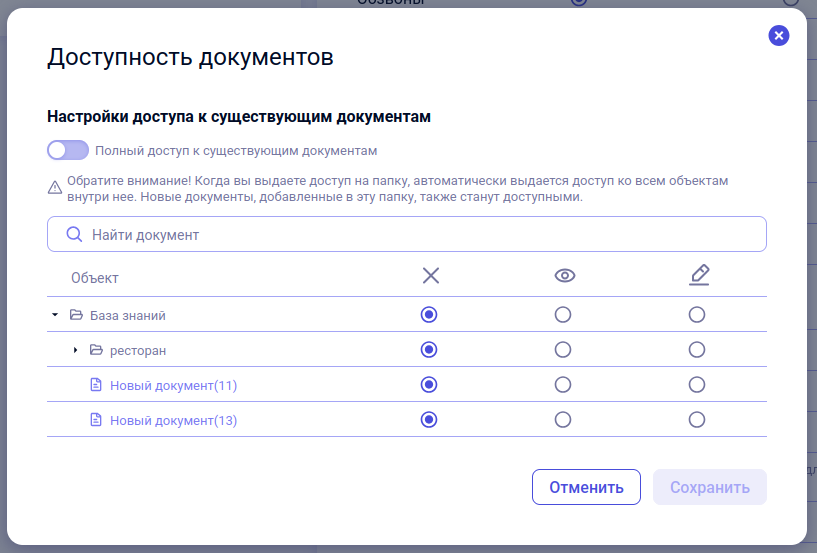
ВсегоРазделы Нейроагенты, Базы знаний, Знания и Инструменты устроены иначе: уже созданный объект по умолчанию виден только тому, кто его создал, — даже если у группы есть доступ к самому разделу. Чтобы открыть группе доступ к конкретным существующим объектам, нажмите ⚙ рядом с нужным разделом в платформетаблице 3 доступные роли. Каждая из них предназначена для выполнения определенных задач в платформе.«Доступы»:
- Для
ПользовательНейроагентов, Знаний- создание обзвонов
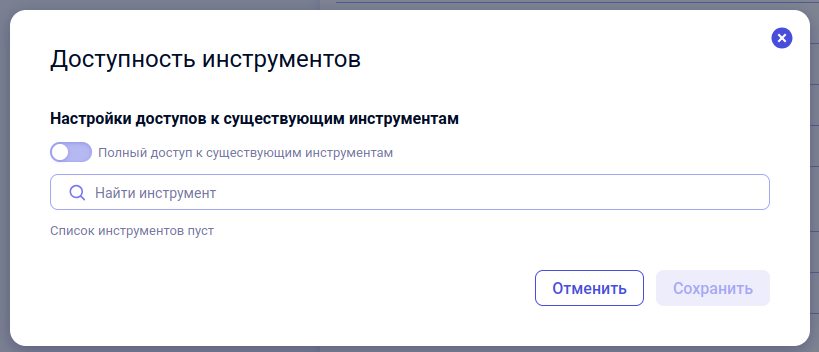
- Для
Базы знаний — окно устроено как дерево папок и документов с индивидуальным уровнем доступа на каждый объект. Важно: доступ, выданный на папку, автоматически распространяется на все документы внутри неё, включая те, что добавят туда позже.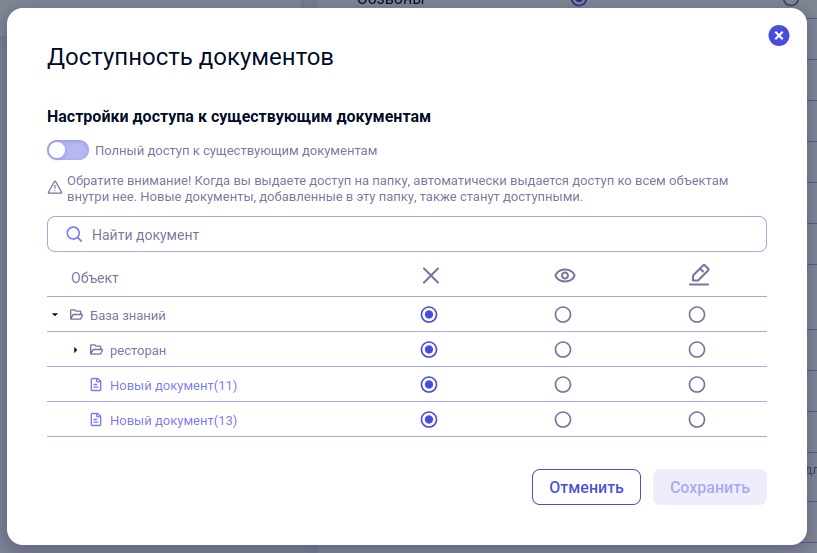 Для группы «Администраторы проекта» эта настройка не нужна — ей и так доступны все объекты Центра знаний.
Несколько групп у одного пользователя
Пользователь
Для группы «Администраторы проекта» эта настройка не нужна — ей и так доступны все объекты Центра знаний.
Несколько групп у одного пользователя
Пользователь РазработчикможетАдминистратородновременнопроектасостоять