Типы блоков в конструкторе ПАКЦ
В ПАКЦ есть следующие типы блоков, необходимые для создания сценария любой сложности. Рассмотрим их в назывном порядке.
|
Название блока |
Описание |
Вид |
|
Начать сценарий |
Инициирует начало диалога и принимает на вход переданные параметры (не обязательно). Например, ФИО абонента |
|
|
Завершить сценарий |
Переводит звонок на оператора ИЛИ завершает звонок |
|
|
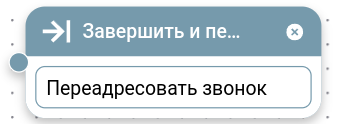
Завершить и переадресовать |
|
|
|
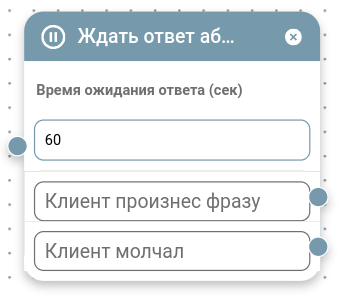
Поставить на удержание |
Позволяет поставить звонок на удержание и подождать ответа абонента (например, если абонент выполняет перезагрузку роутера) |
|
|
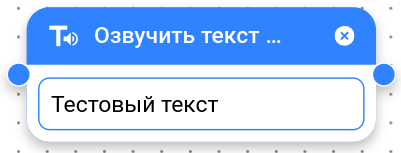
Озвучить текст |
Блок, которые озвучивает переданный в него текст |
|
|
Воспроизвести аудио |
Блок, который воспроизводит загруженное в него аудио |
|
|
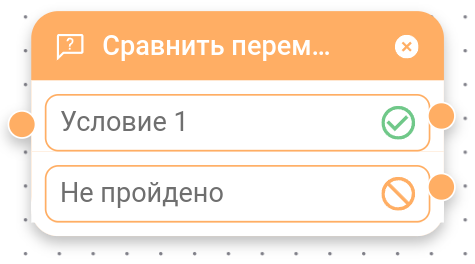
Сравнить переменные |
Сравнивает значение двух переменных с помощью логических операторов (=, >, <) И если условие пройдено перенаправляет диалог по нужной ветке |
|
|
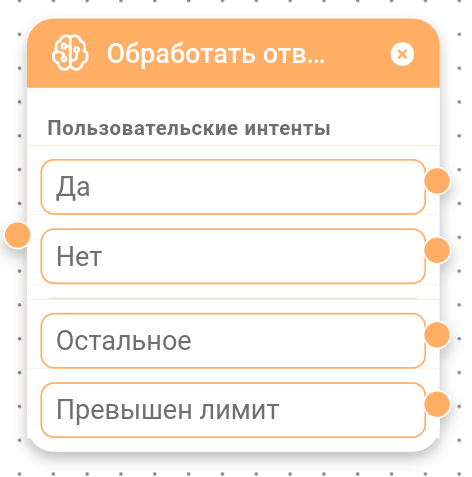
Обработать ответ |
Обрабатывает ответы пользователей и в зависимости от ответа перенаправляет диалог по нужной ветке |
|
|
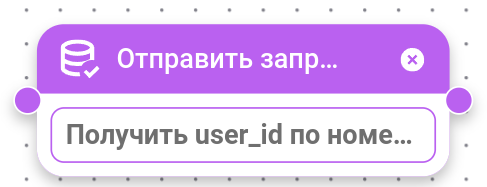
Отправить запрос в базу |
Отправляет запрос в базу данных и принимает вернувшиеся данные |
|
|
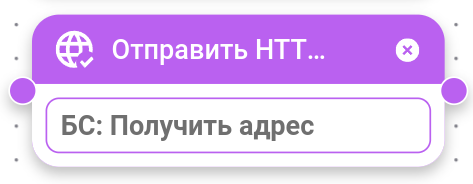
Отправить HTTP-запрос |
Отправляет HTTP-запрос и принимает вернувшиеся данные |
|
|
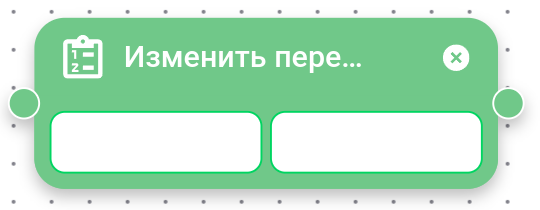
Изменить переменные |
Присваивает переменной любое значение, в том числе значение другой переменной |
|
|
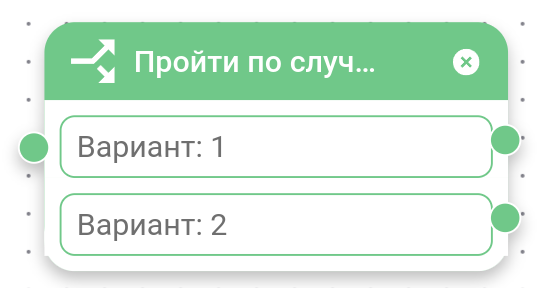
Пройти по случайной ветке |
Случайным образом определяет по какой ветке пойдет сценарий (вариант 1 ИЛИ вариант 2) |
|
|
Пустой блок |
Служит для удобства создания сценария, трансформируется в любой блок |
|
|
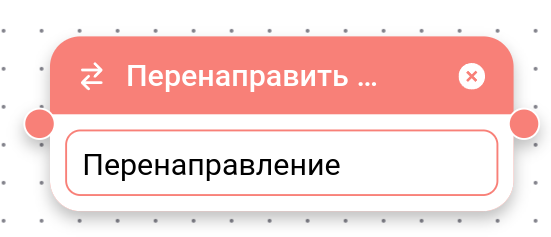
Перенаправить и вернуться |
|
|
Список со всеми блоками можно увидеть, нажав ПКМ (правой кнопкой мыши) по свободному участку поля в конструкторе.
Описание работы блоков
Блок «Начать сценарий»
Блок «Начать сценарий»
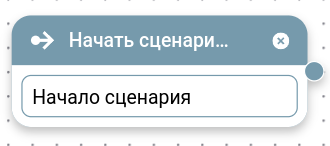
При создании нового сценария данный блок создается по умолчанию.
|
№ |






Блок «Озвучить текст»
В блоке «Озвучить текст» мы пишем текст, который голосовой ассистент озвучит во время разговора.
Начнем редактирование сценария с добавления блока «Озвучить текст». Для этого:
|
Нажмите ПКМ по полотну и в появившемся списке выберите блок «Озвучить текст» |
|
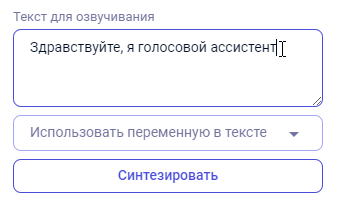
Введите текст для озвучивания голосовым ассистентом в поле «Текст для озвучивания»
Необязательно: чтобы прослушать текст, можно нажать на кнопку «Синтезировать», а затем на значок плеера в появившейся ниже аудиозаписи |
|
Нажмите на кнопку «Сохранить изменения» |

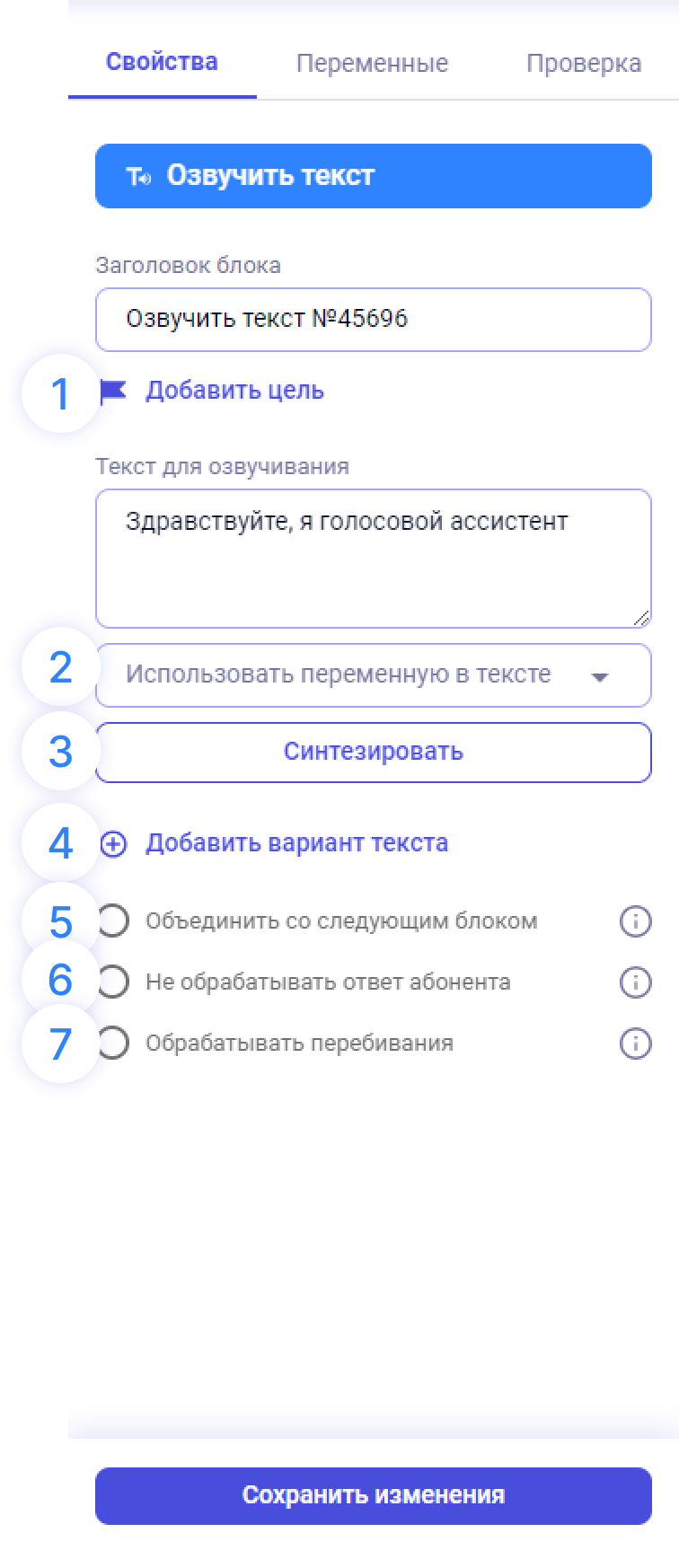
Дополнительные свойства блока «Озвучить текст»
|
Элементы |
Блок «Воспроизвести аудио»
В блоке «Воспроизвести аудио» мы загружаем аудиосообщение для воспроизведения во время разговора.
Интерфейс свойств блока «Воспроизвести аудио» такой же, как у блока «Озвучить текст»
Блок «Обработать ответ»
Блок «Обработать ответ» обрабатывает ответы абонента на вопросы и в зависимости от ответа ведет диалог по нужной ветке сценарии. Например, если ответ «да», то по одной ветке, если «нет», то по другой.
|
№ |
Действие |
Скрин |
|
1 |
Нажмите ПКМ по полотну и в появившемся списке выберите блок «Обработка ответа» |
|
|
2 |
В боковом меню нажмите на кнопку «Добавить пользовательский интент» |
|
|
3 |
В
|
|

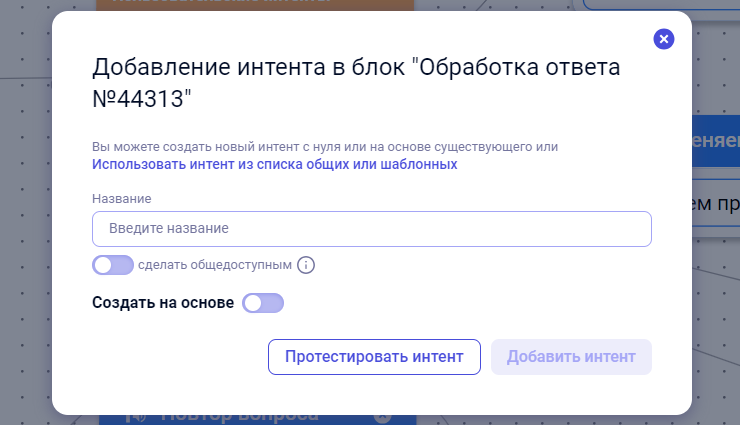
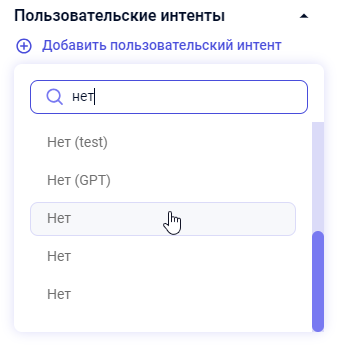
3.1
Чтобы посмотреть добавленные интенты (варианты ответов) или создать новые перейдите на главную страницу платформы
3.2
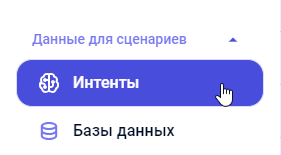
Перейдите в раздел «Интенты» в боковом меню
3.3
Чтобы посмотреть существующий интент, кликните на него, например, на «Да»

3.4
Чтобы создать новый интент, нажмите на кнопку «Новый интент»

3.5
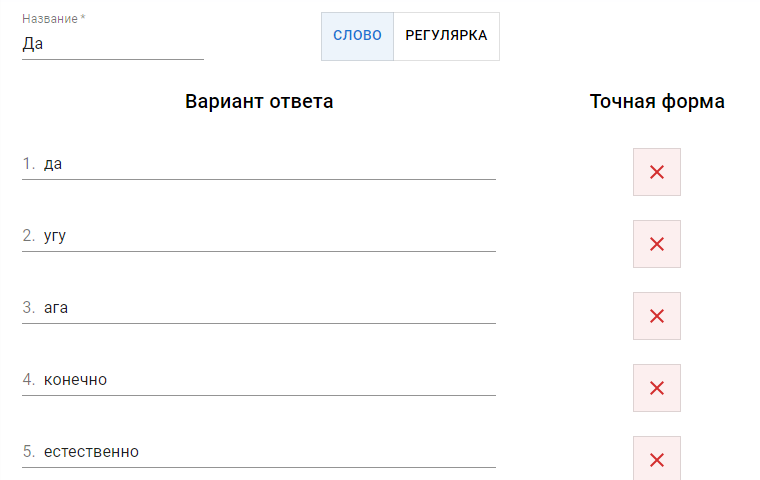
Далее вы можете добавлять нужным/новым интентам различные ключевые слова/фразы. Например, интент «Да» включает в себя следующие варианты ответов: да, ага, угу, конечно, естественно и т.д.
После внесения изменений нажимаем на кнопку «Сохранить»
4
ВернемсяВы можете отредактировать добавленный в сценарий.блок интент, кликнув на иконку карандаша справа от названия добавленного интента.
Для Сохранимсозданных нашинтентов добавленныйс нуля (не на основе другого интента), это сделать необходимо, потому что именно ключевые фразы влияют на попадание/не попадание ответа под интент

4.1
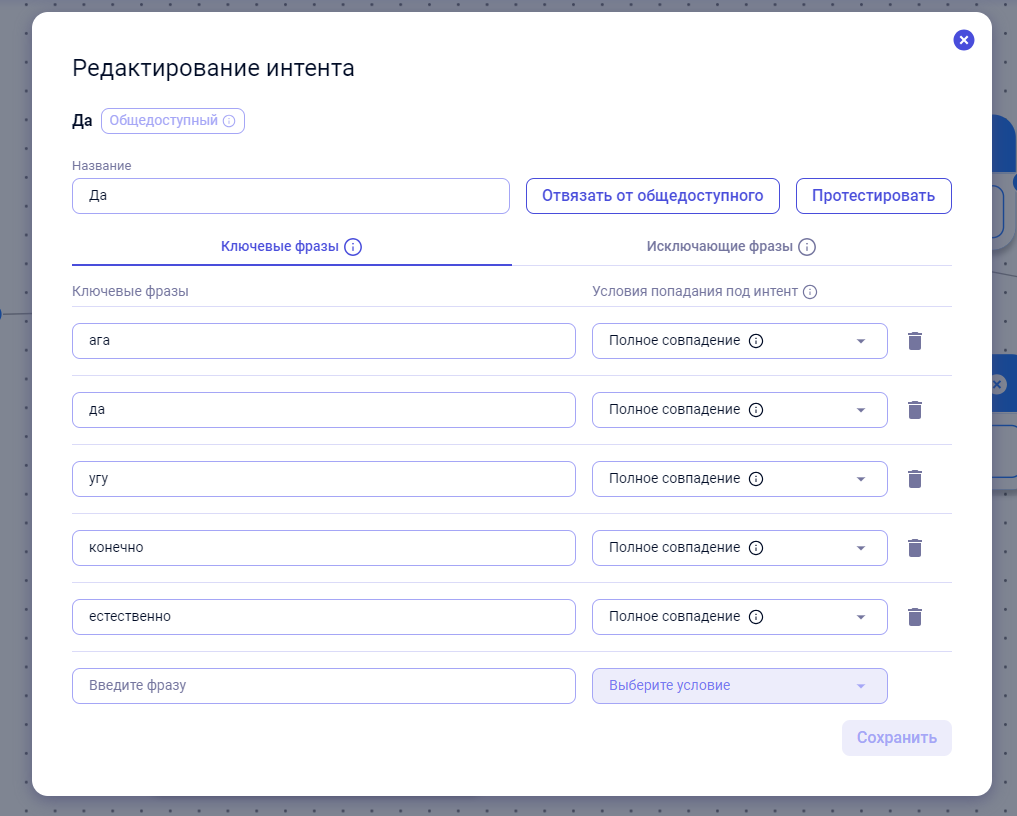
В открывшемся окне редактирования можно добавить/удалить/отредактировать ключевые и исключающие фразы, протестировать интент, изменить название
Для общедоступных и шаблонных интентов доступна еще отвязка от общедоступного/шаблонного.
Подробнее про редактирование интента на странице
4.2
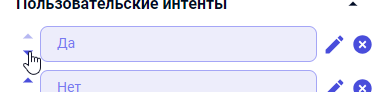
Также вы можете изменить порядок добавленных интентов стрелками слева от названия интентов. Ответ абонента отнесется к тому интенту, с ключевыми словами которого произойдет совпадения первым, поэтому очередность важна.
Для удаления интента кликните на иконку крестика справа от названия интента.
5
После добавления нужных интентов, можете протестировать блок, чтобы проверить на тестовых фразах, как он будет отрабатывать с текущими настройками
Инструкции по тестированию интентов и блоков

6
Для удобства редактирования блока можете перейти на отдельную страницу «Настройка интентов в блоке», кликнув на кнопку «Открыть страницу настройки блока». Инструкция по работе с этой страницей здесь.

7
Не забудьте сохранить изменения при редактировании блока в редакторе сценариев.

8
После сохранения настроек добавленные интенты отобразятся в карточке блока в рабочем пространстве. Для каждого интента будут добавлены исходящие порты, из которых необходимо вывести связи к другим блокам.
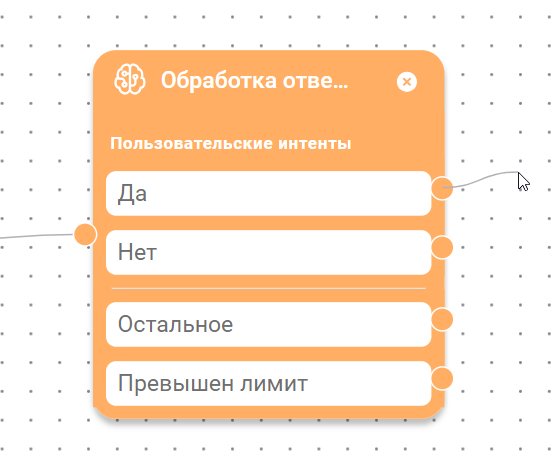
Дополнительные свойства блока «Обработать ответ»
|
Описание |
Элементы |
|
1. Добавление цели на блок для отображения его в аналитике
Например, есть выставлено 2 повтора: Р: Вы придете? Ч: Что-что? Р: Вы придете? Ч: Хммм Р: Вы придете? Ч: бебебе Р: Переходит к следующему блоку
|
|
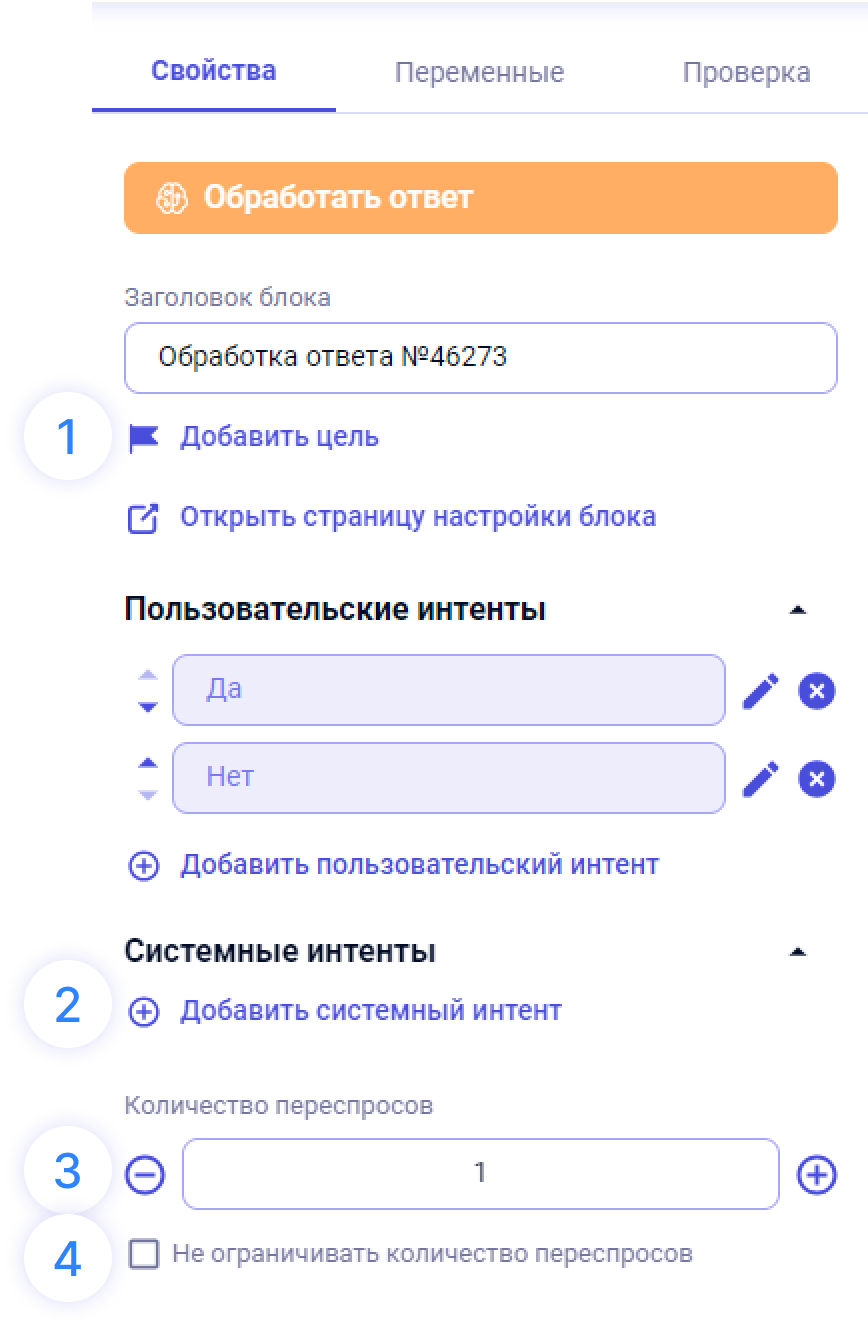
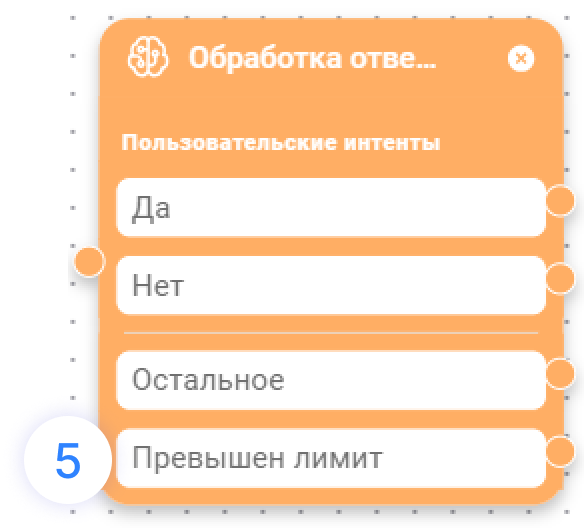
Блок «Сравнить переменные»
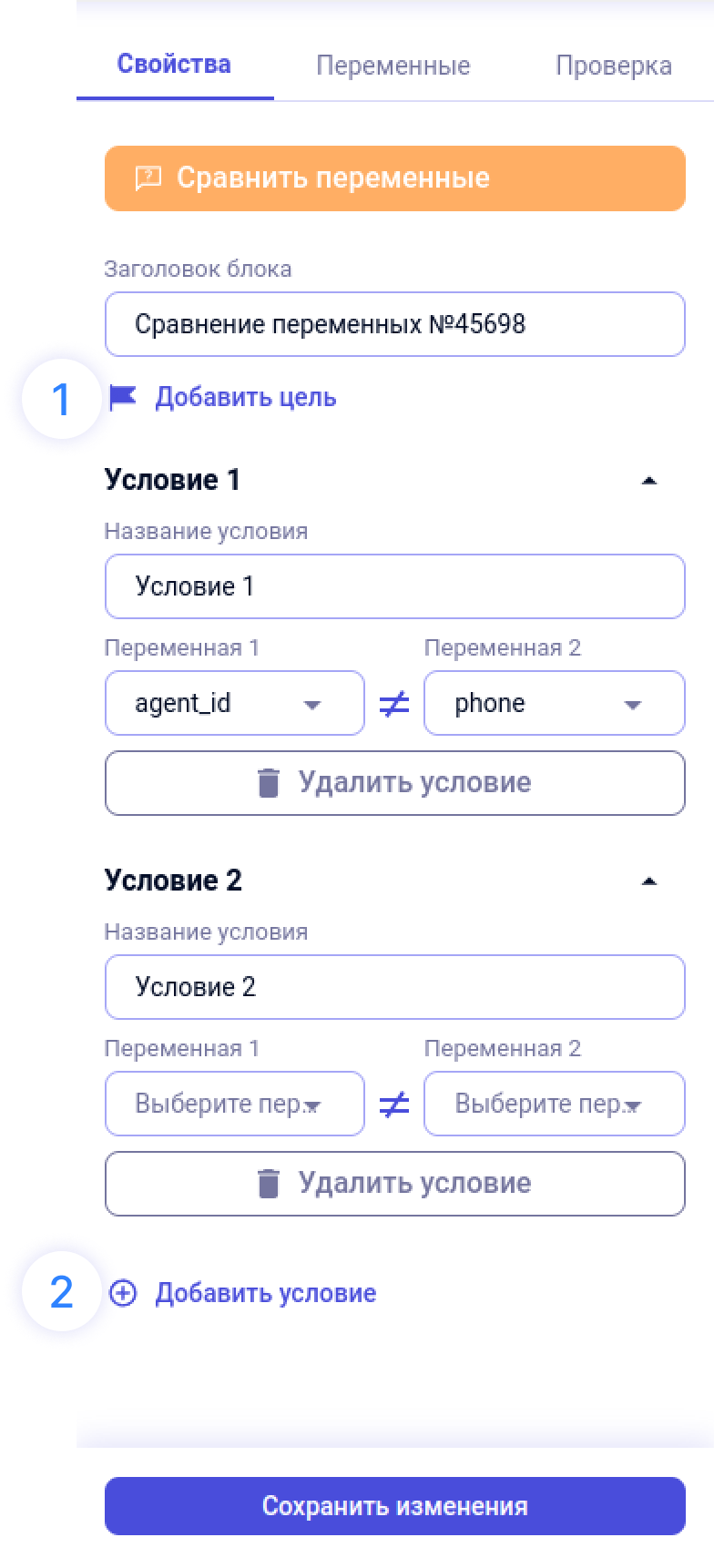
Блок «Сравнить переменные» позволяет сравнивать одну переменную с другой с помощью логических операторов: =, >,<, …
В зависимости от выполнения условия сценарий идет по одной или другой ветке.
|
Нажмите ПКМ по полотну и в появившемся списке выберите блок «Сравнить переменные» |
|
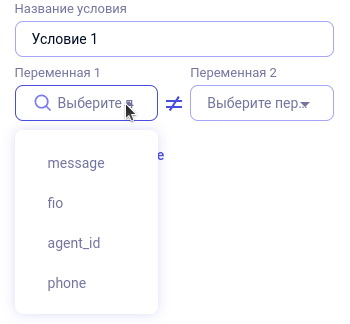
В боковом меню в поле Переменная 1 выберите первую переменную, которую хотите сравнить Как создать переменную, читайте в разделе «Работа с переменными» |
|
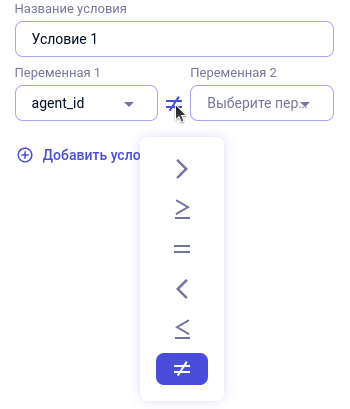
Затем выберите логический оператор и вторую переменную для сравнения |
|
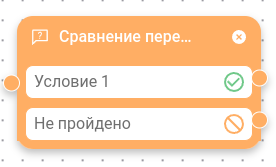
Кликните на кнопку «Сохранить изменения». Вы получите блок следующего вида Если переменная 1 будет, например, больше переменной 2, то условие выполнится и сценарий пойдет из точки «Условие 1». Если не выполнится, то диалог выйдет из точки «Не пройдено» |
Дополнительные свойства блока «Сравнить переменные»
Блок «Изменить переменную»
Блок «Изменить переменную»
Используется для изменения значений переменных в сценарии
|
Действие |
|
Нажмите ПКМ по полотну и в появившемся списке выберите блок «Изменить переменную» |
|
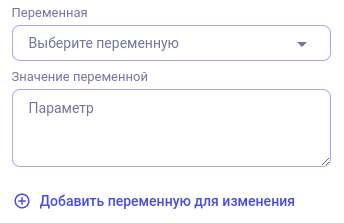
В боковом меню выберите переменную, которой хотите присвоить новое значение и в поле «Значение переменной» введите новое значение Как создать переменную, читайте в разделе «Работа с переменными» |
Системные переменные
{{serv__request_text}} – текст, который озвучил абонент
Блок «Завершить сценарий»
Блок «Завершить сценарий»
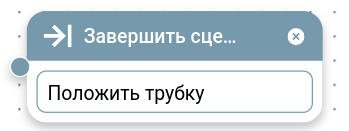
Завершающий блок обязателен для работы сценария. Для завершения сценария используйте блок «Завершить сценарий» или «Завершить и переадресовать»
|
№ |
Действие |
Скрин |
|
1 |
Чтобы создать новый блок: Нажмите ПКМ по полотну и в появившемся списке выберите блок «Завершить сценарий» |
|
|
2 |
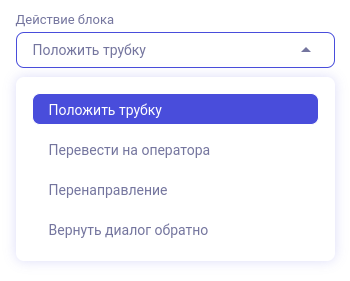
В боковой панели справа откроются свойства блока. У нас есть четыре типа завершения сценария: 1 – Положить трубку. Звонок просто завершится со стороны голосового ассистента 2 – Перевести на оператора. Звонок будет переведен на оператора 3 – Перенаправление. Диалог будет перенаправлен в другой сценарий ПАКЦ |
|
|
3 |
Выбираем нужный тип и нажимаем на кнопку «Сохранить изменения», если изменения были внесены |
|