
Планировщик бизнес-процессов
Страница предназначена для создания и управления расписаниями автоматического запуска бизнес-процессов.
Перед началом
-
Создать расписание можно только для опубликованного бизнес-процесса.
-
Для одного бизнес-процесса можно настроить одно расписание.
-
Время запуска рассчитывается по часовому поясу выбранного проекта.
Как создать расписание
-
-
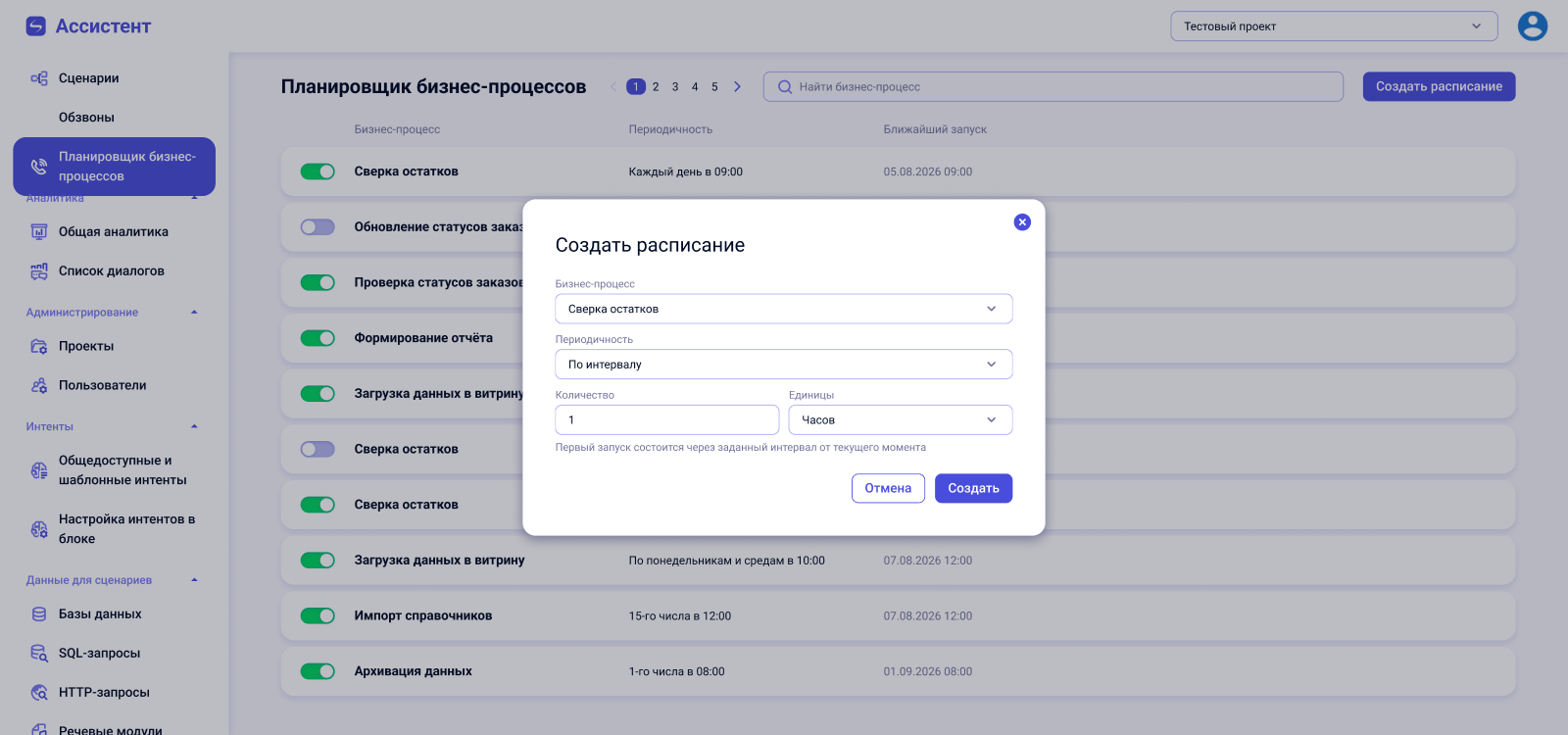
В боковом меню откройте «Автоматизация процессов» → «Планировщик бизнес-процессов».
-
Нажмите «Создать расписание».
-
Выберите опубликованный бизнес-процесс.
-
Выберите периодичность и заполните её параметры.
-
Нажмите «Создать».
Кнопка «Создать» становится доступна после заполнения обязательных параметров. Неопубликованные процессы недоступны для выбора и сопровождаются подсказкой «Сначала опубликуйте бизнес-процесс».
Варианты периодичности
По интервалу
Укажите количество и единицы измерения — минуты или часы. По умолчанию выбран интервал 1 час. Первый запуск выполняется после истечения интервала с момента создания расписания.
Пример. Если расписание создано в 10:15 с интервалом 1 час, ближайший запуск будет запланирован на 11:15.
Каждый день
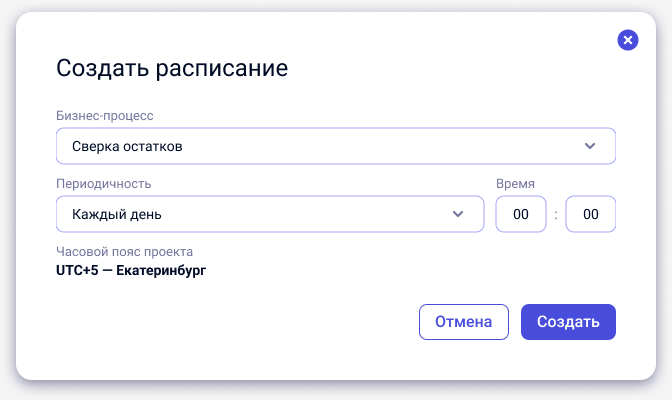
Укажите время запуска. Процесс будет выполняться ежедневно в выбранное время по часовому поясу проекта.
По дням недели
Выберите один или несколько дней недели и укажите время запуска. Например: по понедельникам, средам и пятницам в 15:30.
По дням месяца
Выберите одно или несколько чисел месяца и укажите время запуска. Например: первого и пятнадцатого числа в 08:00.
Важно. Если выбранного числа нет в конкретном месяце, запуск в этом месяце пропускается и не переносится на последний день месяца.
Как устроен список расписаний
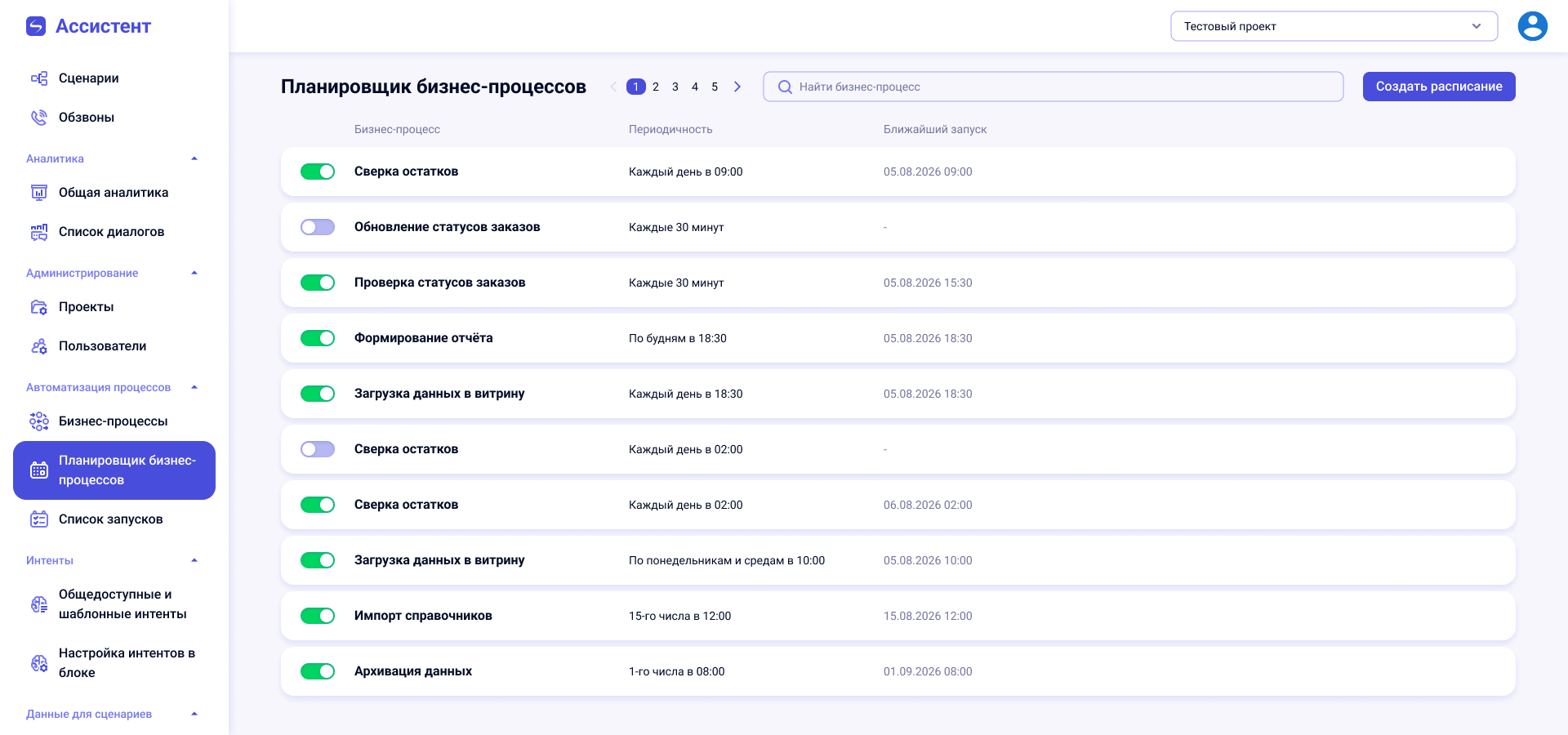
В каждой строке отображаются бизнес-процесс, периодичность, ближайший запуск и переключатель состояния расписания. Чтобы открыть настройки расписания, нажмите на строку. Переключатель работает отдельно и только включает или приостанавливает расписание.
-
Активные расписания сортируются по ближайшему запуску — от более раннего к более позднему.
-
Выключенные расписания располагаются после активных.
-
Если расписание выключено, в колонке ближайшего запуска отображается прочерк.
Для поиска введите часть названия бизнес-процесса в поле поиска. Список будет отфильтрован по связанным процессам.
Как приостановить и возобновить расписание
-
Найдите нужный бизнес-процесс в списке.
-
Выключите переключатель, чтобы приостановить будущие запуски.
-
Включите переключатель снова, когда потребуется возобновить расписание.
После повторного включения система рассчитает следующую будущую дату. Запуски, пропущенные во время отключения, автоматически не выполняются.
Что происходит после запуска
Каждое выполнение по расписанию создаёт отдельную запись на странице «Список запусков». Там можно увидеть результат, длительность и логи выполнения.
Отключение или удаление расписания не удаляет историю ранее выполненных запусков.
Пустые состояния
-
Если расписаний ещё нет, используйте кнопку «Создать расписание» в пустом состоянии.
-
Если поиск не дал результатов, очистите запрос или измените название в строке поиска.
Рекомендации
-
Перед созданием проверьте выбранный бизнес-процесс и параметры периодичности.
-
Перед созданием расписания выполните ручной тестовый запуск бизнес-процесса.
-
Если автоматический запуск временно не нужен, выключайте расписание вместо создания нового.