
Список запусков
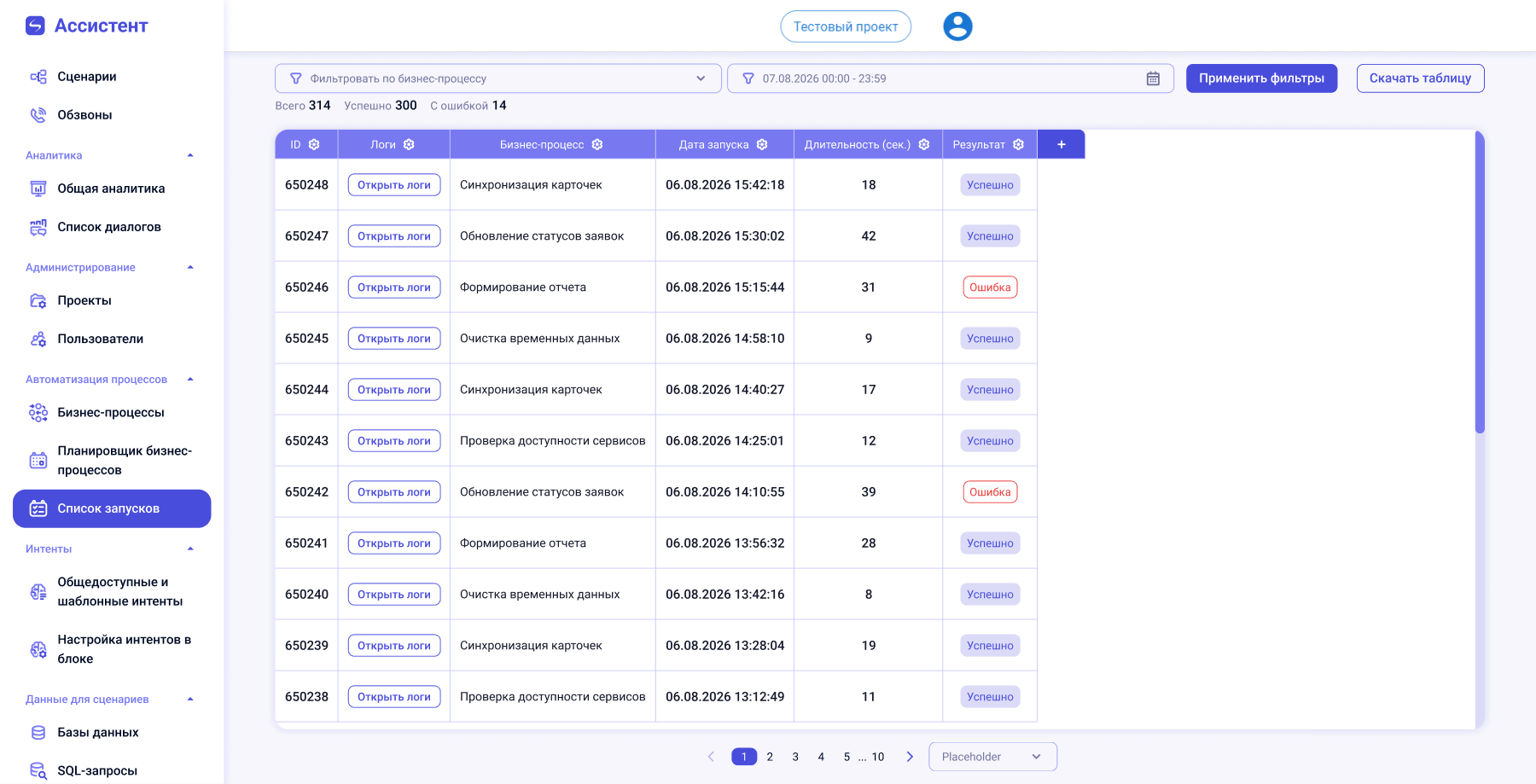
Страница содержит историю выполнения всех бизнес-процессов проекта — как ручных тестовых запусков из редактора, так и автоматических запусков по расписанию.
Какие данные сохраняются
Каждый запуск является отдельной записью с собственным ID, результатом и логами выполнения. История сохраняется после отключения расписания и после переноса бизнес-процесса в архив.
Как найти нужные запуски
-
В боковом меню откройте «Автоматизация процессов» → «Список запусков».
-
При необходимости выберите бизнес-процесс. По умолчанию отображаются запуски всех процессов проекта.
-
Укажите диапазон даты и времени начала запуска. По умолчанию выбран текущий день с 00:00 до 23:59 по часовому поясу проекта.
-
Нажмите «Применить фильтры».
В фильтре доступны все бизнес-процессы проекта независимо от статуса публикации.
Сводная информация
Под фильтрами отображаются общее число запусков в текущей выборке, количество успешных запусков и количество запусков с ошибкой. Значения пересчитываются после применения фильтров.
Как читать таблицу
По умолчанию строки отсортированы по дате запуска от новых к старым. На странице доступны стандартная пагинация и выбор количества записей.
Столбцы по умолчанию
-
ID запуска;
-
логи;
-
бизнес-процесс;
-
дата запуска;
-
длительность в секундах;
-
результат.
Результат имеет одно из двух значений: «Успешно» или «С ошибкой».
Сортировка и фильтры колонок
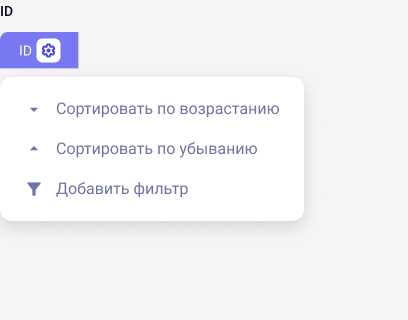
Откройте настройки в заголовке колонки, чтобы изменить сортировку, добавить фильтр или удалить необязательную колонку.
-
ID можно сортировать по возрастанию или убыванию и фильтровать. Удалить колонку ID нельзя.
-
Бизнес-процессы можно сортировать по алфавиту А–Я или Я–А, фильтровать и скрывать.
-
Дату запуска, длительность и результат можно сортировать, фильтровать и скрывать.
-
Колонку «Логи» можно скрыть.
Условия фильтра зависят от типа данных: доступны условия по содержанию, наличию данных и математические сравнения для числовых значений.
Добавление столбцов
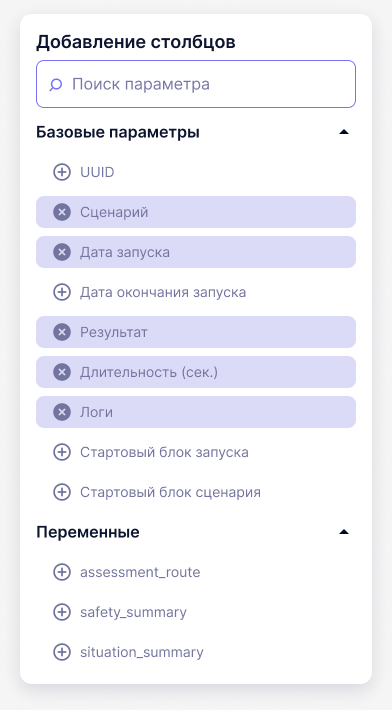
Откройте панель «Добавление столбцов», найдите параметр и добавьте его в таблицу.
Можно добавить UUID, дату окончания запуска, стартовый блок запуска, стартовый блок сценария и переменные бизнес-процесса. Для переменной отображается её итоговое значение после выполнения.
Как посмотреть логи
-
-
Найдите нужный запуск в таблице.
-
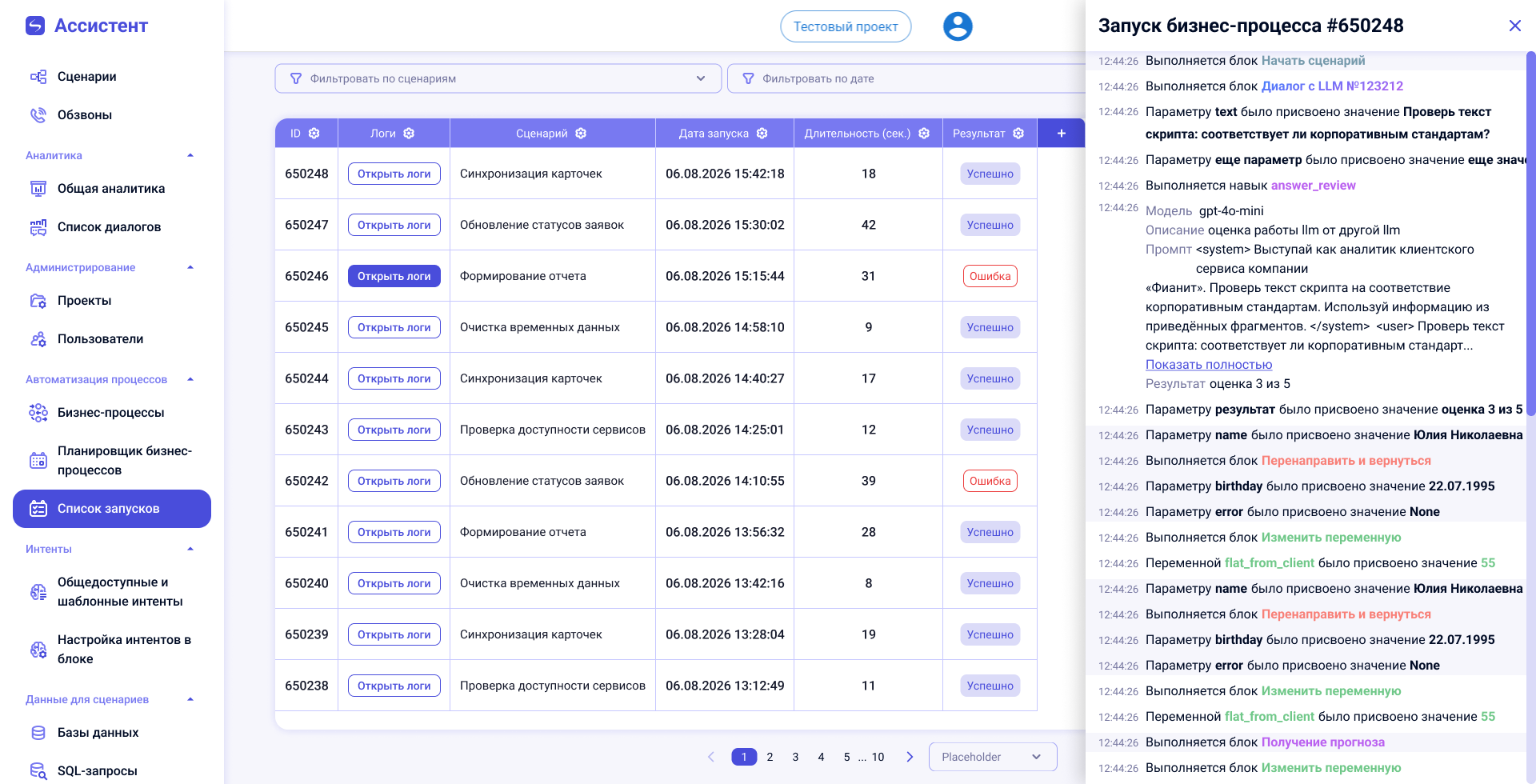
Нажмите «Открыть логи».
-
В боковой панели просмотрите последовательность выполнения бизнес-процесса и системные операции.
Заголовок панели содержит ID выбранного запуска. Таблица остаётся на фоне, поэтому после закрытия панели вы вернётесь к той же выборке.
Как скачать таблицу
-
Настройте фильтры и нажмите «Применить фильтры».
-
Нажмите «Скачать таблицу».
В файл попадёт текущая выборка с учётом применённых фильтров.
Если запуск завершился с ошибкой
-
Откройте логи запуска и найдите этап, на котором возникла ошибка.
-
Исправьте настройки или логику бизнес-процесса в редакторе.
-
Выполните новый тестовый запуск и проверьте результат.
Ранее выполненный запуск не изменяется: новый запуск появится в списке отдельной строкой.
Рекомендации
-
Сначала сузьте выборку по бизнес-процессу и дате, а затем используйте настройки колонок.
-
При разборе ошибки сверяйте результат запуска с подробной последовательностью в логах.
-
Скачивайте таблицу после применения фильтров, если нужно передать или сохранить только выбранные запуски.