
Список бизнес-процессов
Бизнес-процессы
Страница предназначена для создания и управления бизнес-процессами — сценариями, которые выполняют последовательность действий без участия оператора и без диалога с абонентом.
Что такое бизнес-процесс
Бизнес-процесс может получать данные из внешних систем, обрабатывать и сопоставлять их, обновлять информацию, формировать отчёты и выполнять другие повторяющиеся операции.
Пример. Процесс получает данные из CRM через HTTP-запрос, запрашивает сведения из базы данных с помощью SQL-запроса, сравнивает результаты в Python-скрипте или блоке «Условие», а затем обновляет данные SQL-запросом. Ход выполнения сохраняется в логах запуска.
Как открыть страницу
-
В боковом меню откройте раздел «Автоматизация процессов».
-
Выберите страницу «Бизнес-процессы».
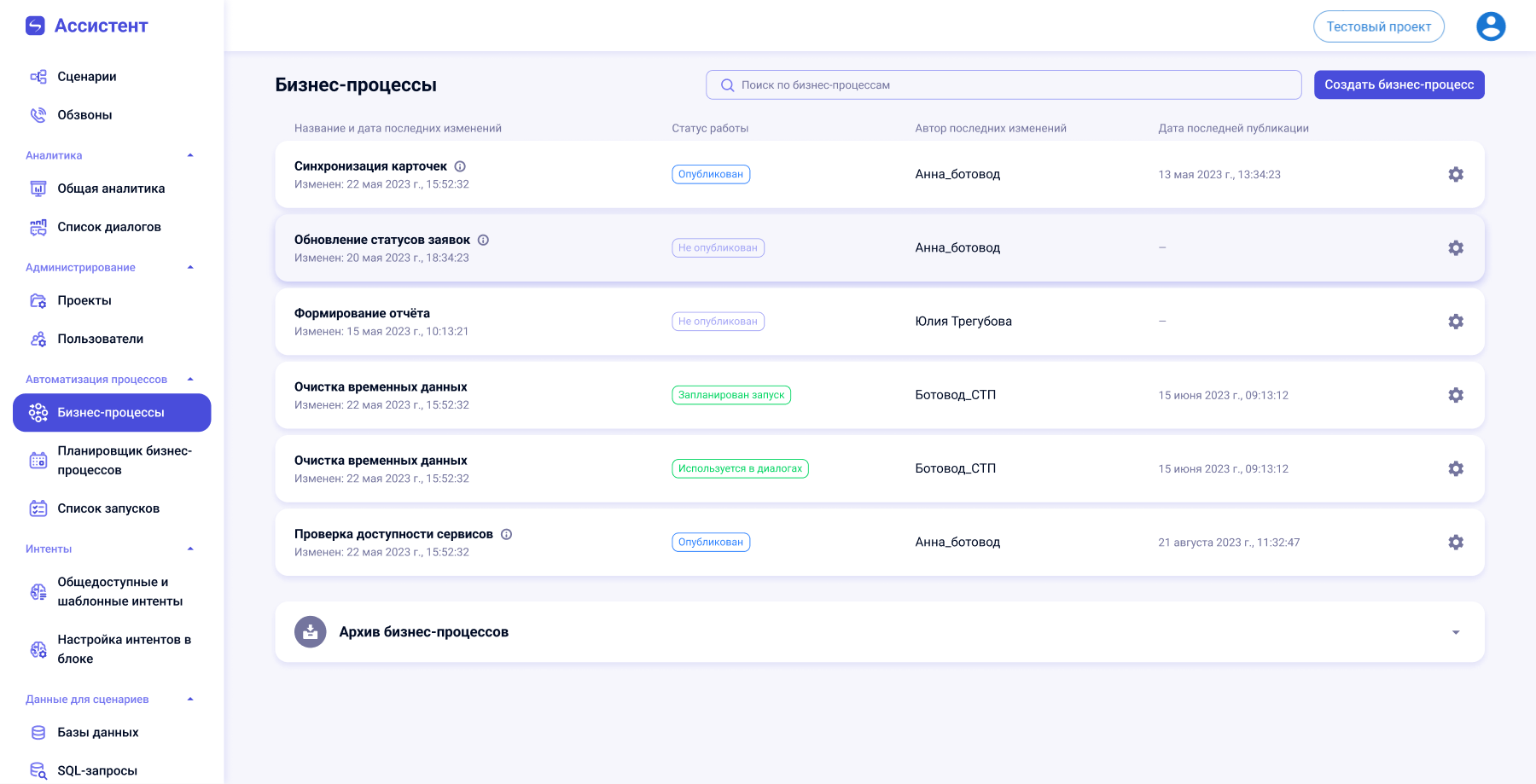
На странице отображаются все бизнес-процессы выбранного проекта.
Как создать бизнес-процесс
-
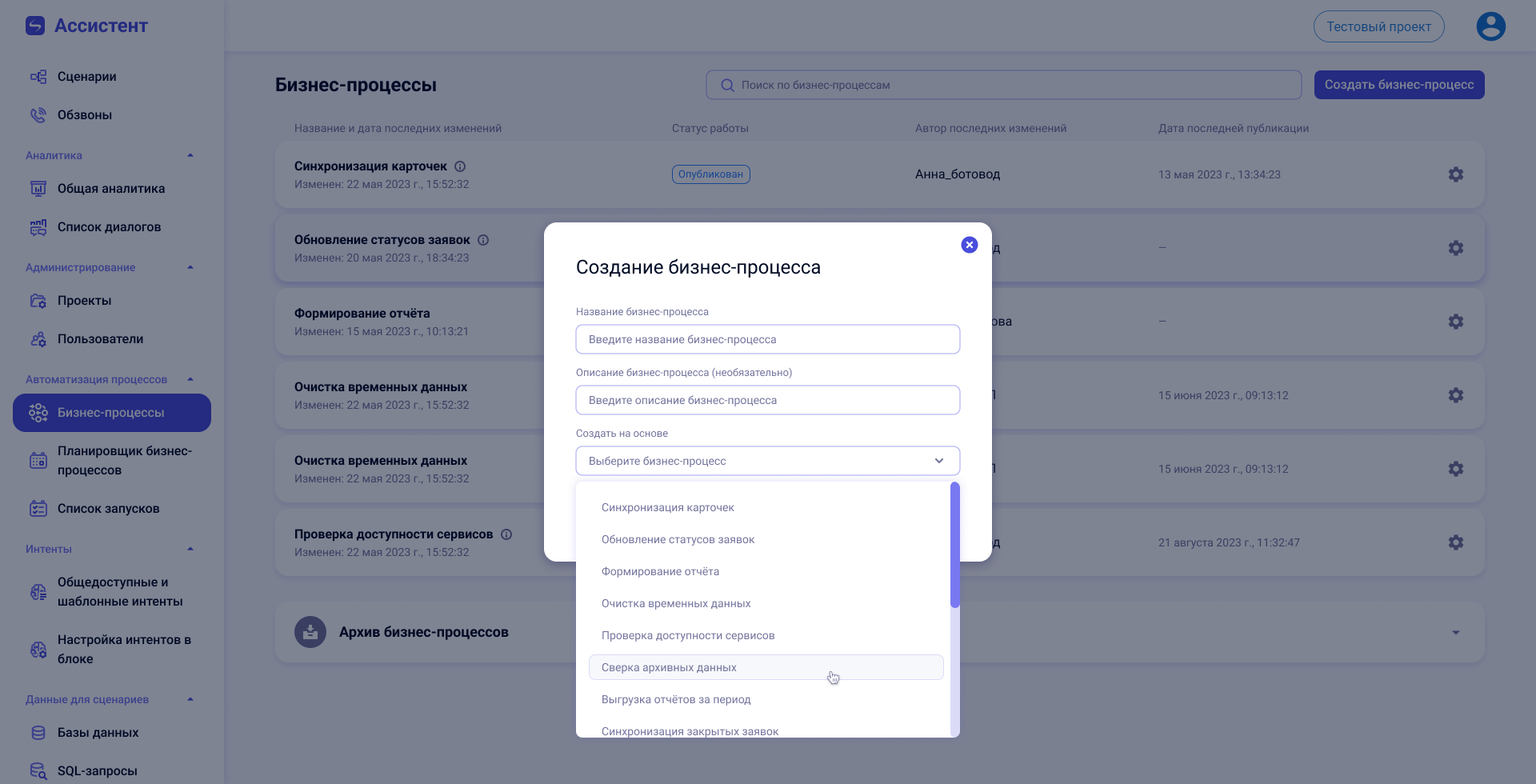
Нажмите «Создать бизнес-процесс».
-
Выберите подходящий способ создания.
Создать новый
-
Выберите «Создать новый бизнес-процесс».
-
Введите название. Это обязательное поле.
-
При необходимости добавьте описание.
-
Подтвердите создание. Откроется редактор нового бизнес-процесса.
Импортировать сохранённый
Выберите импорт и загрузите ранее сохранённый файл бизнес-процесса. Система проверит совместимость и целостность файла. Если импорт невозможен, на экране появится причина ошибки.
Создать на основе существующего
Выберите исходный бизнес-процесс. Система создаст независимую копию: последующие изменения копии не повлияют на исходный процесс.
Как работать со списком
В каждой строке отображаются название и дата последнего изменения, статус работы, автор последних изменений, дата последней публикации и действие для открытия настроек.
Чтобы найти процесс, введите часть названия в поле «Поиск по бизнес-процессам». Список фильтруется по мере ввода.
Если процесс ещё не публиковался, вместо даты последней публикации отображается прочерк.
Статусы
-
«Опубликован» — актуальная версия бизнес-процесса опубликована.
-
«Не опубликован» — процесс создан или изменён, но текущая версия ещё не опубликована.
-
«Запланирован запуск» — для процесса включено расписание в планировщике.
-
«Используется в диалогах» — процесс используется при выполнении диалоговых сценариев.
У одного бизнес-процесса могут одновременно отображаться статусы «Используется в диалогах» и «Запланирован запуск».
Как подготовить процесс к запуску
-
Откройте бизнес-процесс и настройте последовательность действий в редакторе.
-
Проверьте работу процесса через интерфейс тестирования.
-
Опубликуйте готовую версию, если планируете запускать процесс автоматически.
Важно. В планировщике можно выбрать только опубликованный бизнес-процесс. Ручные тестовые запуски и запуски по расписанию сохраняются на странице «Список запусков».
Архив бизнес-процессов
Под основным списком расположен сворачиваемый блок «Архив бизнес-процессов». В нём можно найти архивный процесс и вернуть его в основной список.
Перенести процесс в архив нельзя, если он используется в диалогах или для него включено расписание. Интерфейс покажет причину ограничения.
Архивирование не удаляет историю уже выполненных запусков.
Пустые состояния
-
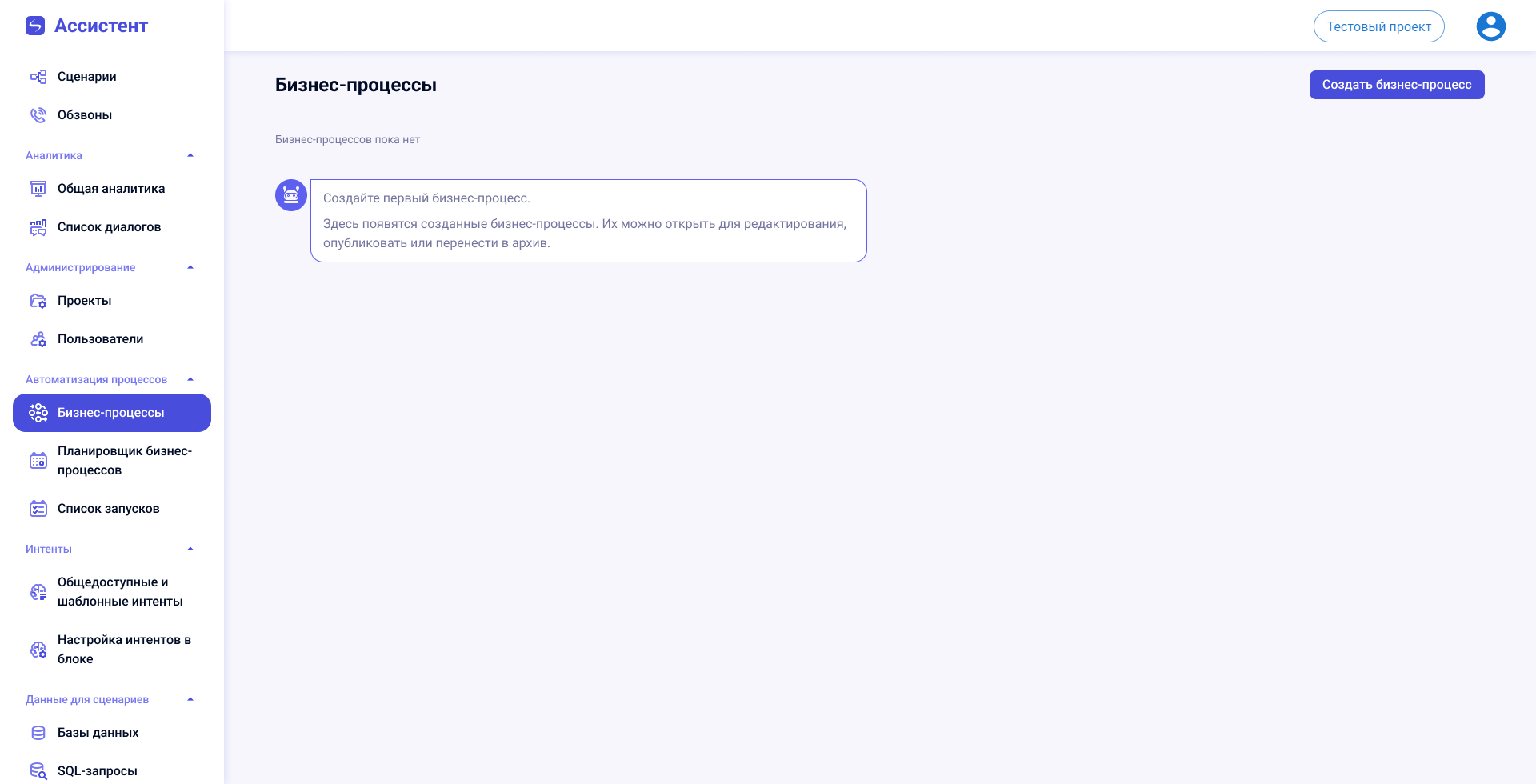
Если бизнес-процессов ещё нет, на странице появится предложение создать первый процесс.
-
Если поиск не дал результатов, очистите запрос или измените формулировку.
Рекомендации
-
Используйте понятное название, отражающее результат процесса: например, «Ежедневная сверка остатков».
-
Добавляйте описание, если назначение процесса неочевидно другим пользователям проекта.
-
Перед публикацией выполните тестовый запуск и проверьте результат в логах.